

寫在前面:
早期10幾年前,例如Win7之前的系統優化是必要的,但自從(2015) Win10以後,優化主要是為了配合使用者的使用習慣,而不是為了讓電腦更快。
也就是說,現在的新電腦有沒有優化跟電腦速度其實沒有什麼太大的差別,因為無論怎麼優化,還是同一台電腦、同樣的規格、同樣的系統。
當您灌完系統、主機板及顯示卡驅動程式之後,接下來您要幹嘛?
可以收工了嗎?當然不是。
接下來您還有幾項工作:
一、Windows Update (系統更新)
二、常用軟體安裝 (如解壓縮等)
三、系統優化(必要項目)
四、系統優化(選擇項目)
我不會講太多理論(估計您也不想聽),我直接告訴您如何實戰。
一、Windows Update (系統更新)
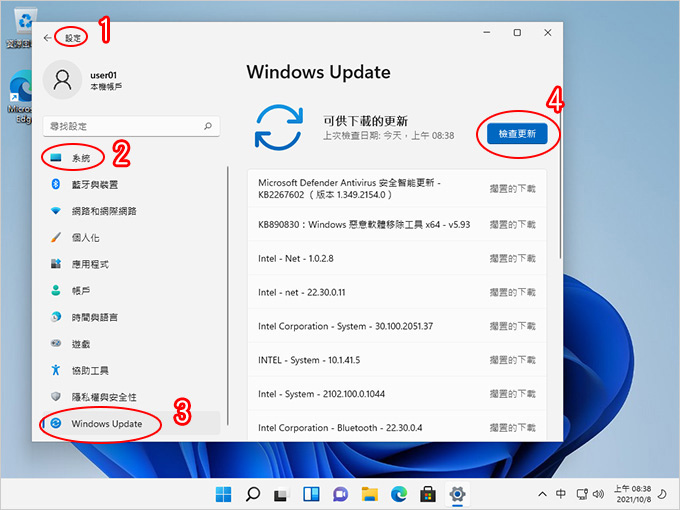
開始→設定→系統→Windows Update→檢查更新
問:一定要更新嗎?
答:不一定,但建議您要更新。
我都會更新,更新的過程依照您電腦的速度及網速而定,快的話可能10~20分鐘,慢的話1~2個小時都有可能。
二、常用軟體安裝
1. 壓縮軟體:WinRAR或7-ZIP (不裝也行,Win11有內建)
2. pdf瀏覽:PDF24 (不裝也行,用瀏覽器也能開PDF)
3. 影片播放:PotPlayer(這種東西一定要裝,否則很多影片沒辦法看)
4. 圖片編輯/秀圖:FastStone
5. 瀏覽器:Chrome
其他請參考我特別準備的:免費好用的常用軟體 (推薦)
再來講Win11系統優化,這是本文重點,我會盡可能讓步驟簡單化,接下來您要花點時間慢慢看。
三、系統優化(必要項目) (以Win 11 24H2版為例)
1. 開始功能表預設置中,但可以移到左邊對齊
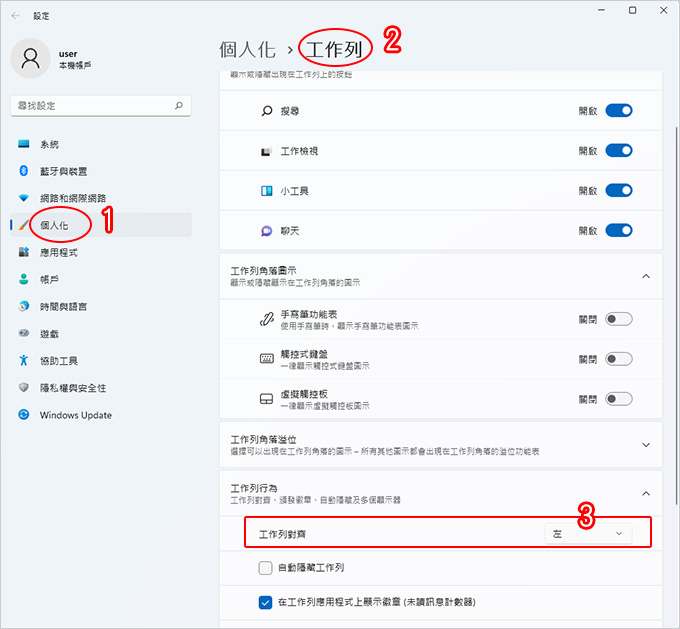
.桌面空白處(右鍵)→個人化→工作列→工作列對齊(左)
預設置中感覺很潮,但你實際使用後就會發現不順手,特別是當你釘選在工能表的圖示越來越多後,開始鈕會一直往左移,也就是你的工作列上的圖示無法固定位置,這樣在使用上反而困擾。
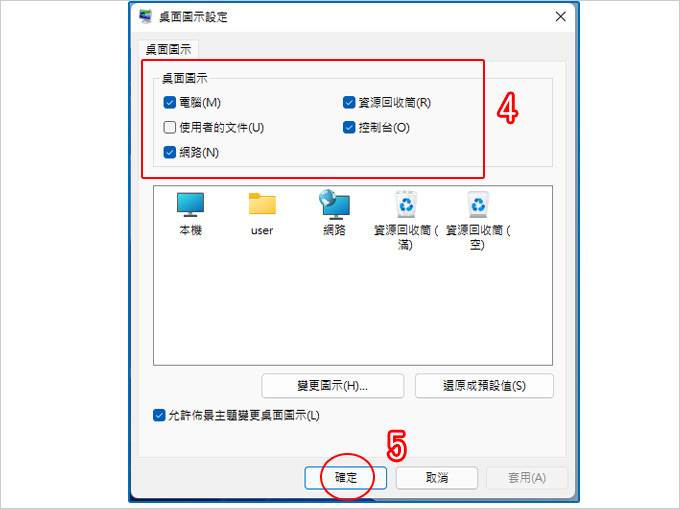
2. 桌面圖示設定 (把電腦及控制台叫出來)
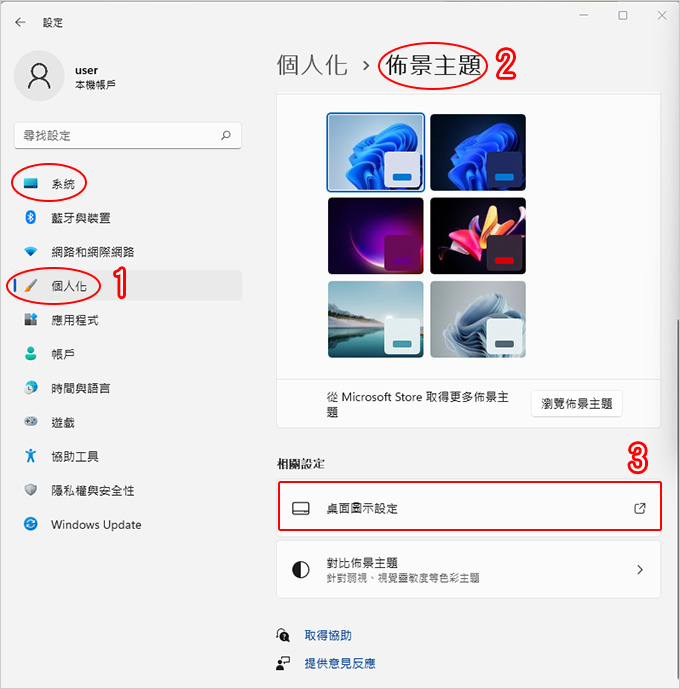
.桌面空白處(右鍵)→個人化→佈景主題→桌面圖示設定
預設桌面是沒有電腦及控制台的,這樣不好用。
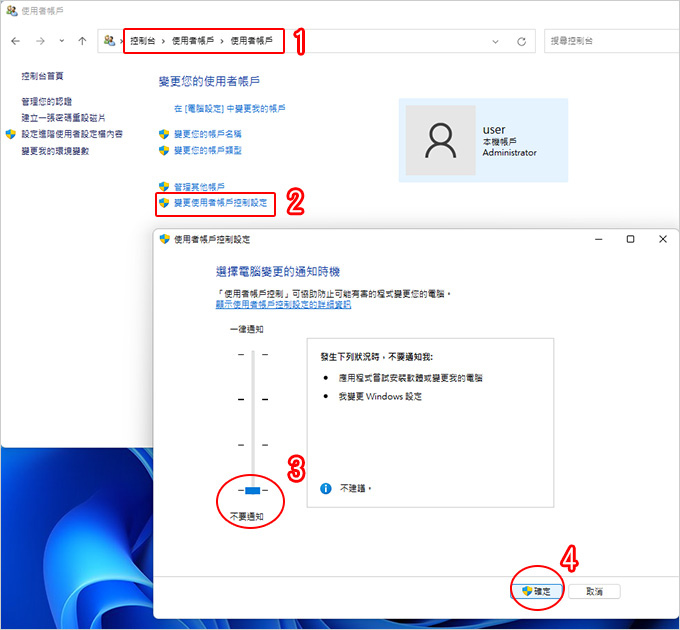
3. 關閉使用者帳戶控制UAC功能
.控制台→使用者帳戶→使用者帳戶→變更使用者帳戶控制設定→不要通知
這個功能的優點是避免中毒或惡意軟體,但說真的你每次開軟體都會一直出現警告視窗真的很煩,一般是建議直接關掉。
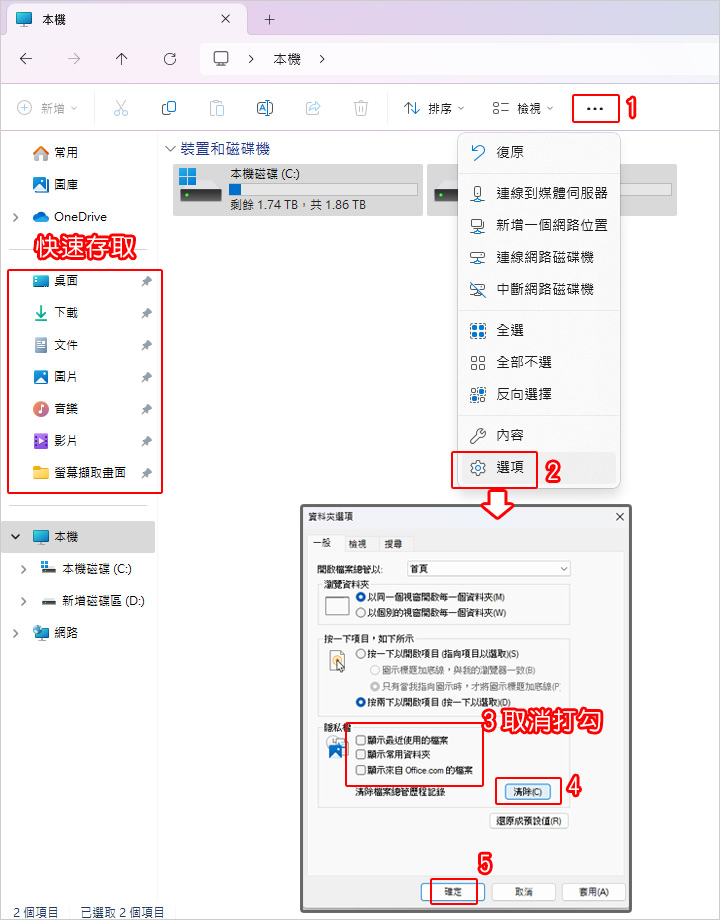
4. 關閉顯示快速存取和最近使用過的檔案
.檔案總管→三個點→選項→隱私權 (取消打勾)→清除→確定
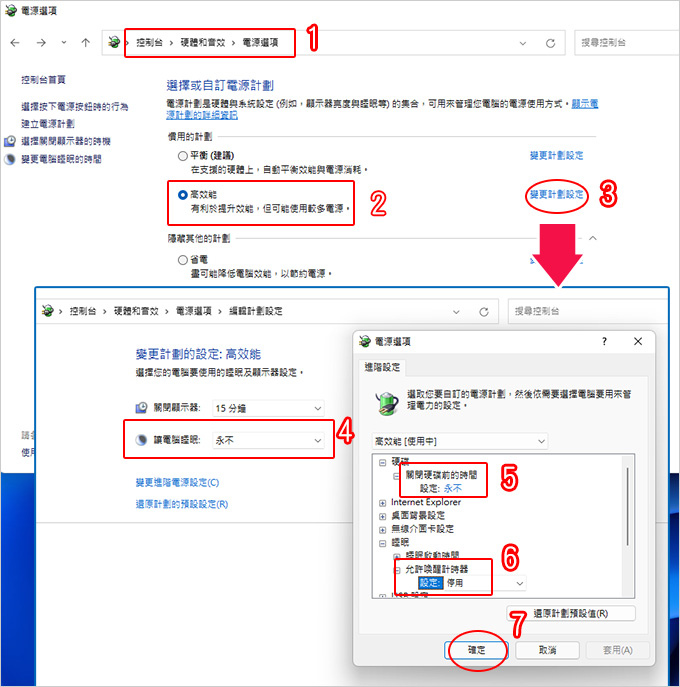
5. 變更電源計畫,改成高效能
.控制台→硬體和音效→電源選項
1>選擇→高效能
2>讓電腦睡眠→永不
→變更進階電源設定
3>關閉硬碟前的時間→永不
4>允許喚醒計時器→停用 重點是要把睡眠功能關掉,你如果不要用電腦請直接關機,不要用睡眠功能。
還有一種:開啟終極效能 (電源計劃)
補充:如果您的是筆電,那可能就沒有高效能,通常只有平衡或原廠建議值兩種。
補充:如果你intel第13~14代,電源選項請用「平衡」就好,不要高效能,擔心縮缸。
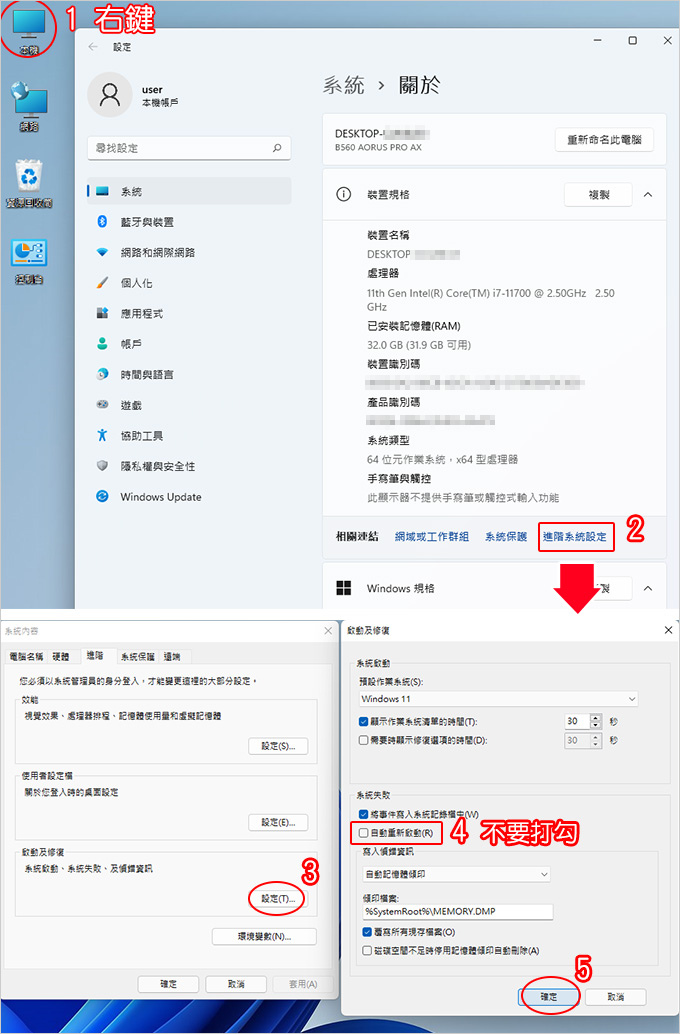
6. 系統更新失敗時,不要重新啟動
電腦→(右鍵)顯示其他選項→內容→進階系統設定→啟動及修複→設定→系統失敗→自動重新啟動(這個不要打勾)
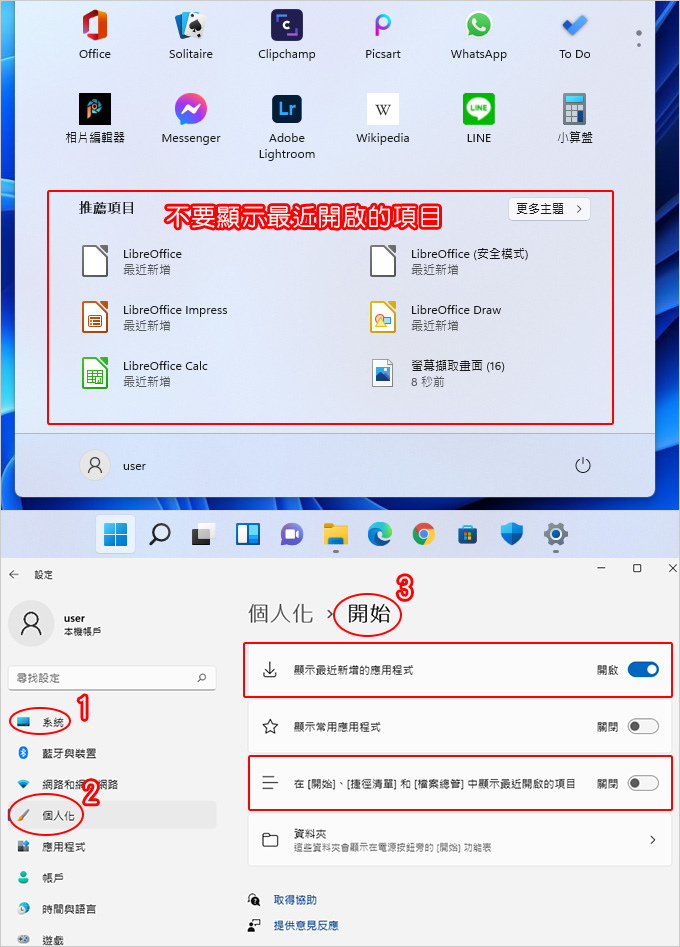
7. 開始選單 不要顯示最近開啟的項目或程式
設定→系統→個人化→開始→(關閉) 最近開啟的項目 或 (關閉)新增的應用程式
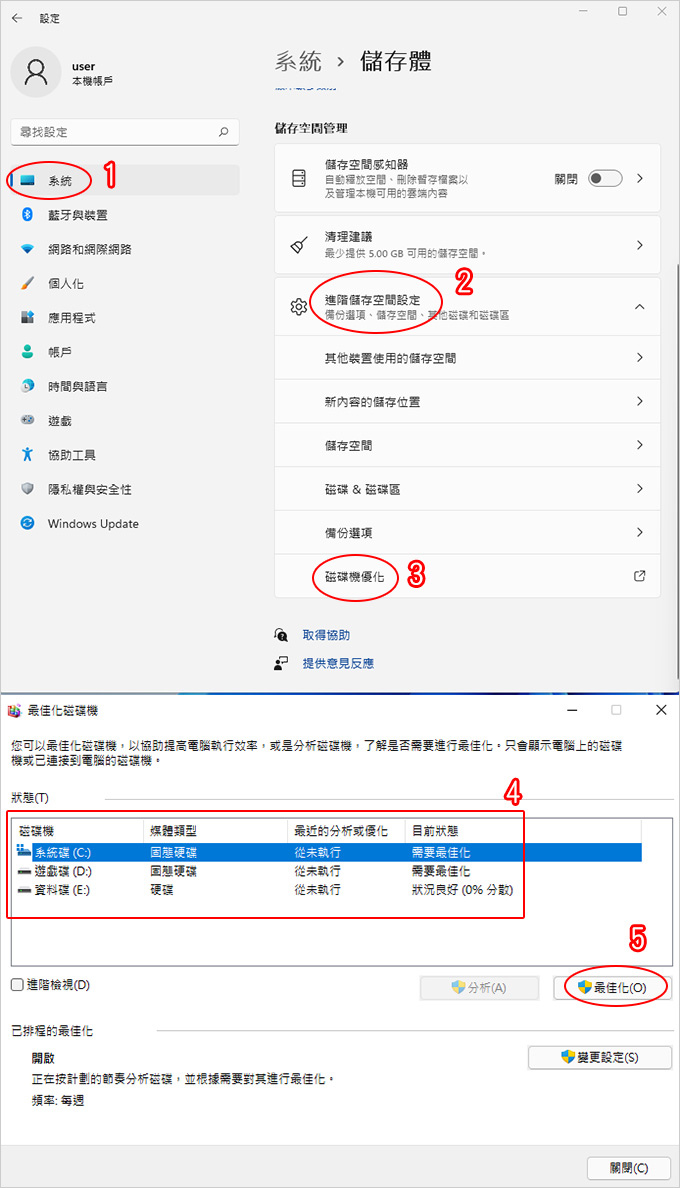
8. 重組並最佳化磁碟機
系統→進階儲存空間設定→磁碟機優化→選擇磁碟機→最佳化
win11的最佳化磁碟機會自動判斷是SSD或傳統硬碟。
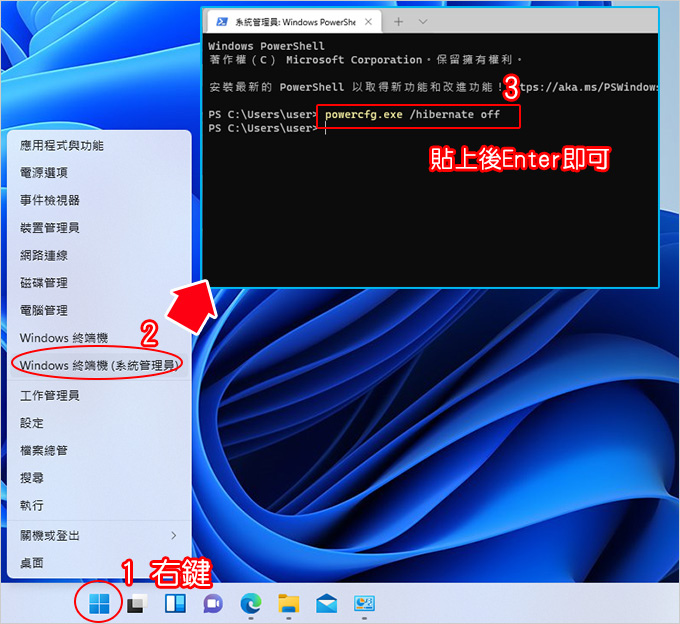
9. 關閉休眠功能
.開始(右鍵)→Windows終端機(系統管理員)→貼上「powercfg.exe /hibernate off」後按Enter即可。
電腦沒在用時,建議直接關機,不要休眠。
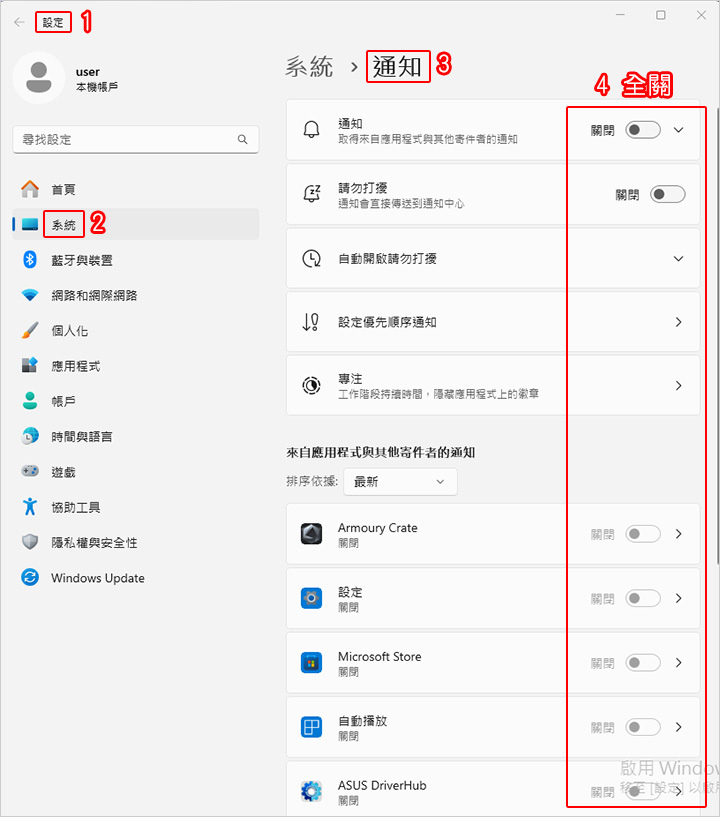
10. 隱藏重要訊息通知提示
設定→系統→通知 (關閉)
如上圖選擇不顯示(這個功能太干擾)
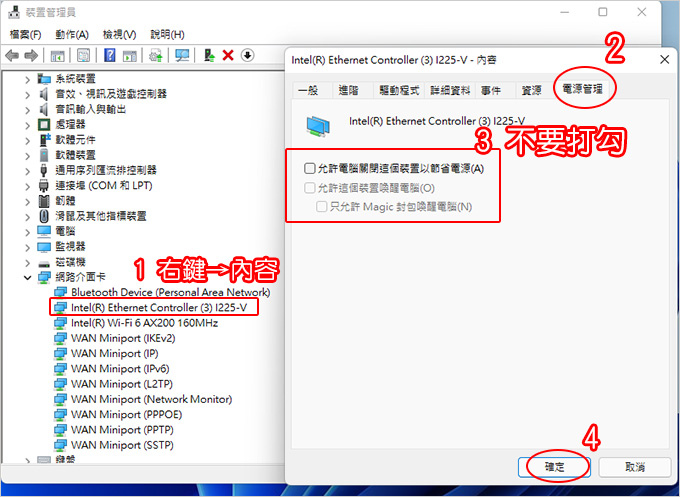
11. 關閉網路省電模式
.開始→右鍵→裝置管理員→網路介面卡→電源管理(不要打勾)
說明:避免遊戲掛網時會因省電功能而中斷網路被迫登出 (這裡)
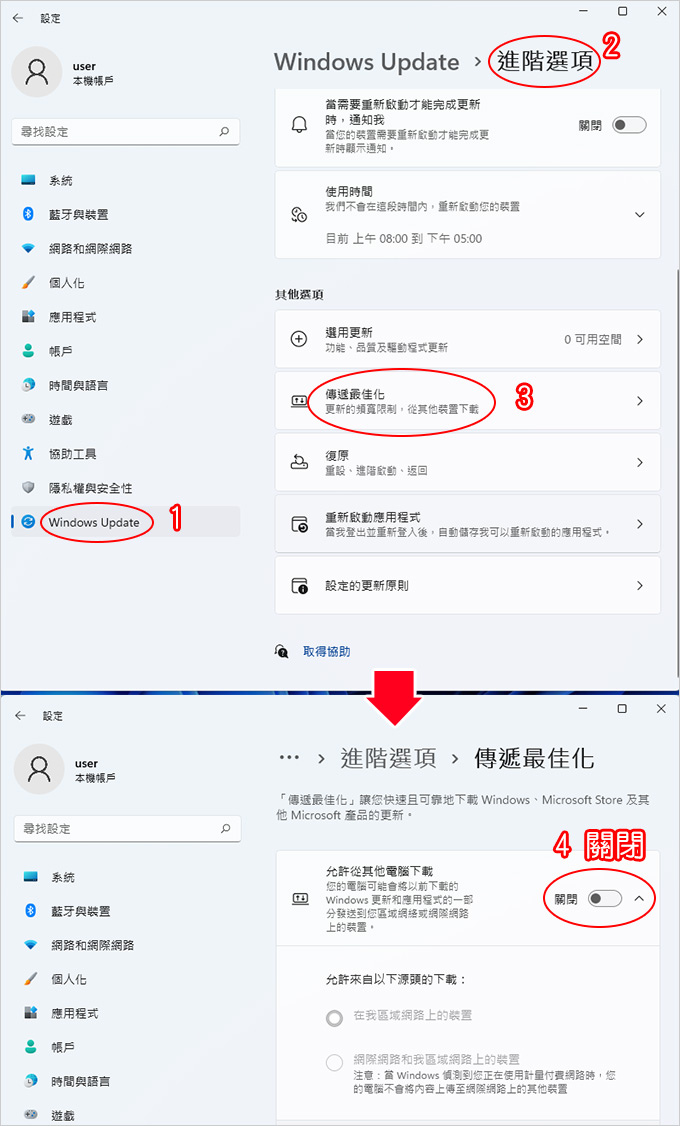
12. 關閉傳遞最佳化,提升網路頻寬 (說明)
開始→設定→Windows Update→進階選項→傳遞最佳化→關閉
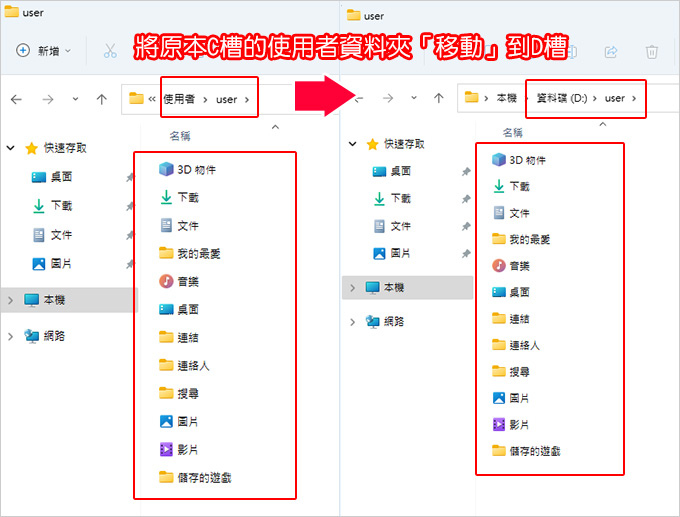
13. 移動C槽的使用者資料夾到D槽
為何要把[user]資料夾移到D槽理由有二:
1> 避免[user]資料夾佔用C槽的空間
2>避免電腦重灌(C槽)時個人檔案不見。
那要如何移動呢?請參考我的詳細說明:C槽的使用者資料夾改到D槽的問題
以上是我認為必要的優化動作,接下來是選擇性的優化。
四、系統優化(選擇項目)
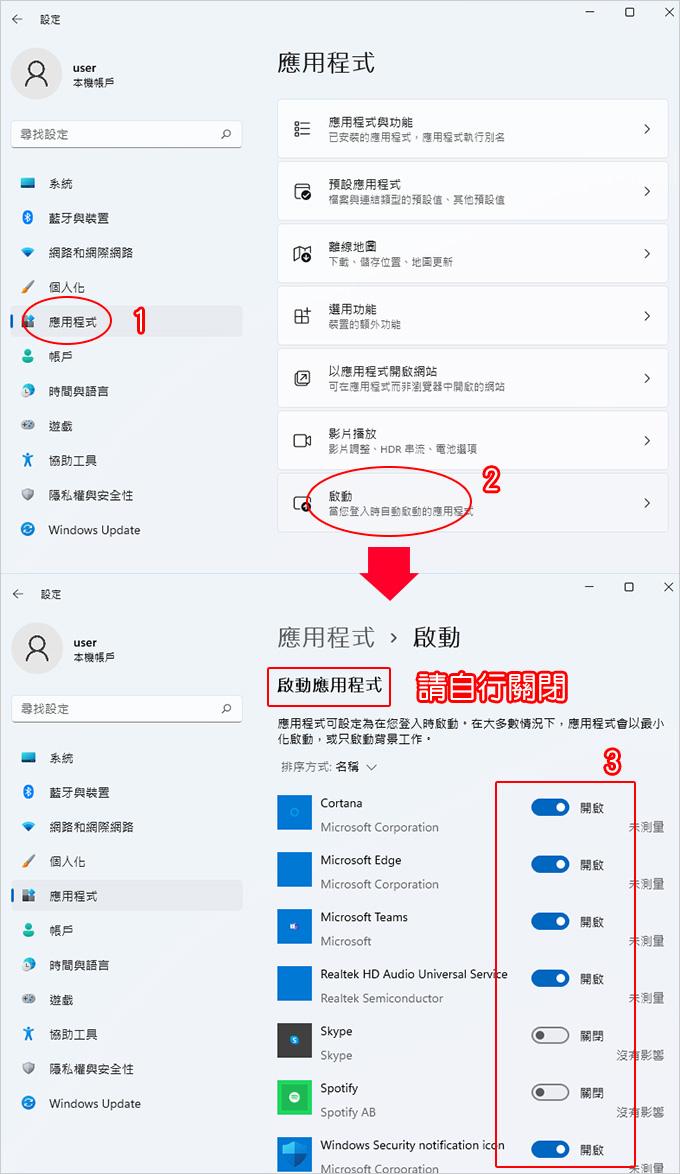
1. 停用「不需要」的啟動項目(可縮短開機時間)
.開始→設定→啟動
這一個步驟如果您不知道要關什麼好,那請直接跳過。
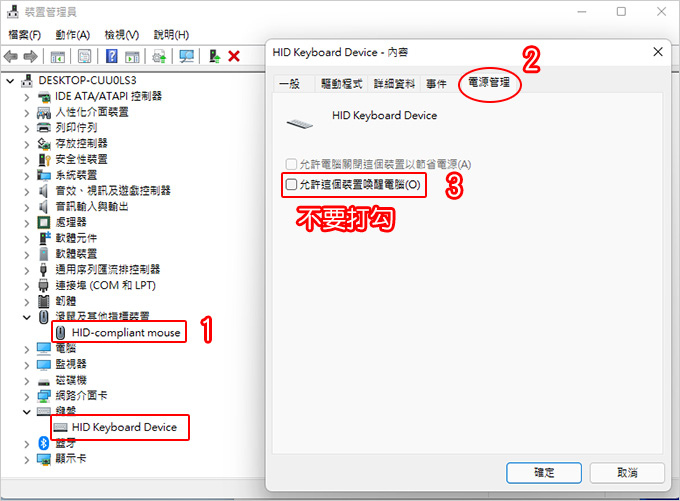
2. 取消鍵盤、滑鼠的喚醒電腦功能
.開始→右鍵→裝置管理員→鍵盤及滑鼠→電源管理(不要打勾)
說明:避免電腦關機後會自動重開機 (這裡)
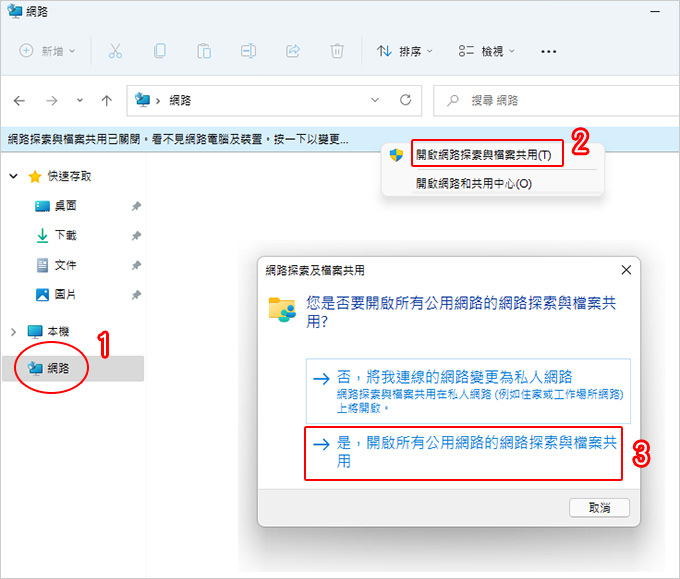
3. 開啟網路分享
控制台→網路和網際網路→網路和共用中心→進階共用設定→開啟網路探索、檔案及印表機共用→關閉以密碼保護共用。
您一定要這樣設定,才可以正常開啟網路分享
請參考:區域網路分享設定–– 共用資料夾.共用硬碟
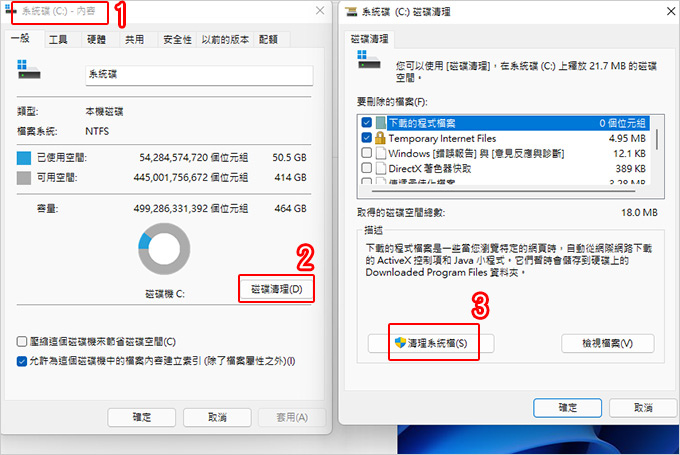
4. 清除無用的垃圾檔案
磁碟機(右鍵)→磁碟清理→清理系統檔
說明:如何刪除 升級win10 之後的舊版備份檔
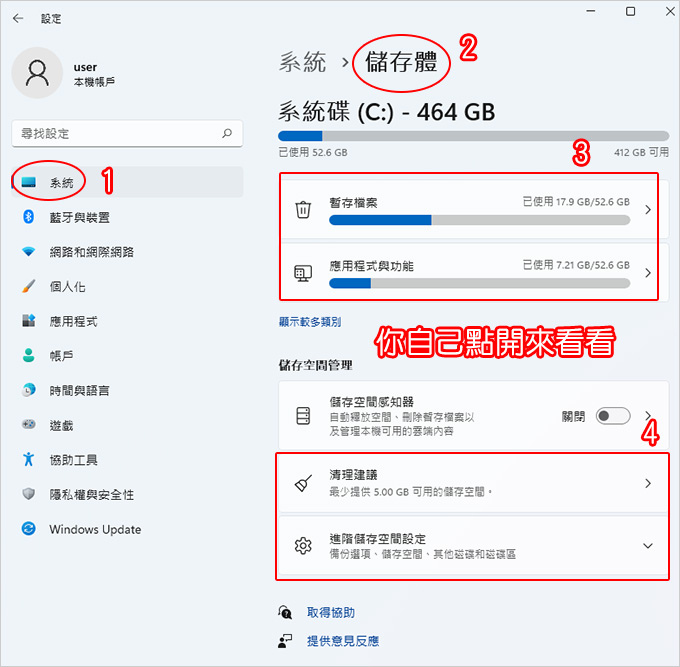
▲設定→系統→儲存體 (你自己點開來看看)
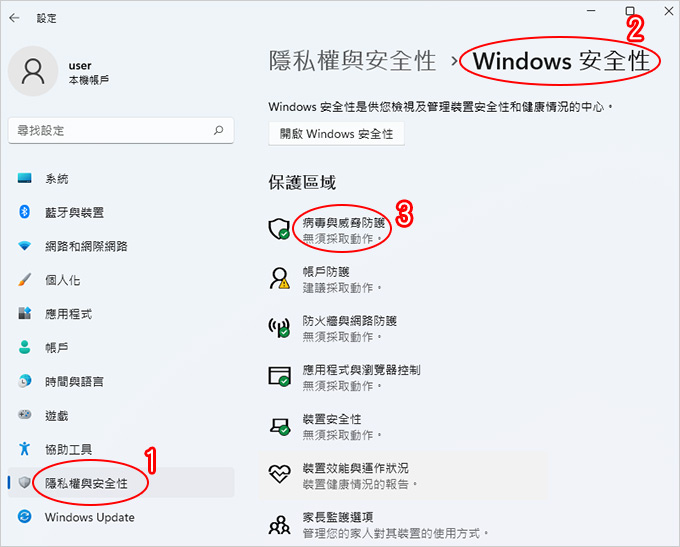
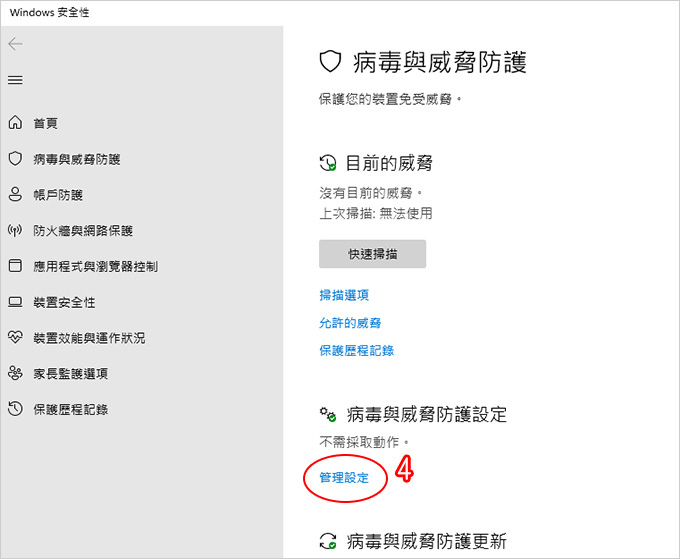
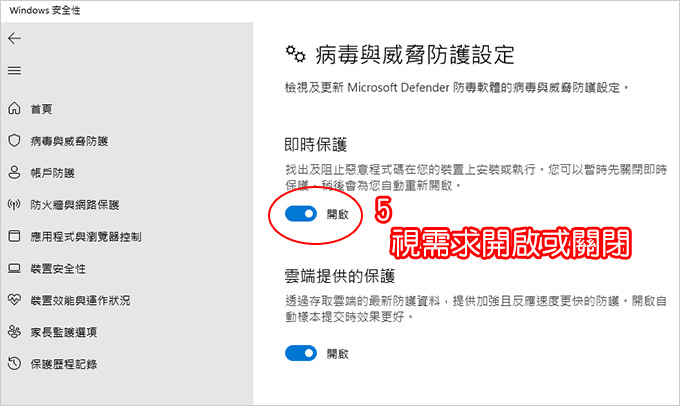
5. 防毒軟體開啟與關閉
開始→設定→隱私與安全性→Windows安全性→病毒與威脅防護→管理設定→即時保護 (預設開啟)
如果您有安裝其他的防毒軟體,預設這邊的即時保護會關閉。(說明)
如果您有習慣的免費軟體,那就另外安裝,否則我會建議用用win11內建的防毒軟體即可,理由:簡單好用,永久免費更新。
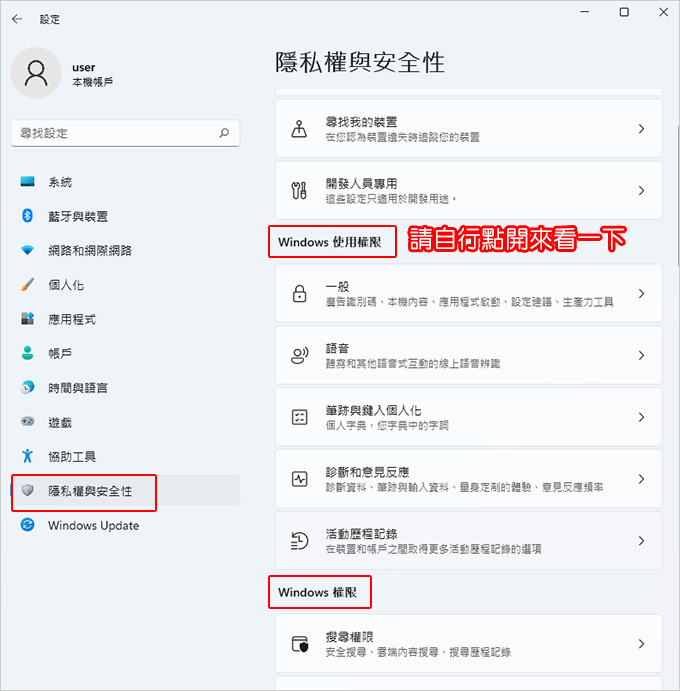
6. 開始→設定→隱私權與安全性
win11的穩私權相較於Win10非常的多項,請自己點開來看一下~
注意:隱私權中的麥克風如果關閉,麥克風會沒聲音,這一點請注意喔。
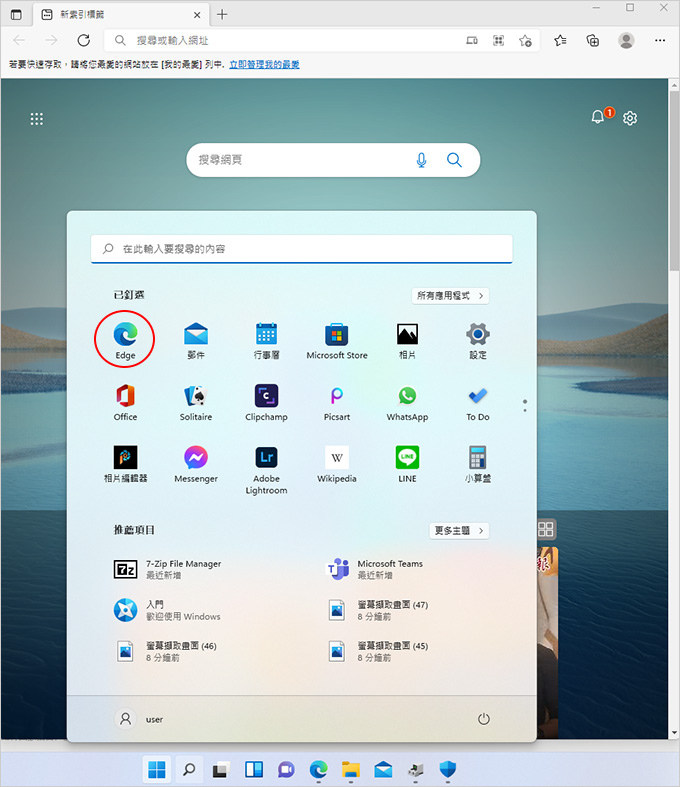
7. 舊版的IE在哪裡?
答: Windows 11 沒有舊版的IE,預設的瀏覽器是Edge
請參考:全新的 Microsoft Edge 瀏覽器來囉 (Chrome內核)
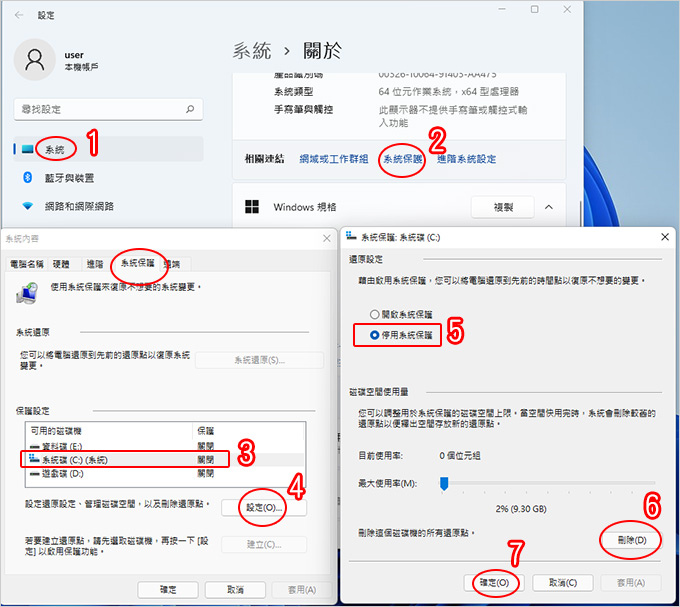
8. 停用系統還原檔及刪除
設定→系統→系統保護→選擇C槽→設定→停用系統保護→刪除→確定
系統還原檔會佔用C槽的空間,而且如果真的有問題,這個還原檔能真正復原的機率也不高,通常是直接關掉並刪除還原檔,省事。另外我都有幫客戶裝易數一鍵還原,因此不太有機會用到這個還原檔。
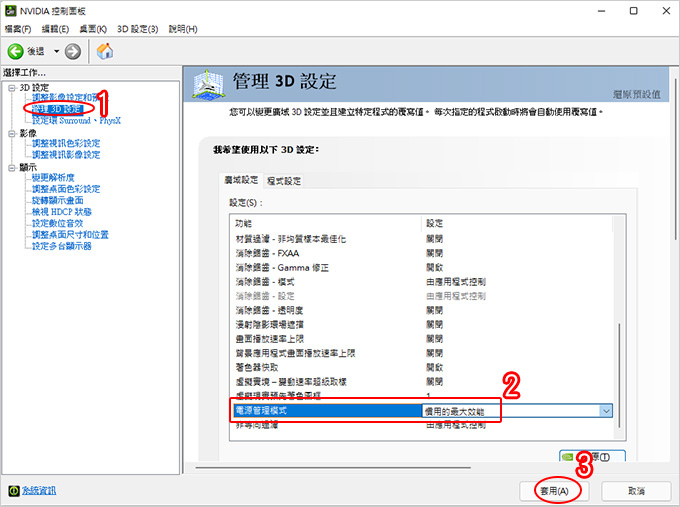
9. 顯示卡若是用nVidia
滑鼠在桌面上點右鍵→NVIDIA控制面板→管理3D設定→廣域設定→電源管理模式→慣用的最大效能→套用
如果您沒有這個nVidia控制面板,請以參考這裡。
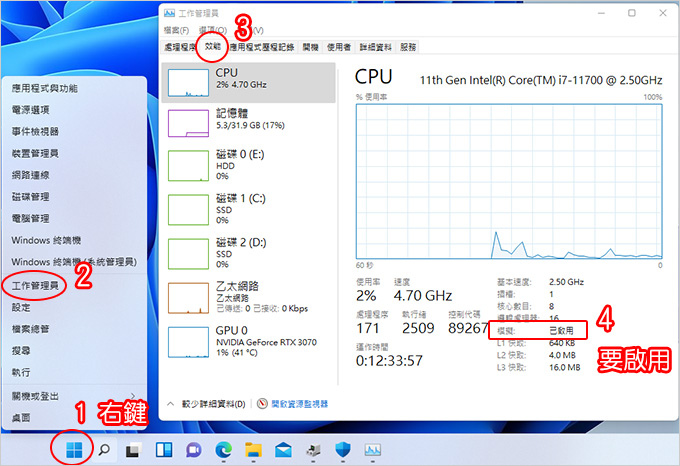
10. PC玩模擬器,請到BIOS開啟VT虛擬化技術
請參考:虛擬化技術在intel叫VT,在AMD叫SVM
補充:2020年以後新的電腦,預定模擬都是啟用的,不需要另外設定。
好,這一篇Windows 11系統優化就講到這裡。
本篇的系統優化只是給您一個參考,因為每台電腦規格的不同,每位使用者也不同,所以在實務上都會再做微調,但是大方向如上。
相關文章:
1. 如何查電腦的規格、廠牌及型號
延伸閱讀:【推薦】免費好用的常用軟體




想請教歐大!!不知道我W10的序號 可否用在W11^^ ?
WIN10的序號,可以啟動WIN11
注意:
你的序號要是全新的
或你是買彩盒版
說明:https://ofeyhong.com/12227246719/
歐飛先生您好:
我想問的是 windows系統安全性(內建的防毒軟體)裡面,病毒與威脅防護裡的保護歷程記錄要如何消除
我剛看了一下,這個無法刪除,因為也沒有提供可刪除的地方
再說,這個也不用刪除啊~~~
不影響你的使用,而且也無關個人資訊
歐飛先生您好:
想請問 windows系統安全性裡面的保護歷程記錄要如何消除,有在網路上爬了些文使用後還是存在,想請教還有沒有其他辦法
請參考:https://support.microsoft.com/zh-tw/windows/-windows-%E6%B4%BB%E5%8B%95%E6%AD%B7%E7%A8%8B%E8%A8%98%E9%8C%84%E5%92%8C%E6%82%A8%E7%9A%84%E9%9A%B1%E7%A7%81%E6%AC%8A-2b279964-44ec-8c2f-e0c2-6779b07d2cbd
如果您擔心,請不要用別人的電腦即可
如果是自己的電腦,就沒有這種問題
版主您好
不好意思
因為看錯篇優化文章不小心把w11本來的防毒軟體刪除
請問要如何復原😅
我其實不太理解你的意思
因為WIN11 系統的防毒「windows系統安全性」根本沒辦法移除啊
那你是怎麼移除的?
你就算想裝其他的防毒軟體,也不能直接移除windows系統安全性啊~~根本沒有地方讓你移除了
6. 系統更新失敗時,不要重新啟動
電腦→(右鍵)內容→進階→啟動及修複→設定→系統失敗→自動重新啟動(這個不要打勾)
在win11好像沒有『進階』這個選項?
感謝回報,我改好了
有空可以試試看XD
微軟真的越來越搞了Q_Q
歡迎光臨~~~
感謝大大~
如果想確認圖片可以在google搜尋圖片上面打”XP左下角”就能看到我說的小圖案了在”開始”的右邊…
其實很多人會說可以用內建釘選~但我還是覺得以前這種小一點的比較好看XD
我已經好久好久沒有用XP了….(尷尬)
至於WIN10 我其實也沒用過這個功能
你好~請問W11有辦法在工具列上新增自訂工具列新增小圖標嗎?
類似以前XP版本左下角都會有一個回首頁的那種(非訂選那種)
之前W10還可以這樣作但W11點擊工具列右鍵只有二個選項無新增選項..
不知道是否被移除了呢?
這個我不知道耶 (我沒有用這個功能)
不過我有筆記了,我找個時間在測試一下看看
謝謝您的回覆
筆電的PCI Express>連結狀態電源管理
貌似都是預設《最大電源節省量》
那這樣調成《關閉》還是更好吧?
預設就是關閉
請問關於”三、系統優化”的”5. 變更電源計畫,改成高效能”
電源選項的
PCI Express>連結狀態電源管理
有需要關閉它嗎?
保持預設即可 (預設就是關閉的)
Win11是非常不穩定的系統尤其對amd的優化,本身就是當微軟的白老鼠最新版的,win11拿到需要穩定公司一定被打槍,強烈建議win10不要升級win11,除非您像我一樣有受虐性格想知道哪裡出bug
感謝補充
但對於大部份的使用者,通常還是用Intel的cpu
所以還是會以win11為主
另外如果是公司需求,目前用win10用的好好的,那最好還是繼續用win10,因為公司真的要以穩定為主
至於一般使用者,通常就是文書上網需求,用win11沒問題
遊戲需求,用win11 只要不是太老的遊戲也沒問題
這個在22H2版是改名稱,而且換地方了,磁碟機(右鍵)→詳細資料→暫存檔案→移除檔案
這個我再補充一下
如果是想要用WIN10那個舊版介面 那用我上面方法叫出來才是長那樣
感謝補充~~~~
快速存取則是要從
控制台-檔案總管選項
叫出來
感謝補充
因為WIN11系統會更新,所以有時候新的版本會跟我文章中講的位置不太一樣,但操作邏輯是一樣的
4. 清除無用的垃圾檔案
磁碟機(右鍵)→磁碟清理→清理系統檔
這個也失效了
只能從 開始-所有應用程式-windows工具-磁碟清理
叫出來
這個在22H2版是改名稱,而且換地方了,磁碟機(右鍵)→詳細資料→暫存檔案→移除檔案