

先講重點
目前Win11的最新版本是2025年的25H2版,這個25H2版本預設一定要登入微軟帳戶,如果不登入微軟帳戶無法安裝。
而大部份的使用者都不想登入微軟帳戶,那要如何改成本機登入?
我直接講終極的解決方法,讓你不需要打指令,不需要去管Win11的那些限制,直接像以前那樣安裝Win11,而且登入本機。
簡單講就是用「Rufus」 製作無TPM限制可開機的隨身碟
好,本文最重要的重點就是這個,你一定要用Rufus來安裝Win11,如果你不用Rufus,安裝過程中會遇到不少奇奇怪怪的問題,非常頭痛。
Windows 11 在2021年10月5日正式上市,一般個人使用者買隨機版與彩盒版皆可,如果沒有特殊需求,一般買家用版即可,不需要買專業版→說明。
雖然可以從Win10免費升級到Win11,但建議最好不要用升級的,用重灌的,這樣問題會比較少。在Win10的舊電腦上直接重灌Win11一樣能自動,不需要打序號。
Win11 25H2 安裝快速攻略(本機帳號版)
問:Win11 25H2 一定要登入微軟帳號嗎?
答:其實不用!只要用 Rufus 製作安裝隨身碟,就能直接本機帳號安裝,不會被卡住。
核心重點:
1. 下載最新版 Win11 ISO(一定要去官網抓!)
2. 用 Rufus 製作安裝隨身碟(可跳過 TPM & 微軟帳號限制)
3. 準備網卡驅動(確保安裝完能上網)
請參考:主板板驅動程式的安裝順序 (下載網卡驅動)
4. 安裝過程不要插網路線(才會出現「我沒有網際網路」選項)
5. 完成後再裝主機板 & 顯卡驅動(記得上官網抓最新版)
請參考:顯卡驅動安裝。
小提醒:
.舊電腦重灌要注意備份資料,別一口氣格式化。
請參考:電腦重灌前的注意事項,有詳細說明。
.如果抓不到隨身碟 → 請換一個USB孔或更新 BIOS 再試。
.Win11 只支援 2018 年後的新電腦(Intel 8代 / AMD Ryzen 2代 以上)。
→ 用 Rufus 安裝,就能一路順順跑到桌面,不需要登入微軟帳號,省時又省心!
接下來看Win 25H2版的安裝流程。
以下我預設你已經做好Rufus系統安裝隨身碟了。
補充:本文的最後我會提供 舊版Win11 22H2的安裝流程,但現在舊版應該沒人在安裝了。
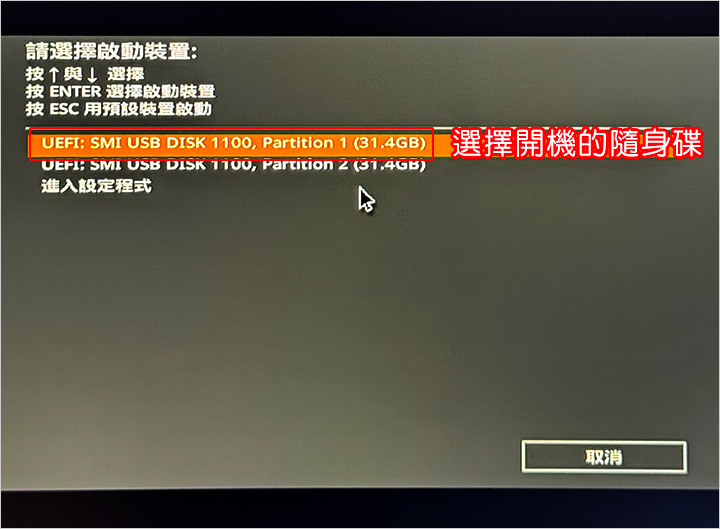
我通常會直接用開機選單快速鍵來選擇開機隨身碟。
.華碩:F8
.微星:F11
.技嘉:F12
這一台是全新的電腦,所以只會出現隨身碟的選項,如果你是舊電腦安裝,會出現其他的硬碟。
補充:如果你開機抓不到你的隨身碟,導致你無法重灌,請先更新一下BIOS或再重新更新一下BIOS,然後確認一下你的隨身碟有插好或換一個孔插。
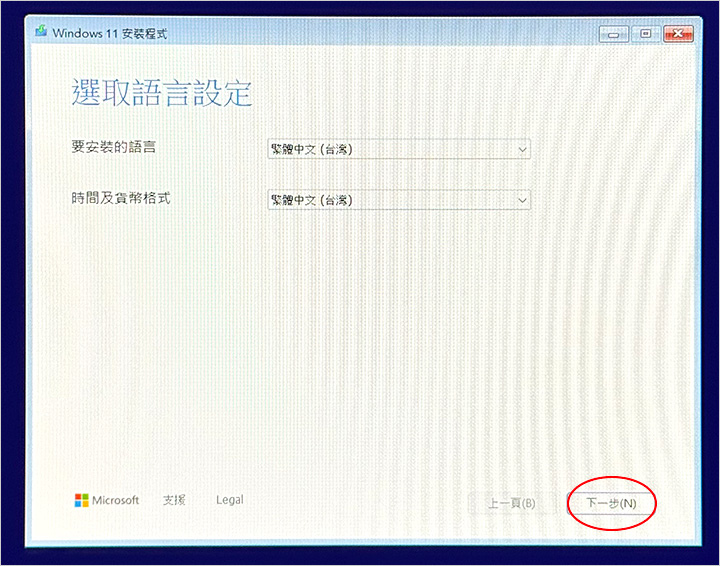
Step01:選擇語言及時間
直接按「下一步」即可。
注意:不要插網路線,安裝過程中我們故意不要上網。
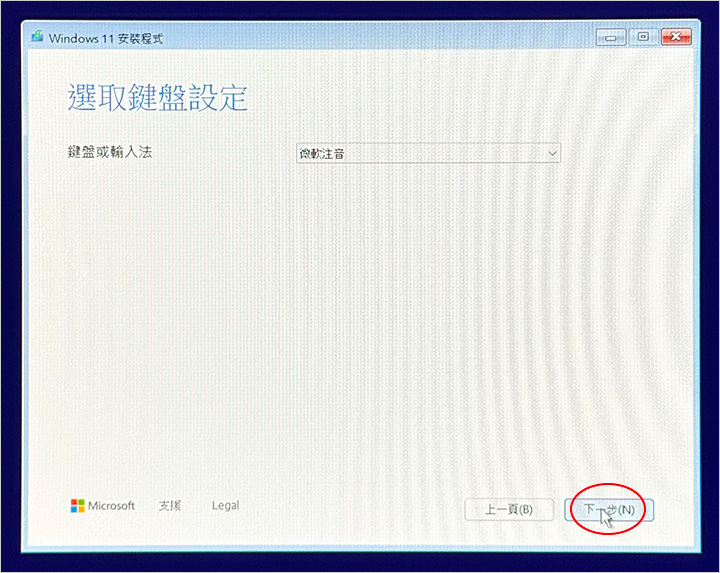
Step02:選擇鍵盤
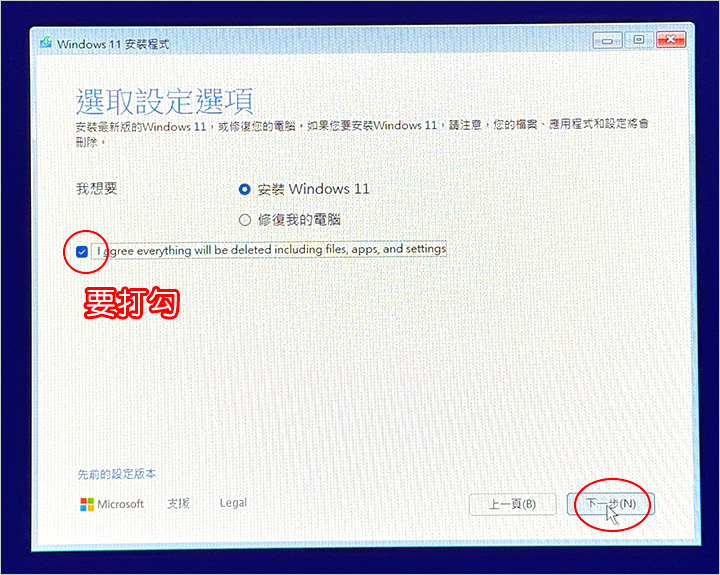
Step03:選取設定選項→安裝Windows 11
補充:如果你不是要安裝系統,而是要修復系統的話,下方有一個「修復您的電腦」。
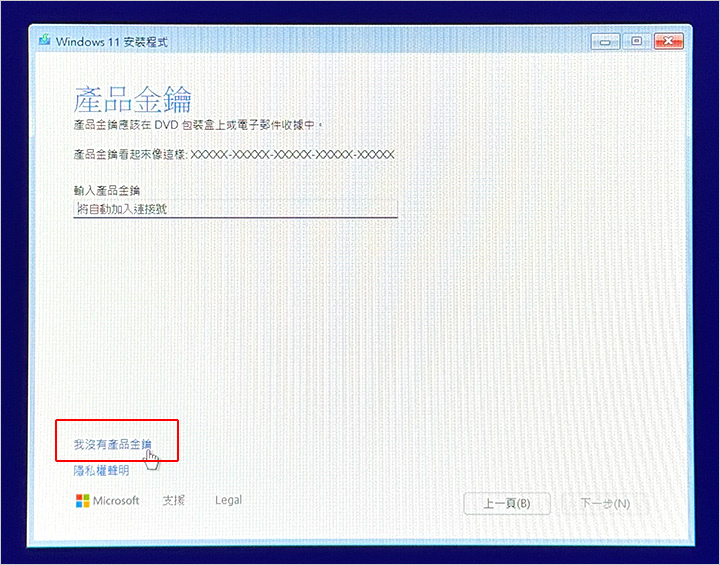
Step04:輸入產品金鑰
你可以直接先在這裡輸入啟動序號→下一步
但一般是選「我沒有產品金鑰」等系統灌完之後再線上啟動。
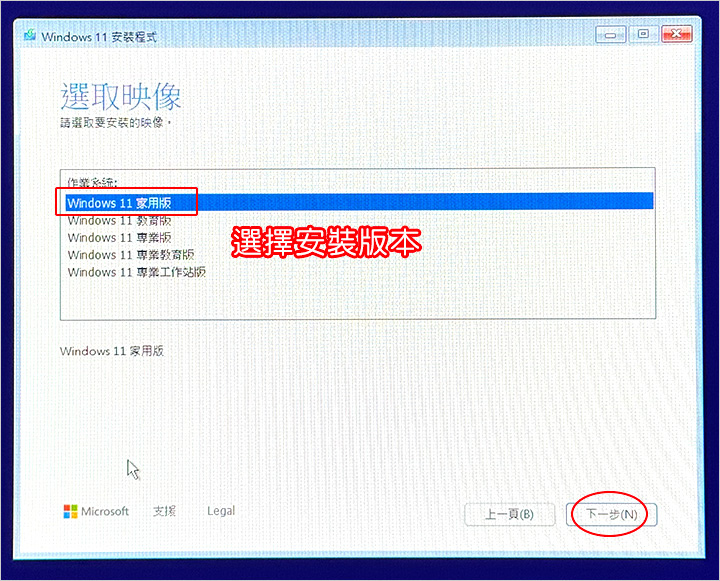
Step05:選擇安裝版本 (本例是家用版→下一步)
如果之前有安裝過家用版,你下一次重灌時一樣選擇家用版,安裝完上網線上更新就能自動啟動了,不需要在輸入啟動序號,為何?因為序號一經啟動會跟主機板綁定。
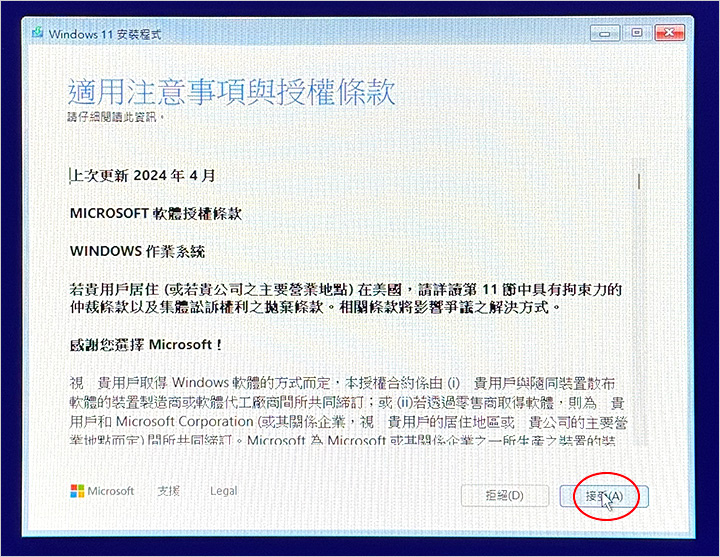
Step06:授權條款→接受
你一定要接受,這一點沒得商量
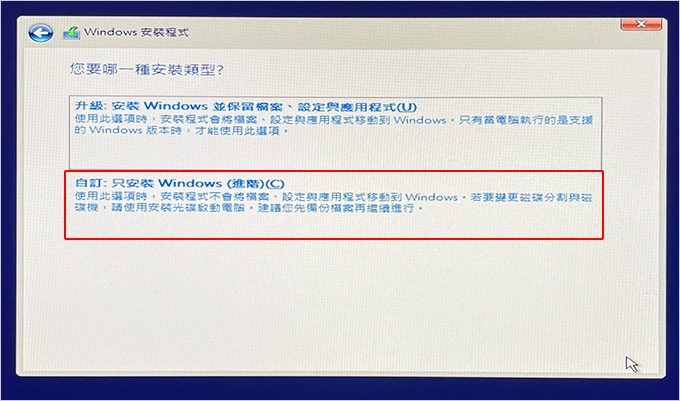
Step07:選擇安裝類型→ 自訂:只安裝Windows(進階)
補充:我從來沒選過「升級」,建議你最好還是「重新安裝」Windows會比較好。
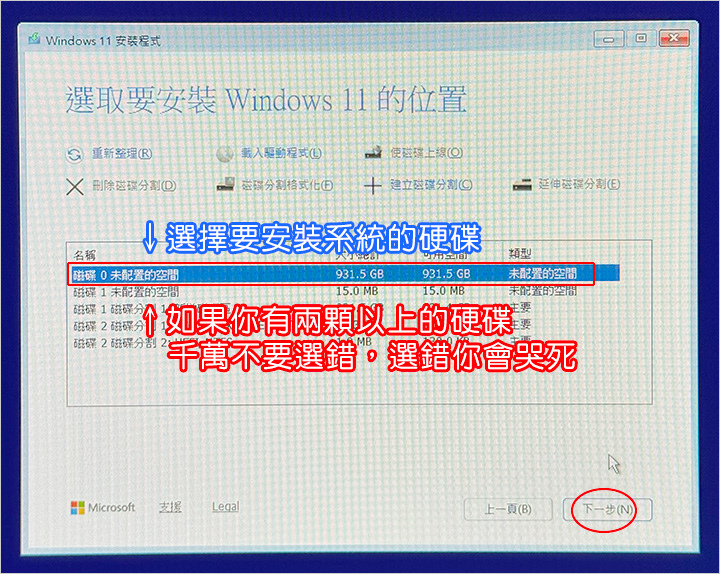
Step08:選擇安裝的磁碟→下一步
如果你有二顆以上的硬碟,千萬不要選錯了,你會哭死。(硬碟裡的資料會被全部刪除與格式化)
以本台來說二顆全新的1TB SSD,沒有HDD,所以「磁碟 0」就是C槽、選擇「磁碟 0」下一步。
補充:如果是SSD+HDD,M.2 SSD是磁碟1,HDD是磁碟0,總之你要小心,千萬不要選錯顆了。
如果你沒有經驗,建議你在安裝前先把其他無關的硬碟都先移除,只留下C槽的SSD,這樣會比較保險一點。
說明:
因為這一顆是全新硬碟,所以就沒有刪除磁碟分割、建立磁碟分割、磁碟分割格式化的問題。
我們直接點選要安裝的磁碟,再按下一步即可。
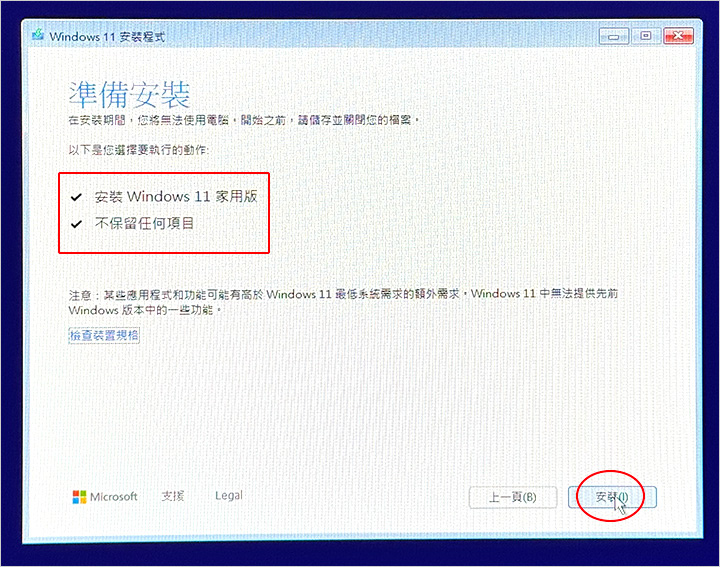
Step09:開始安裝
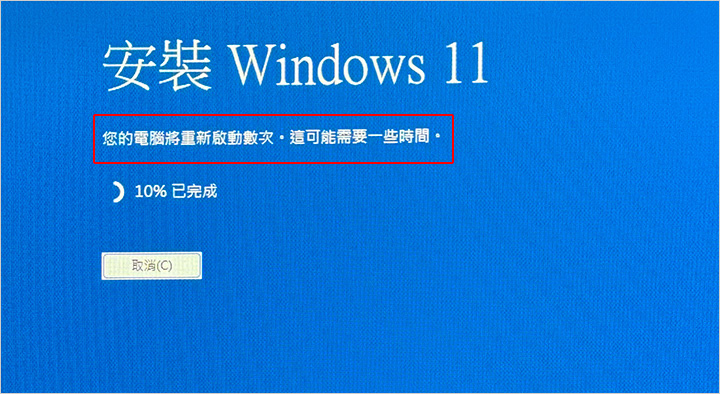
Step10:系統安裝中 (請等待,通常就是幾分鐘而已)
安裝完後會自動重新開機。
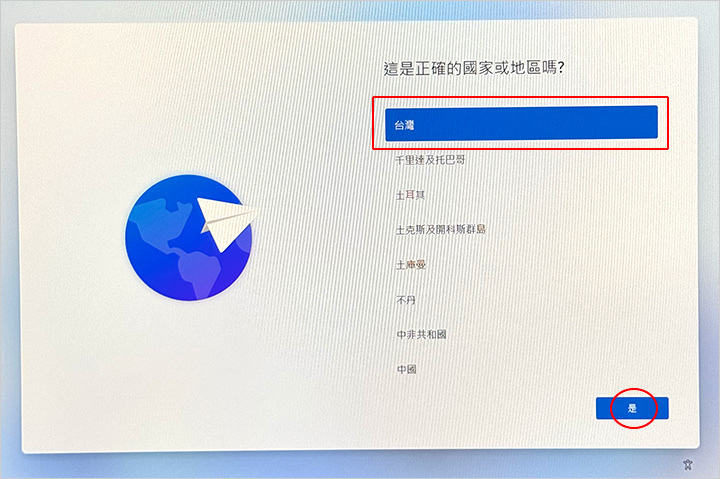
Step11:選擇國家及地區→台灣→是
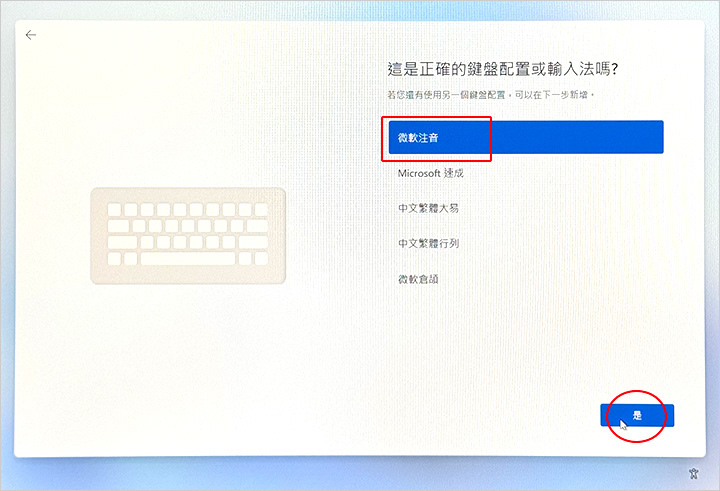
Step12:開選擇鍵盤與輸入法→微軟注音→是
如果您是其他的輸入法,這邊請先選注音,等安裝好你在補安裝其他的輸入法即可。
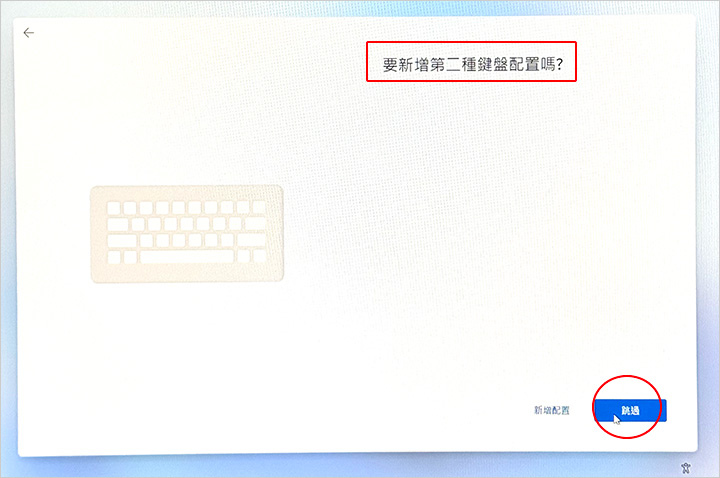
Step13:要新增第二種鍵盤配置嗎?→跳過
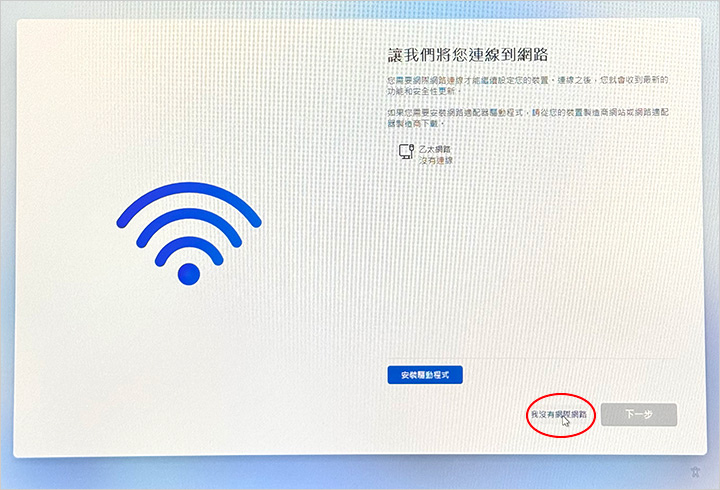
Step14:需要連線網路→我沒有網際網路
我故意不插網路線,所以會出現這個畫面。
注意:如果你是用「Rufus」安裝,這邊才會出現「我沒有網際網路」讓你點選。
補充:如果你有插網路線,這樣就會自動連線,等一下就會跳出登入微軟帳戶的畫面。
這時你可以依然可以用「帳密輸入錯誤」的方式繼續下一步,例如亂打[email protected],多打幾次就會下一步。
下一步電腦就會重開機~
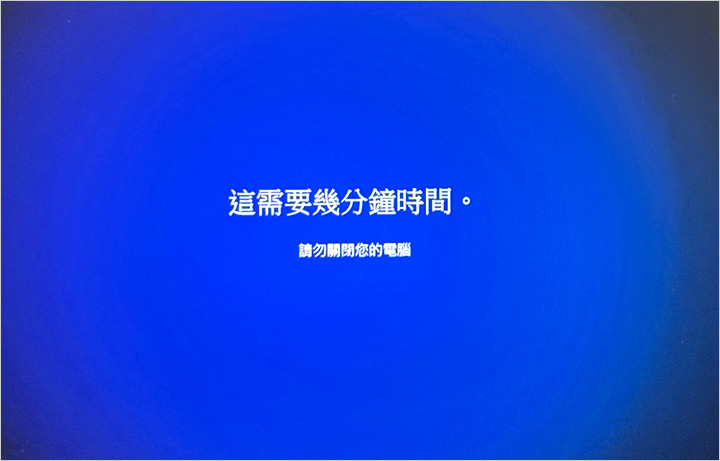
Step15:這需要幾分鐘的時間
看到這個畫面就表示Win11快裝好了,請等等。
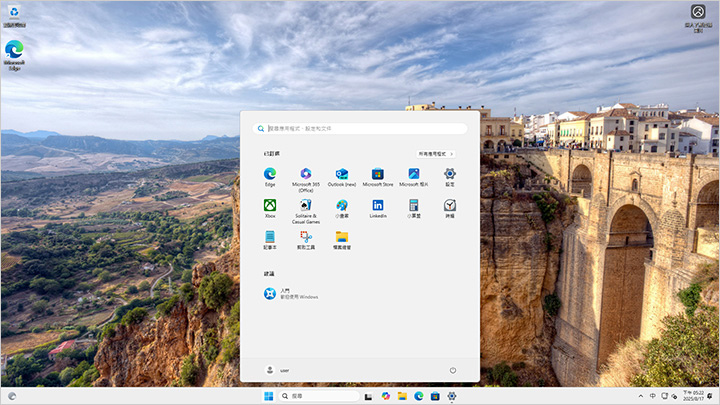
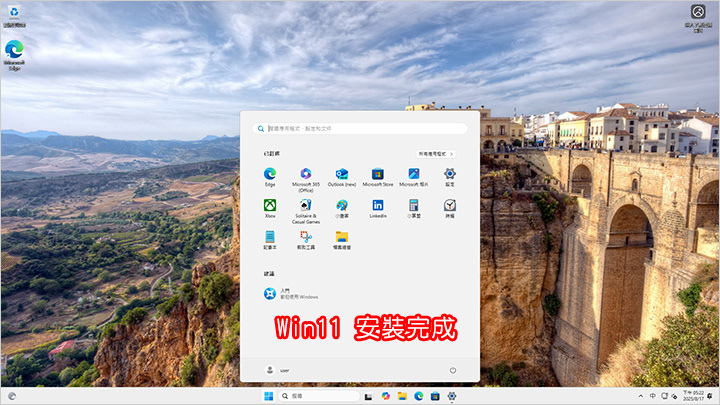
Step16:直接登入桌面 (安裝完成)
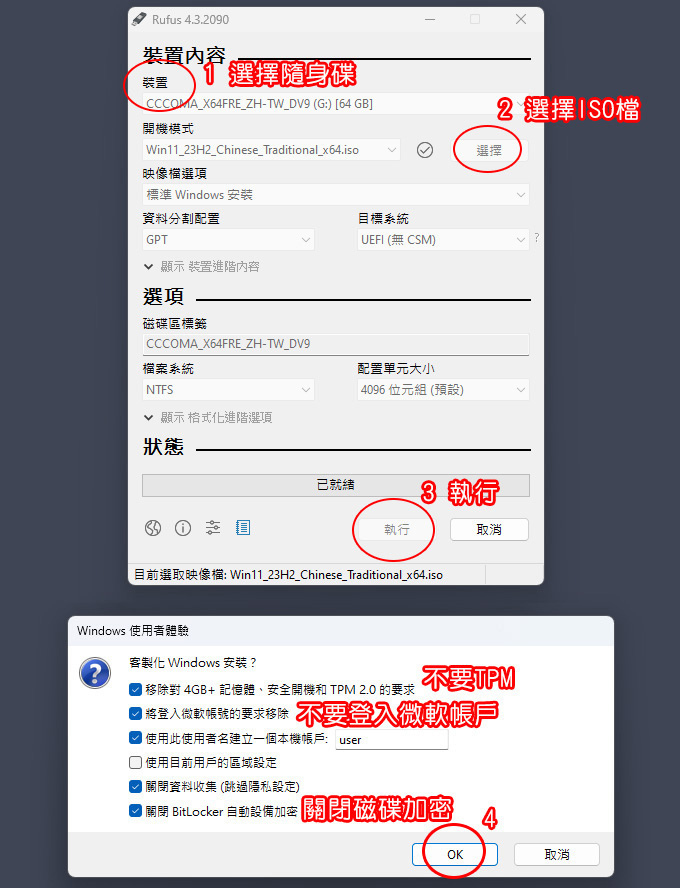
因為我是用Rufus安裝,我在Rufus就有設定建立一個本機帳戶user,所以在安裝過程中就會比較快,用本機帳戶user安裝到好,而且直接登入桌面。
—-
到這邊就算系統安裝完成了,但主機板及顯卡的驅動都還沒裝,因此您還需要再安裝相關的驅動程式。
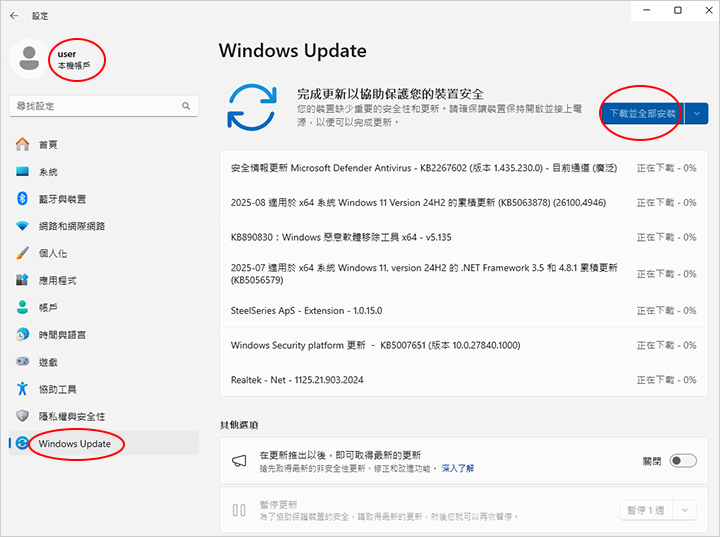
或者您也可以選擇直接用win11的「線上更新」,系統會自動幫你安裝驅動程式,一般情況下都能把相關的驅動裝好,如果沒裝好,那你再去主機板的官網下載驅動安裝。
另外我要提醒一下,如果您有獨顯,你一定要上顯卡官網下載最新版的驅動程式安裝,這樣你玩遊戲會比較正常,請參考:顯卡驅動安裝。
總結一下:
如果是安裝Win10,無論你的電腦有多舊都能裝,但Win11限定要是2018年以後的新電腦(Intel 第8代 或AMD Ryzen 第2代以上),而且系統碟要是UEFI分割、還要開啟TPM 2.0。
建議您在安裝Win11前先上微軟官網下載最新的win11版本,然後請參考:以Rufus輕鬆製作無TPM限制可開機的隨身碟,製作一個可直接跳過微軟帳戶安裝的隨身碟。
這樣你無論是家用版或專業版,你肯定能一路安裝到桌面(完成),不會在中途卡需上網或需要登入微軟帳戶的問題。
好,本文就到這裡,祝福你系統安裝成功。
注意:以下流程是Win11 21H2版,這是早期的版本,我留著做備查。
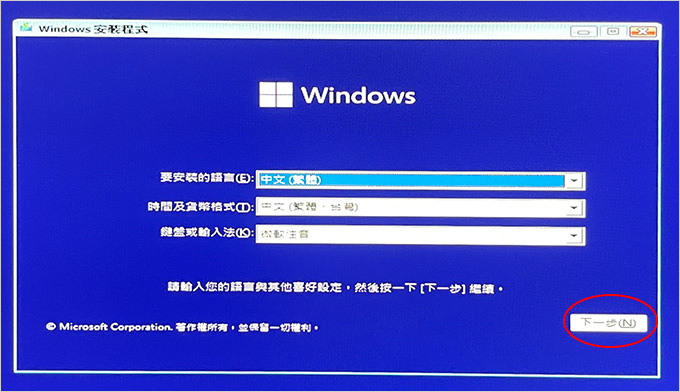
Step01:選擇語言及鍵盤
直接按「下一步」即可。
注意:你最好先插網路線,因為家用版沒有網路無法正常安裝。
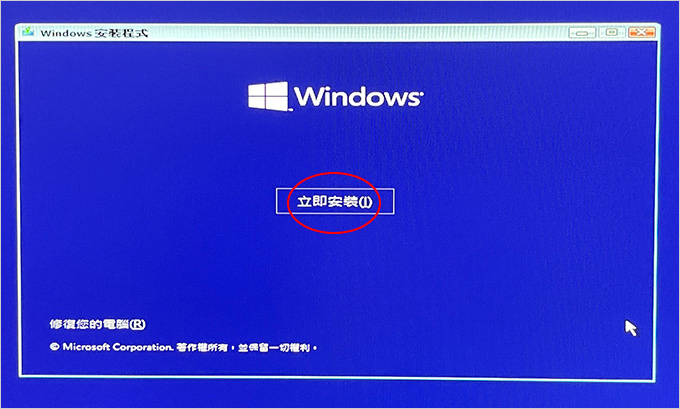
Step02:立即安裝
補充:如果你不是要安裝系統,而是要修復系統的話,左下角有一個「修復您的電腦」。
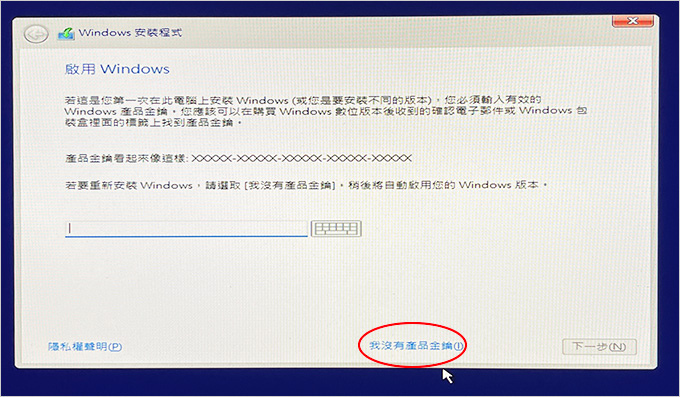
Step03:啟用windows
你可以直接先在這裡輸入啟動序號→下一步
但一般是選「我沒有產品金鑰」等系統灌完之後再線上啟動。
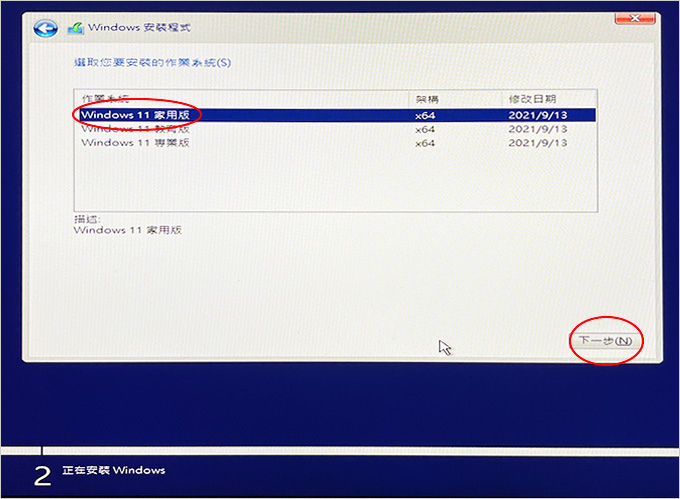
Step04:選擇安裝版本 (本例是家用版→下一步)
如果之前有安裝過家用版,你下一次重灌時一樣選擇家用版,安裝完上網線上更新就能自動啟動了,不需要在輸入啟動序號,為何?因為序號一經啟動會跟主機板綁定。
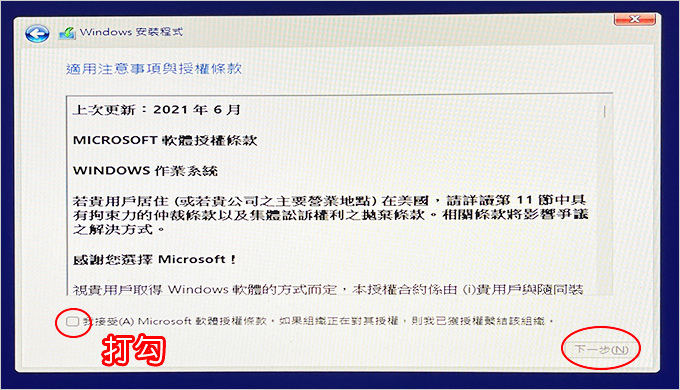
Step05:授權條款
勾選「我接受授權條款」→下一步 (你一定要接受,這一點沒得商量)
Step06:選擇安裝類型→ 自訂:只安裝Windows(進階)
我從來沒有選過「升級」,建議你最好還是「重新安裝」Windows會比較好。
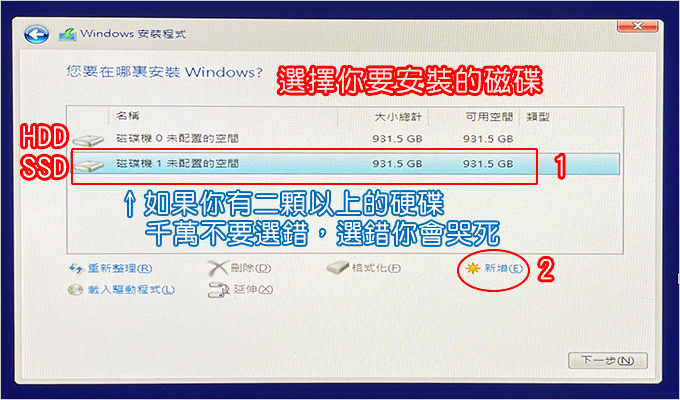
Step07:選擇安裝的磁碟→新增
如果你有二顆以上的硬碟,千萬不要選錯了,你會哭死。(硬碟裡的資料會被全部刪除與格式化)
以本台來說M.2 SSD是磁碟1,HDD是磁碟0,因為我有經驗,我知道SSD是磁碟1,我知道該選哪一個。
但如果你沒有經驗,建議你在安裝前先把其他無關的硬碟都先拔掉(排線),只留下C槽的SSD,這樣會比較保險一點。
問:聽說SSD要4K對齊,需要先4K對齊再安裝系統嗎?
答:你等一下照我的步驟直接安裝就能自動4K對齊了。
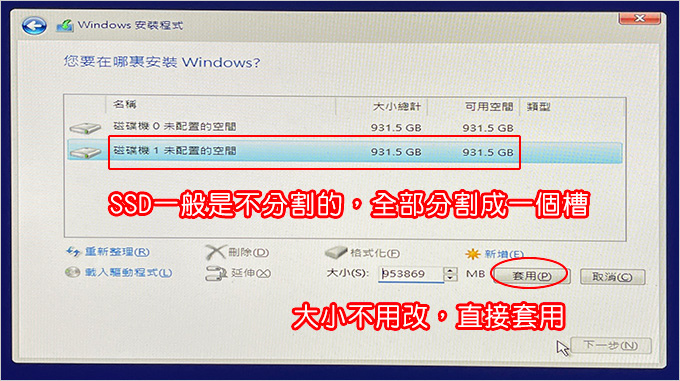
Step08:分割磁碟→套用
如果是傳統硬碟,你可能會想分割成二槽(C槽與D槽),但SSD一般是不分割的,全部分割成C槽。
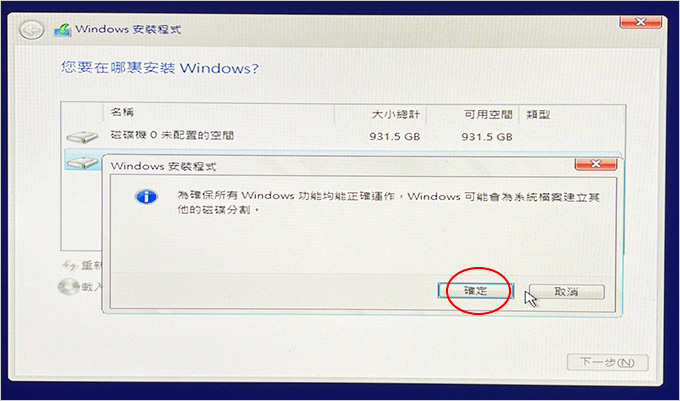
Step09:提示會建立其他分割→確定
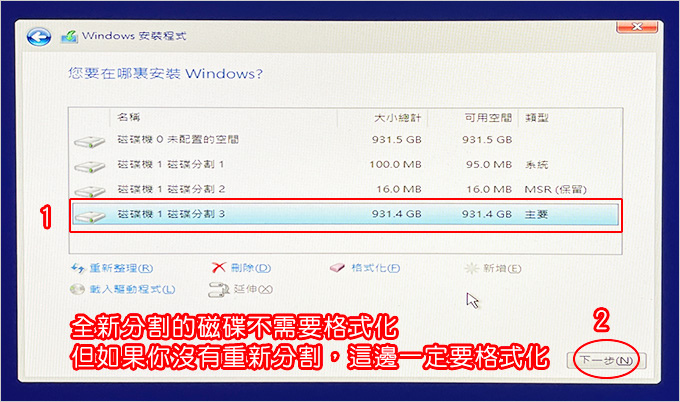
Step10:選擇安裝磁碟(分割3)→下一步
這一步要小心,你如果選錯安裝磁碟就會安裝到其他硬碟。
全新分割的磁碟不需要格式化,但如果你沒有重新分割,這邊一定要格式化。
如果有格式化會把所有的資料刪除,請不要選錯磁碟了,如果有很多顆硬碟,有些人一個眼花就把自己的資料碟給格式化掉,那就完蛋了。
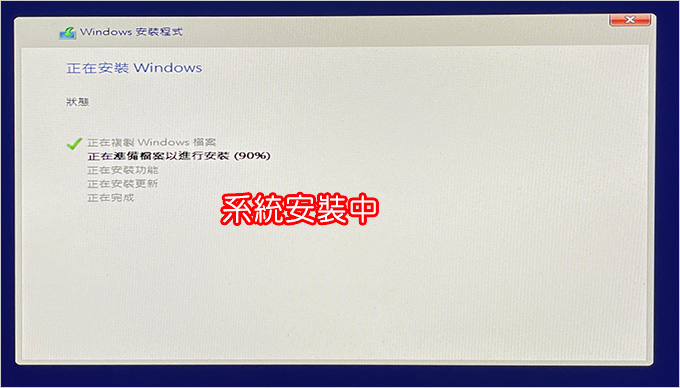
Step11:系統安裝中 (請等待)
安裝完後會自動重新開機。
以上的步驟跟Win10安裝是一模一樣的,接下來的步驟就會不一樣了。
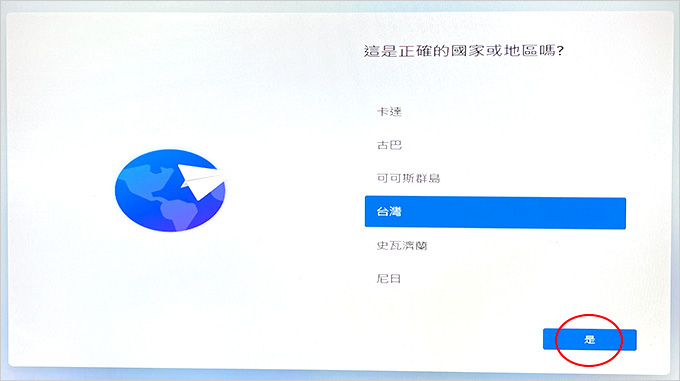
Step12:開始初始設定,台灣→是
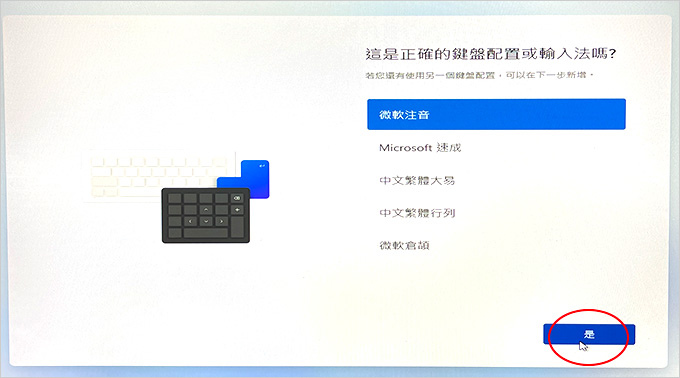
Step13:微軟注音→是
如果您是其他的輸入法,這邊請先選注音,等安裝好你在補安裝其他的輸入法即可。
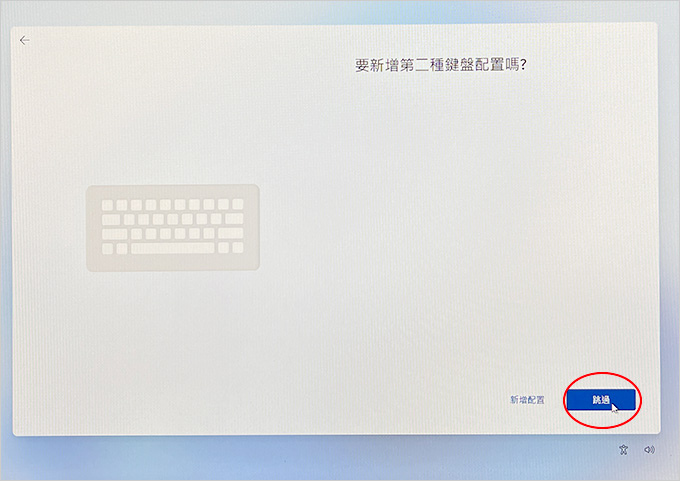
Step14:要新增第二種鍵盤配置嗎?→跳過
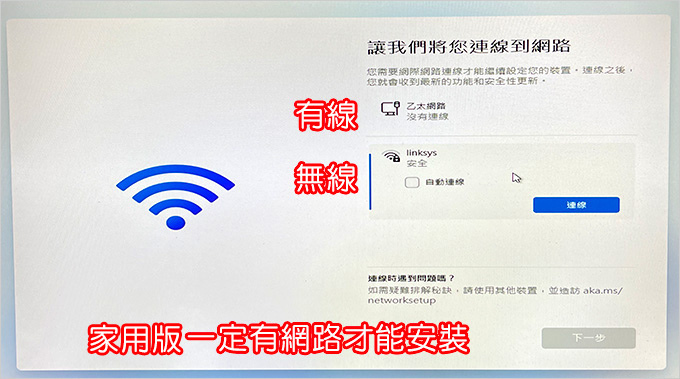
Step15:需要連線網路
本例我故意不插網路線,所以會出現這個畫面,你一定要連網路,有線或無線皆可,沒有網路不給安裝。
補充:如果您是用Rufus製作可開機的系統安裝隨身碟,這一步可以跳過,不需要連網。
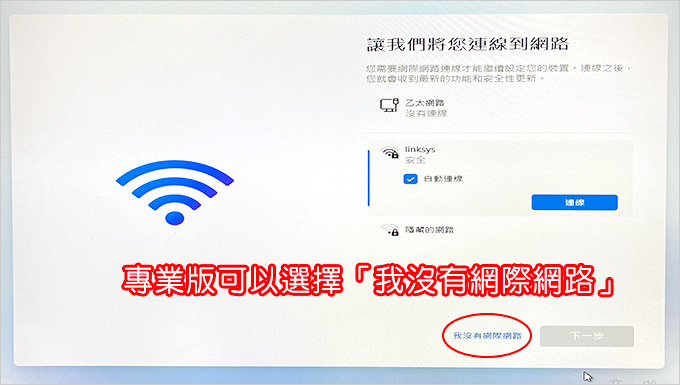
補充:如果是專業版可以選擇「我沒有網際網路」,你直接選擇沒有網路,等一下會跳過登入微軟帳戶的畫面。
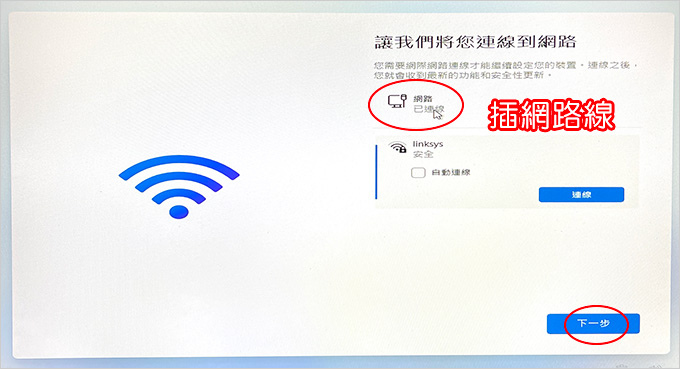
Step16:連線網路(成功)→下一步
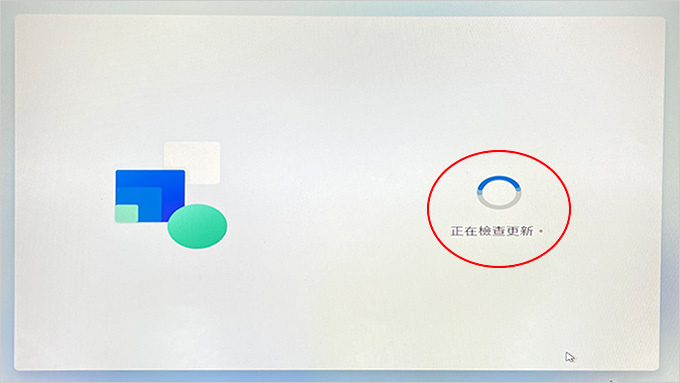
Step17:正在檢查更新
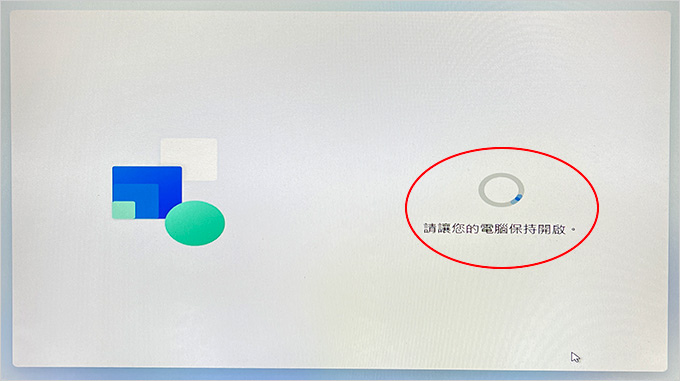
Step18:讓您的電腦保持開啟
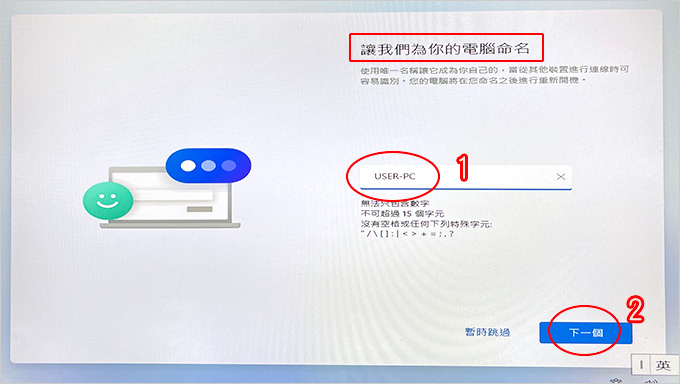
Step19:給電腦命名→下一步
Win10沒有這一步,Win11 家用版才有,您可以自訂或「暫時跳過」,這個無所謂,您安裝成功後還可以改。
注意:電腦名稱可以用中文,但建議要用英文比較好,後續你再安裝其他的軟體時比較不會出現錯誤訊息。
補充:如果是專業版不需要先為電腦命名,所以不會出現此畫面。

Step 20:自動重開機更新中,請稍後
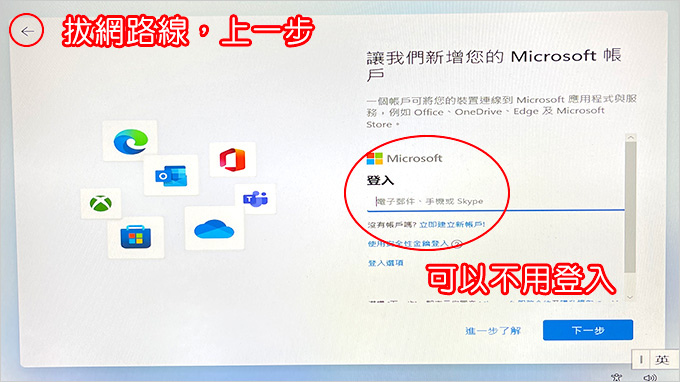
Step21:登入或建立微軟帳戶→下一步
預設你如果不登入微軟帳戶,你沒辦法下一步,強迫你一定要登入。
如果你不先登入微軟帳戶,只想用「本機帳戶」,請先拔網路線,然後上一步。
補充:拔網路線是為了要斷網,但如果不拔網路線也行,那就是純手工斷線(如下圖)
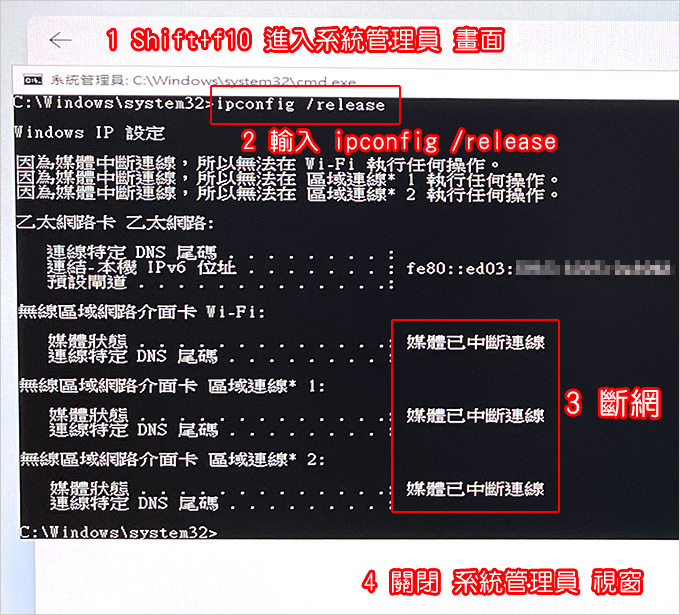
▲shift+f10→輸入 ipconfig /release (斷網)→關閉系統管理員視窗→點左上角的上一步
注意:如果您用斷網指令後,等一下安裝好win11後是沒有網路的,這時你需要再重新開機一次,網路就會自動連上了。
注意:上圖是Win11 21H2版,如果您是最新的23H2版,指令是:oobebypassnro→說明
補充:如果是筆電,可能要多一個fn+Shift+f10 才能進入系統管理員畫面。
補充:如果您是用Rufus製作可開機的系統安裝隨身碟,這一步可以跳過,不需要連網。
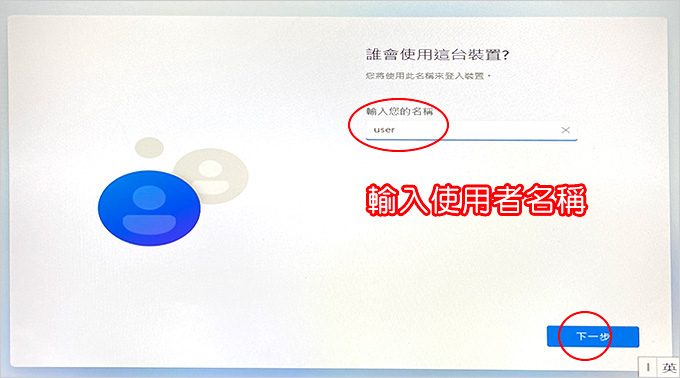
Step22:輸入使用者名稱(建立本機帳戶)→下一步
名稱可以用中文,但建議您用英文,例如您的英文名字,一般常用是用user。
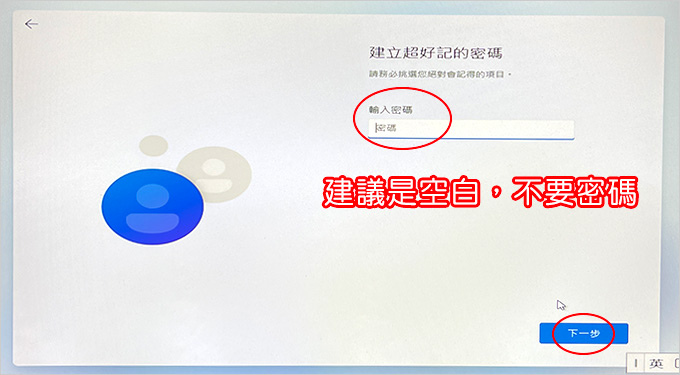
Step23:建立密碼
密碼可設可不設,一般建議是直接空白,這樣你一開始就能直接進入桌面,不需要再打密碼
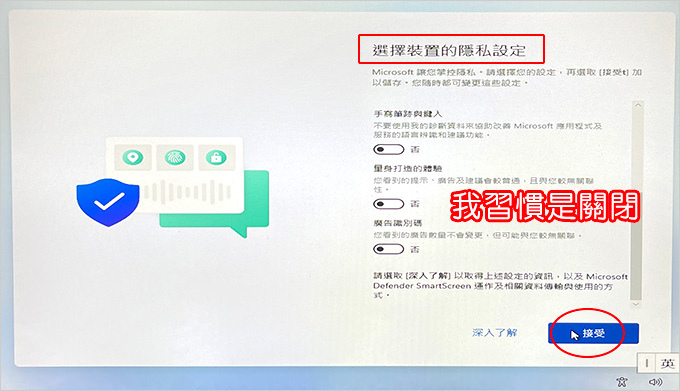
Step24:隱私權設定→通通選否→接受
我習慣是全部關閉。
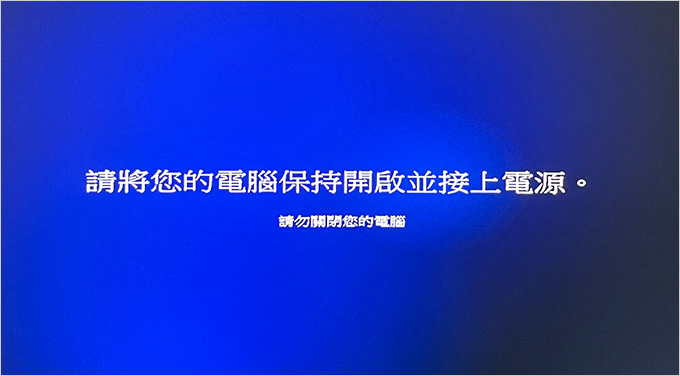
Step25:一切即將就緒,請勿關閉您的電腦
系統快安裝好了。
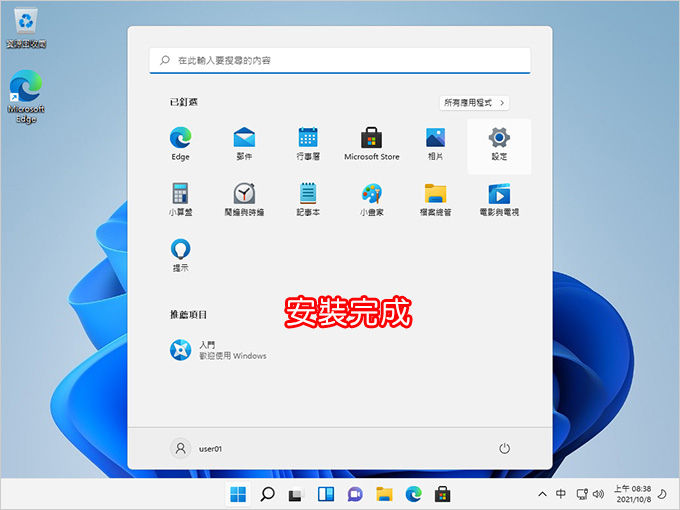
Step26:安裝完成,直接進到桌面囉。
我這一台是第11代I5-11400+16G,安裝家用版需要上網更新大約要30分鐘(比較久),如果是安裝專業版不上網更新大約只要20分鐘,專業版的安裝時間就跟win10差不多了。
這樣就算系統安裝完成了,但主機板及顯卡的驅動都還沒裝,因此您還需要再安裝相關的驅動程式。
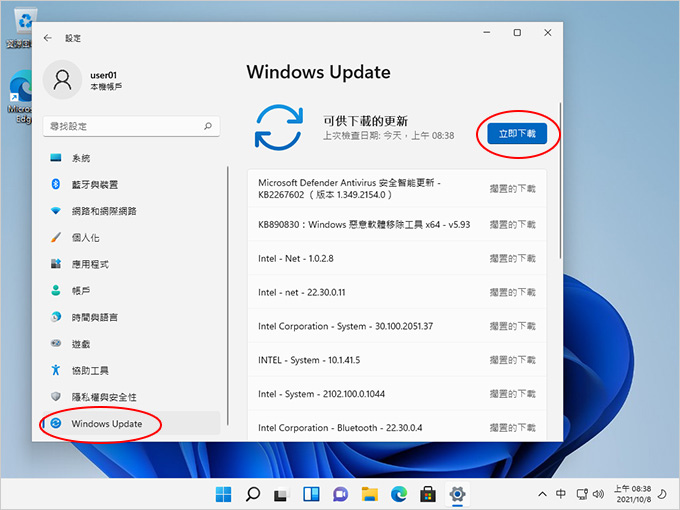
或者您也可以選擇直接用win11的「線上更新」,系統會自動幫你安裝驅動程式,一般情況下都能把相關的驅動裝好,如果沒裝好,那你再去主機板的官網下載驅動安裝。
另外我要提醒一下,如果您有獨顯,你一定要上顯卡官網下載最新版的驅動程式安裝,這樣你玩遊戲會比較正常,請參考:顯卡驅動安裝。
—–
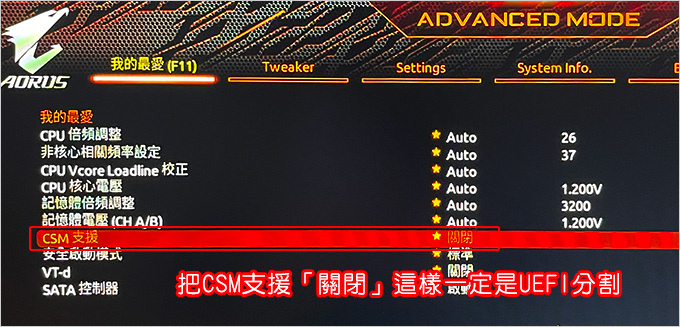
▲BIOS中的CSM關閉 (以技嘉主機板為例)
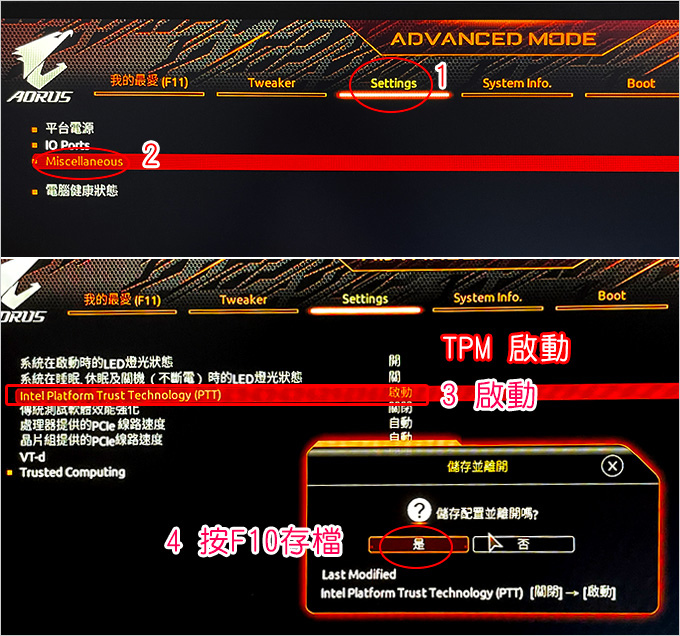
▲開啟TPM 2.0 (這個PTT要開啟)
TPM你一定要先開啟,等一下電腦健康檢查才能過關。
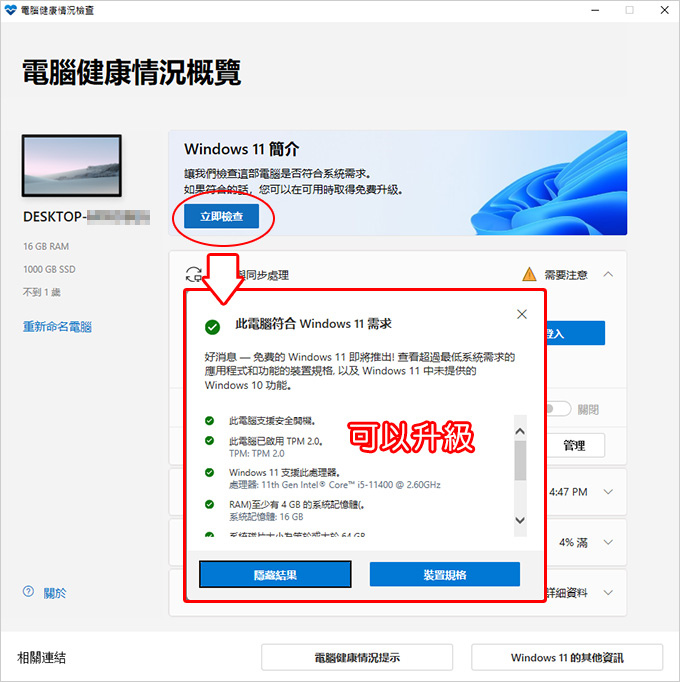
▲ 舊電腦重灌請先到官網下載 電腦健康情況檢查應用程式 檢查是否符合升級條件。
如果有出現不符合的地方,請再個別處理一下。
簡單講您的CPU要是2018年Intel(第8代)或AMD Ryzen(第2代)以上、UEFI系統分割、開啟TPM 2.0
如果您是全新電腦,那麼只要需要去BIOS把TPM 2.0開啟即可。
如果您是舊電腦,那要注意電腦是不是2018年以後買的,而且你的系統碟需要是UEFI分割才行。
如果您是MBR分割,那需要重新分割成UEFI再重灌,另外記得去BIOS開啟TPM 2.0。
相關文章:




歐飛先生~
換文章提問比較清楚,在安裝WIN11 時到步驟「Step04:輸入產品金鑰」,
就顯示「安裝程式無法驗證產品金鑰」,只能離開。
ISO是官網下載的,rufus-4.13.exe用這個版本轉USB,
筆電可以正常安裝WIN10,使用正常。
請問有人知道哪裡有問題嗎?
除了原廠的ISO檔可以下載外,有其他版本或是方法嗎?
我看懂了,你的是筆電。
為何可以安裝win10,因為本來就是win10
為何安裝win11不行?
因為筆電會偵測,所以我才說,筆電原裝是什麼,你就安裝什麼。
另外,你的筆電的cpu是確定可以安裝win11的嗎?
就是第8代以後。
如果是,那你先安win10,用升級的方式,升到win11,試試。
製作好,用USB開機後,出現如下錯誤:
ERROR: BIOS/LEGACY BOOT OF UEFI-ONLY MEDIA
This drive was created by Rufus Ihttps://rufus.iel.
It can boot in UEFI mode only but you are trying to
trying to
boot it in BIOS/Legacy mode. THIS WILL NOT WORK!
To remove this message you need to do ONE of the following:
• If this computer supports UEFI, go to your UEFI settings
disable
and lower or disable the priority of CSM/Legacy mode.
0
OR Recreate the drive in Rufus and use:
* Partition scheme -> MBR.
へ
* Target system ->BIOS (…)
OR Erase the whole drive in Rufus by selecting:
* Boot Type -> Non bootable
also see
installed a new
Note: You may also see this message if you installed a new
that Os
OS and your computer is unable to boot that DS in UEFI mode.
Please remove this media and press any key to reboot
===
但找遍BIOS裡面,只有一個跟Legacy關的是USB Legacy Emulation,將它Disable後就無法開機了
製作好,用USB開機後,出現如下錯誤:
ERROR: BIOS/LEGACY BOOT OF UEFI-ONLY MEDIA
This drive was created by Rufus Ihttps://rufus.iel.
It can boot in UEFI mode only but you are trying to
trying to
boot it in BIOS/Legacy mode. THIS WILL NOT WORK!
To remove this message you need to do ONE of the following:
• If this computer supports UEFI, go to your UEFI settings
disable
and lower or disable the priority of CSM/Legacy mode.
0
OR Recreate the drive in Rufus and use:
* Partition scheme -> MBR.
へ
* Target system ->BIOS (…)
OR Erase the whole drive in Rufus by selecting:
* Boot Type -> Non bootable
also see
installed a new
Note: You may also see this message if you installed a new
that Os
OS and your computer is unable to boot that DS in UEFI mode.
Please remove this media and press any key to reboot
===
但找遍BIOS裡面,只有一個跟Legacy關的是USB Legacy Emulation,將它Disable後就無法開機了,請大師指導
感謝 歐飛教學,跟著安裝,已成功
歡迎光臨~~^^
歐飛大大您好
最近win11更新問題這也困擾著我
1. 目前我自用的筆電還在win10 如果升級成win11的話會出現您文章說的強制要求用微軟帳號登入嗎?
2. 公司目前的電腦是已經win11 但是更新有出現Windows 11 25H2的下載選項,如果下載更新的話也會有強制登入帳號的情形嗎?
謝謝
我沒辦法跟你掛保証 (因為版本一直在更新)
但我自己的實測是,會出現要你使用「微軟帳戶」的提示畫面,但我都是直接跳過,也就是我還是使用「本機帳戶」
如果你有實測了,請再回報一下喔
TUF GAMING H570 PRO/WIFI bios-2001版 (最”新”版本了)。
我稱為薛定諤的win11,重灌了6次,Rufus超推!!!。
有2次完成安裝後,系統反應很順,一切完美。
4次安裝之後,開檔案很卡,Windows Defender快速掃描會卡住。
win11發生網路無法連線,WIFI & 乙太,先不要焦慮,試試看拔電源這招。
跟大家分享一整天debug,最後發現自己被耍的樂趣。
感謝回報~~~
歐大: 回報一個win11的問題
TUF GAMING H570 PRO/WIFI ,撐到2025/10/05 才升級win11(25H2)。
內建乙太消失,WIFI 正常,usb乙太正常。
試過重灌(官方,Rufus),重裝驅動,重設網路。
最終解決方式,關閉電源,等待1~2分鐘,開啟電源,乙太回來了。
感謝回報
對了,您的bios有更新嗎
歐飛,您好:
看完閣下的教學大作,我用創見的隨身碟和 Windows 11 24H2 及 Rufus 4.9 成功製作了可以安裝 Windows 11 的可開機隨身碟。在此感謝!
進到技嘉主機板 BIOS 畫面的 Boot 頁面時,出現了您第二張圖片的情形,
我明明只有一支可開機的 Windows 11 安裝隨身碟,也完全沒分割
結果同樣名稱的隨身碟出現了 UEFI XXX Partition 1 和 UEFI XXX Partition 2,
選 UEFI XXX Partition 1 可以進到安裝畫面。
Q. 想請教您的是:如果我選了 UEFI XXX Partition 2 會發生什麼情況?
謝謝!
如果我選了 UEFI XXX Partition 2 會發生什麼情況?
↑不會怎樣,最多再是再重開一次,回到選擇開機裝置的畫面而已(就是讓你重選一次)
版大,24H2的本機帳戶,依然可以在網路連線狀態用帳密輸入錯誤的方式開啟
我已試驗過
感謝補充(是的)
你好~
前陣子有安裝WIN11 是抓7月最新微軟提供的ISO~ 也是用Rufus製作~
安裝時發現不太一樣就是上述圖片有一張隨身碟插入後按F12要選UEFI那地方我在安裝的時候有出現二個一模一樣的名稱都是叫做UEFIxxxx 其中第二個好像多了一字符號還是英文我已經忘了後來我選了其中一個也安裝了雖然不知道有沒有差別,安裝途中也發現分割介面也改變了跟上述圖不太一樣,因為是全新硬碟也沒去做分割或格式化之類的動作後來我是直接下一步安裝..不確定是否ok目前用是正常的,後來也發現安裝時網路那地方無法跳過..不知道之後大大妳會不會更新一下2025後的新版安裝介面..
是的WIN11 的24H2版的安裝畫面確實和本文不太一樣,我改天會再更新一下
回#26
Windows Aero
Vista、Win7就有的佈景特效
Win10也有只是你沒注意到而已
有裝顯卡驅動預設就會開啟
而且碰到舊顯卡
工具列那些東西還會顯示異常…
感謝補充
其實我也沒注意到這個
回#25
因為我目前還在用W10
是用公司電腦才看到W11有這種拉基效果..我一直在個人化那邊摸半天也無法弄掉這東西~ 有空我在試試看協助工具那邊XD
這叫「習慣問題」
剛從WIN10升11,肯定不習慣
但大約1~2週吧,習慣了就好
像我現在用WIN10 反而不習慣了
回#24
你說的應該是Windows的視窗透明效果
開關選項在設定-協助工具-視覺效果-透明效果
這東西從Vista就開始搞了只是一直有bug導致透明效果不完全
你竟然到Win11才發現視窗背景是半透明的
原來如此~~~感謝補充
最近使用win11發現一個小問題
就是我開啟的視窗背景如果是白色、後面我在開第二個其他的視窗這樣第一個視窗背景顏色會有明顯變色或變深色的效果 這個要怎樣才能關閉呢?
這個有兩個地方可以設定
第一個是系統的「背景」
例如:https://ofeyhong.com/12225948389/
第二個是瀏覽器的「外觀」
你在瀏覽器的設定中找一下
幫補充,24H2 中 oobebypassnro 失效,新指令為「start ms-cxh:localonly」,這個指令要一開始就輸入,而且中間所有步驟都會跳過,key 完可直接建立本機帳戶,接著會重新啟動,然後跳到隱私權設定,直接進桌面,即使你完全無法連網路
感謝補充~~~
您好,在step19以後電腦就沒有畫面了,只有鼠標,請問是怎麼回事?
我不知道你是什麼情況
但建議你重開機,重灌一次
如果還是不行,請送修 (如果電腦正常應該是可以,現在不行,說不定是有故障的地方)
請問一下,我製作USB有選GTP格式,BIOS開機選 UEFI ,結果格式化為什麼只有MSR,不能格式成GTP呢?
(跟上附圖一樣) ,有什麼方式,可以安裝系統直接格式GTP
這個應該是你bios沒更新,或是bios有設定到
說明:https://ofeyhong.com/12221137125/