

客戶來信詢問:
我的seagate硬碟故障了(D槽壞軌),我想要自行送修,因為沒有自己拆過硬碟,請問有什麼需要注意的地方嗎? 是不是直接拔下SATA線和電源線即可抽出硬碟?
歐飛回覆:
1. 如何拆裝硬碟
3. 返修後的硬碟裝上去是看不到的,要設定才能用
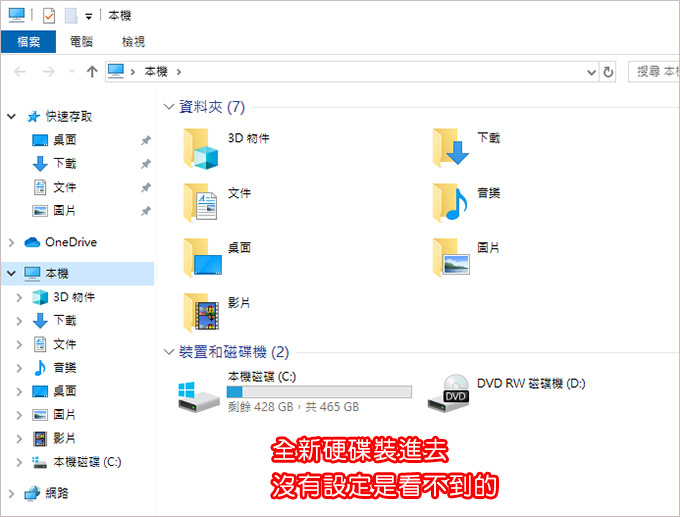
舉例:加裝全新1TB硬碟,打開檔案總管卻看不到,因為還需要設定,請看如下說明:
注意:以下操作請小心處理,如果操作錯誤可能造成資料全毀
我先以Win11來示範,如果是Win10我補充在文章最後面,但其實操作上大同小異。
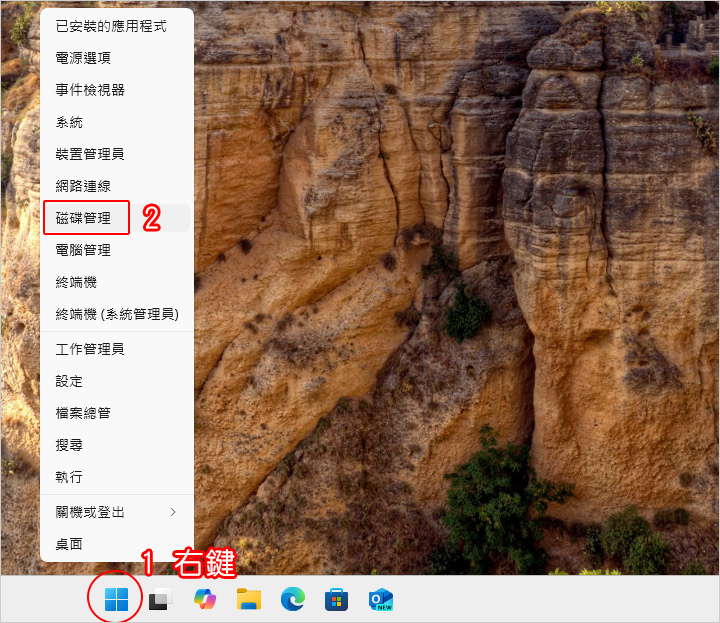
Step01:本機(右鍵)→管理
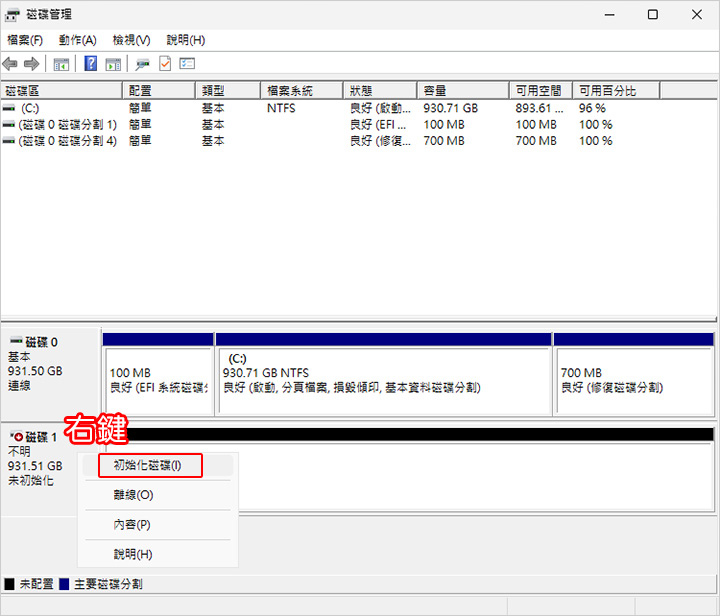
Step02:選擇你要分割的磁碟(右鍵)→初始化硬碟
如果你安裝全新硬碟,第一次進磁碟管理系統會直接跳出「初始化磁碟」的畫面,如接下來的Step03。
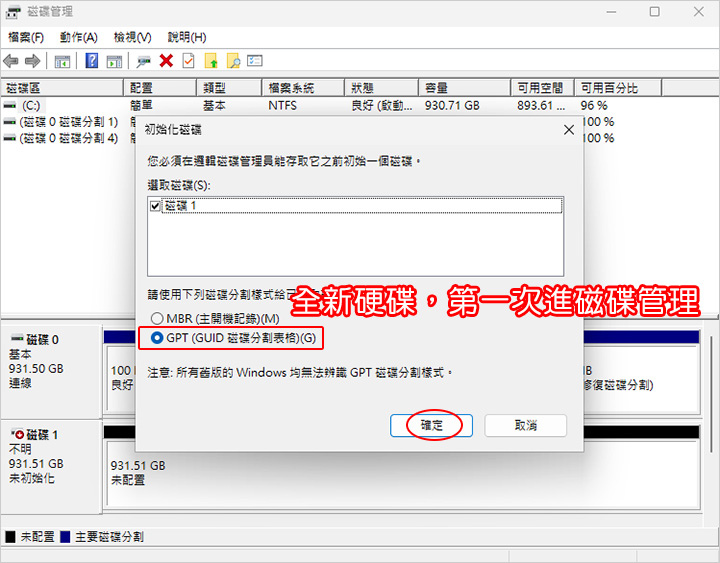
Step03:預設GPT(GUID磁碟分割表格)→確定
如果是全新硬碟,第一次進磁碟管理就會自動跳出這個畫面,選擇GPT→確定。
補充:2TB以下的硬碟,你選擇MBR或GPT即可。
但3TB以上硬碟你一定要選擇GPT,如果你選MBR只能抓到2TB的容量,那就尷尬了。
請參考:2TB以上容量的硬碟分割 (GPT分割)
不過在Win11系統預設是GPT,所以你選GPT即可。
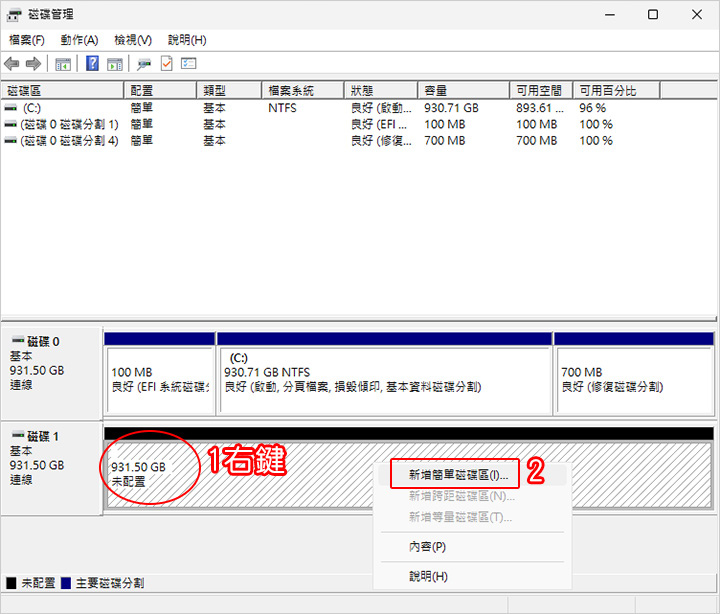
補充:剛剛Step02你如果按到取消了也沒關係,一樣右鍵→新增簡單磁碟區即可。
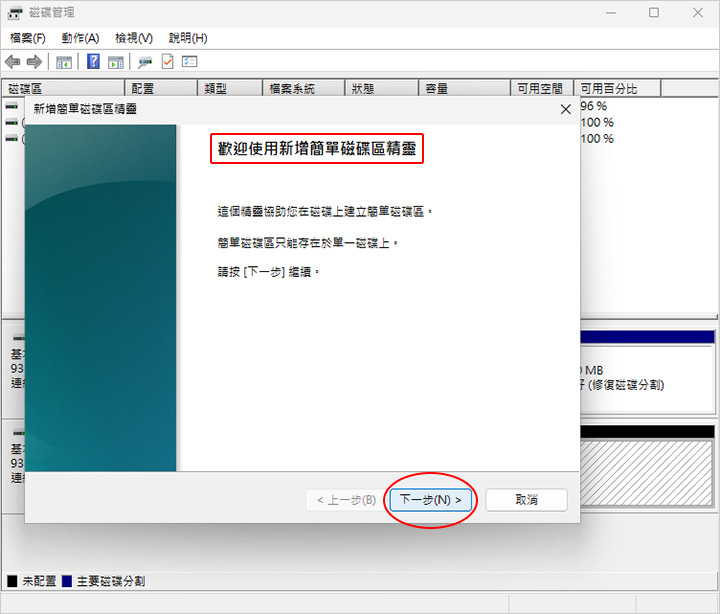
Step04:新增簡單碟磁區→下一步
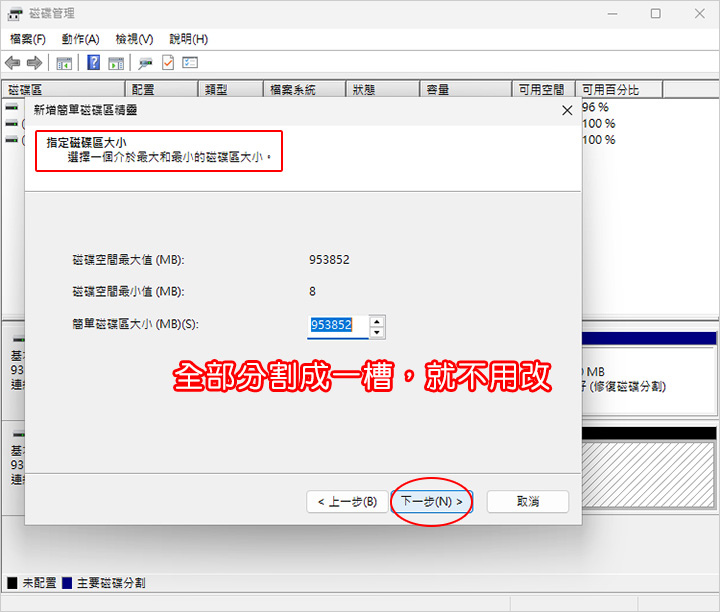
Step05:指定磁碟區大小→下一步
如果是分成一槽就不用改,如果是要分割成二槽,那就是953852 / 2= 476926。
如果您本來只有一槽想要分割成二槽,請參考 硬碟分割
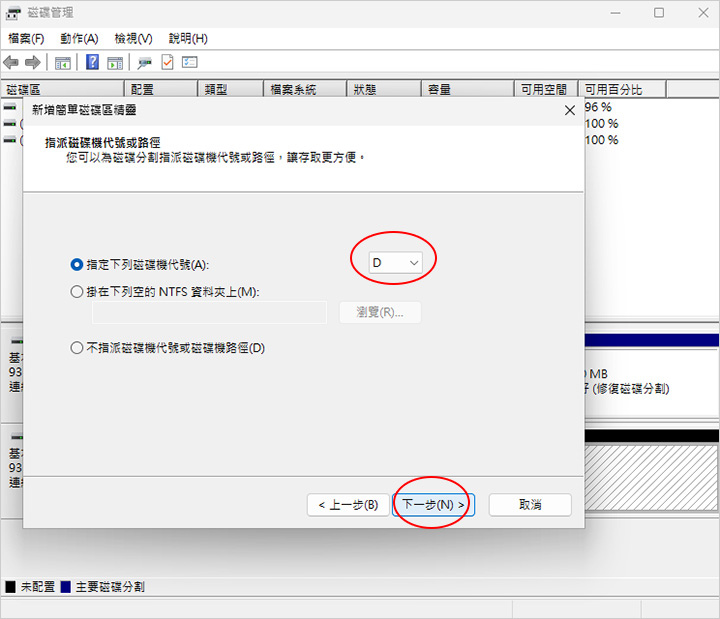
Step06:指定磁碟區代號 (選擇) →下一步
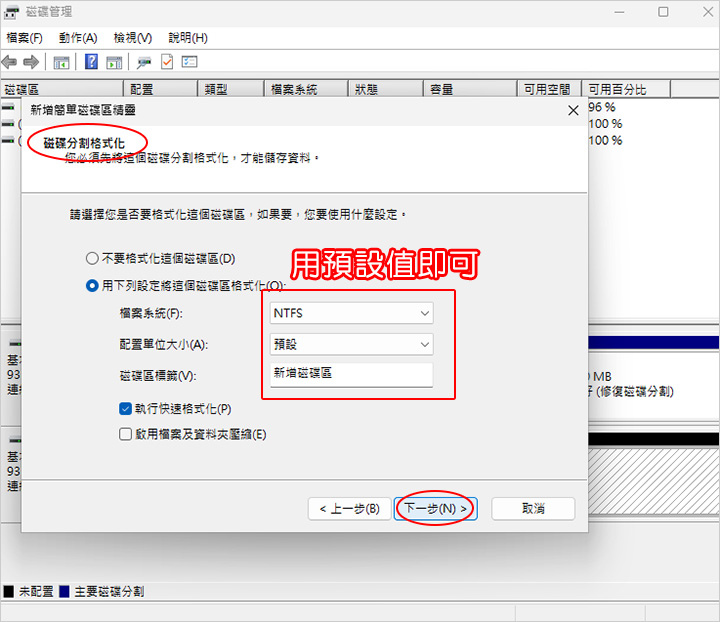
Step07:磁碟格式化 →下一步
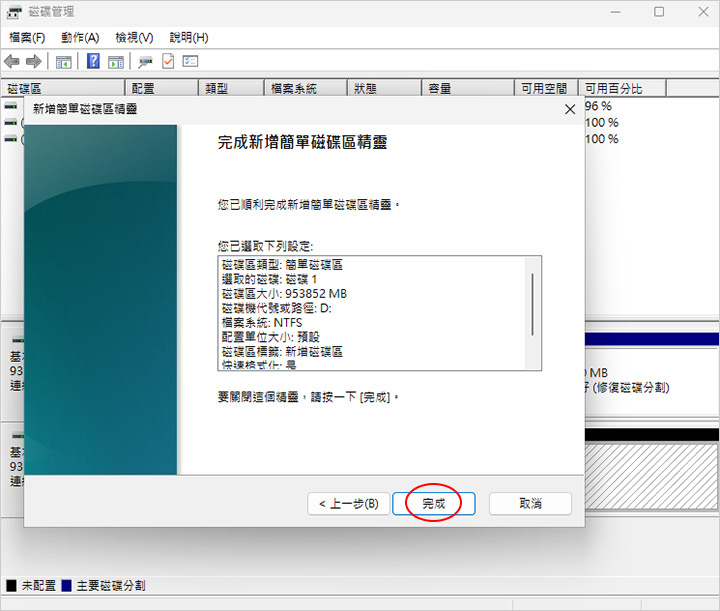
Step08:完成
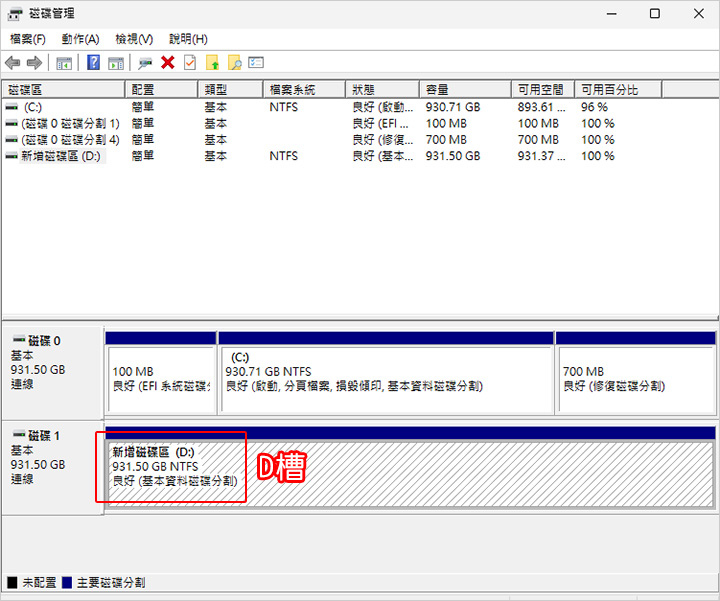
Step09:本來是未分割,現在有出現D槽,這樣就OK了。
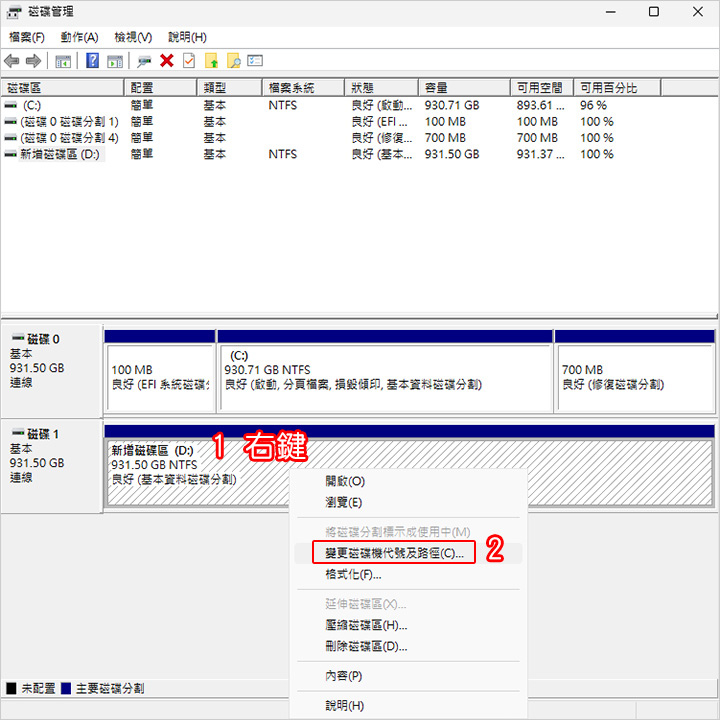
Step10: 如果磁碟機代號不是你要的,那要怎麼辦?
「磁碟管理」,然後右鍵→變更磁碟機代號及路徑,這樣就可以改成你要的磁碟機代號了。
改變磁碟機代號,你的檔案還會在,但你不要眼花點到「格式化」這樣就完蛋了,格式化會把你的資料全部清楚,請特別小心。
▼以下是Win10為例
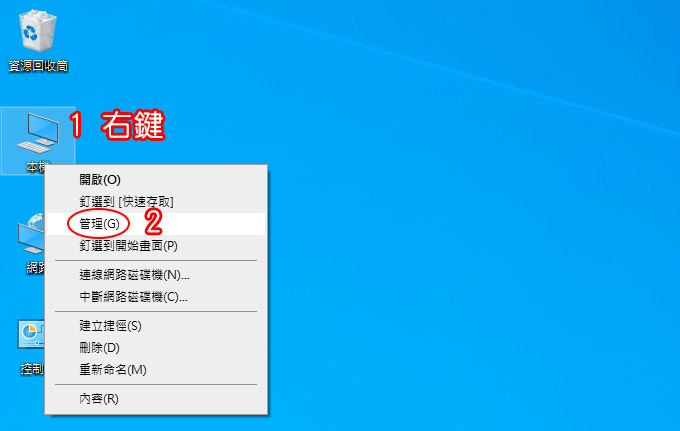
Step01:本機(右鍵)→管理
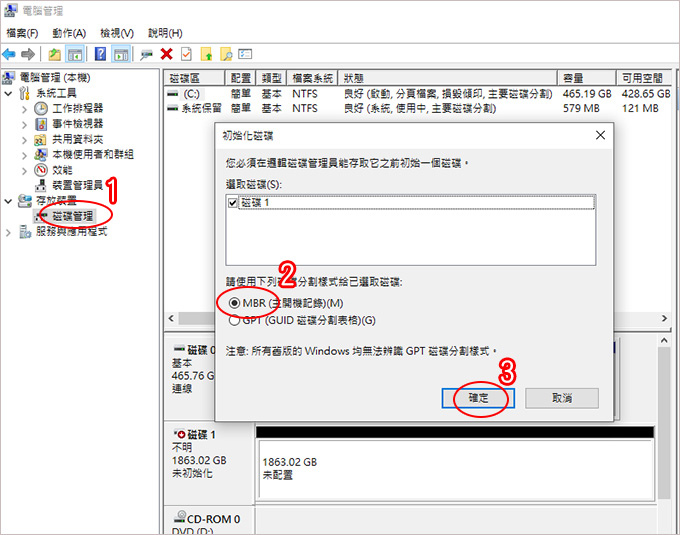
Step02:磁碟管理→MBR→確定
2TB以下的硬碟請選擇MBR,2TB以上請選擇GPT。例如你的硬碟是4TB,你選擇MBR只能抓到2TB這樣就尷尬了,所以一定要GPT。如果你選錯了,請參考:2TB以上容量的硬碟分割 (GPT分割)
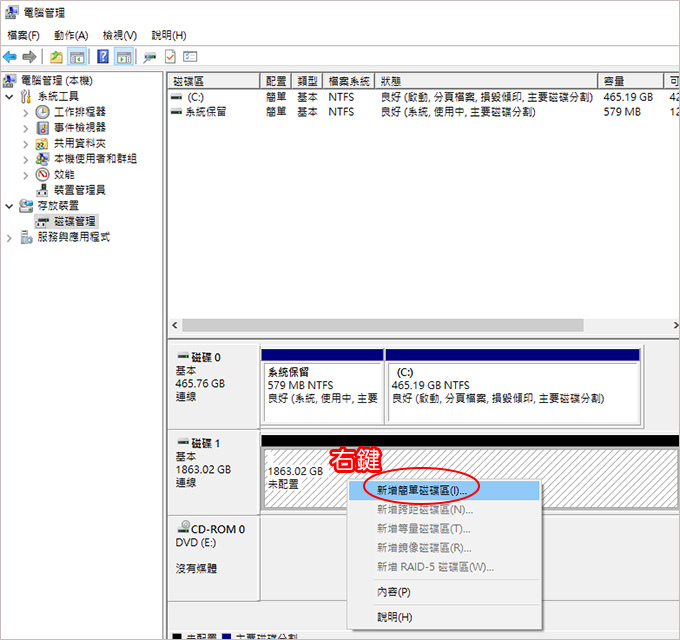
補充:剛剛Step02你如果按到取消了也沒關係,一樣右鍵→新增簡單磁碟區即可。
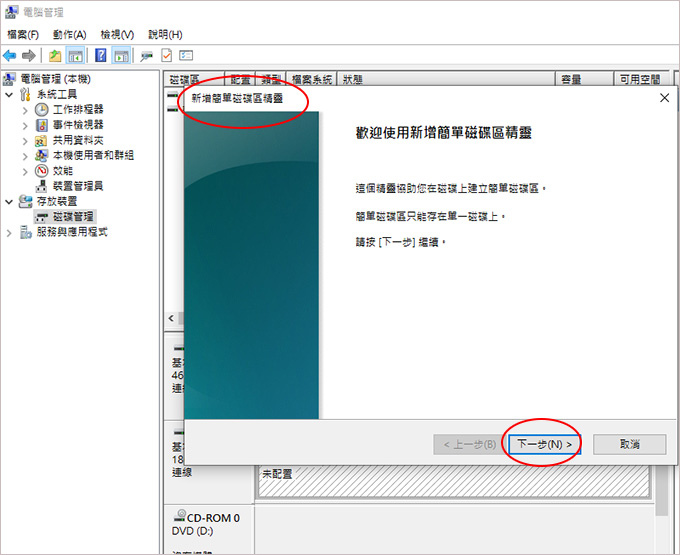
Step03:新增簡單磁碟區→下一步
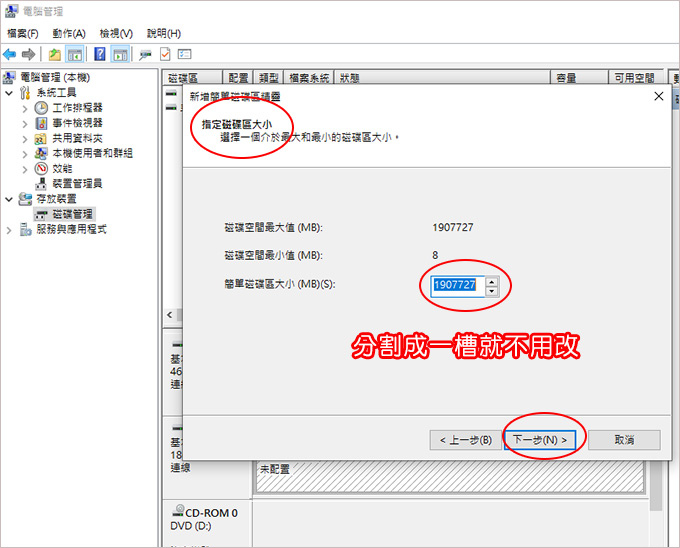
Step04:指定磁碟區大小→下一步
如果是分成一槽就不用改,如果是要分割成二槽,那就是1907727 / 2= 953863。
如果您本來只有一槽想要分割成二槽,請參考 硬碟分割
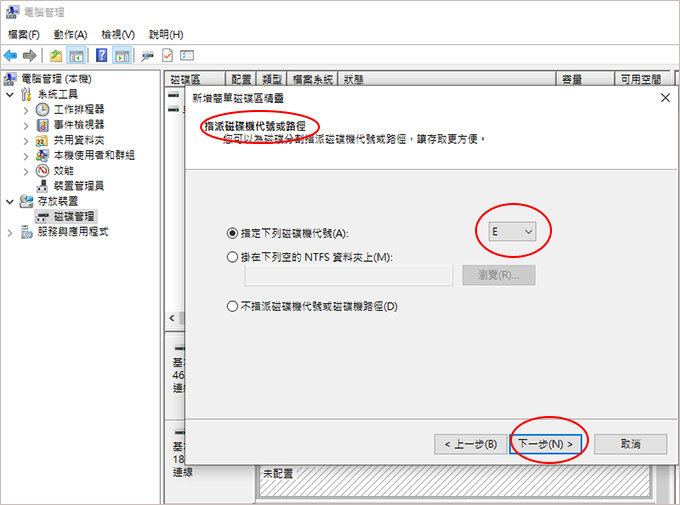
Step05:指定磁碟區代號 (選擇) →下一步
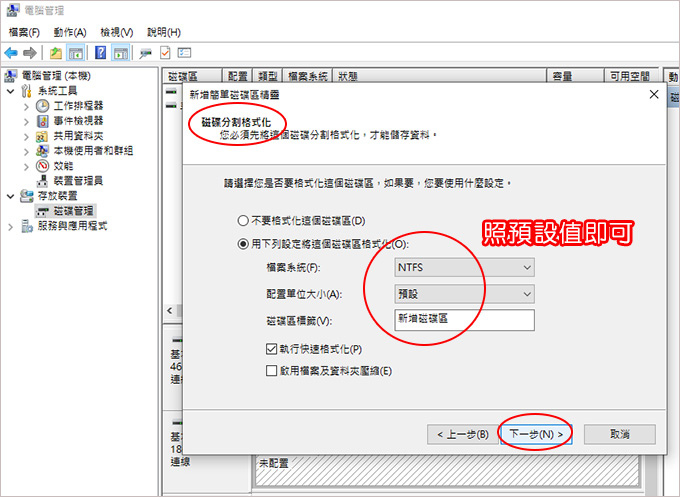
Step06:磁碟格式化 →下一步
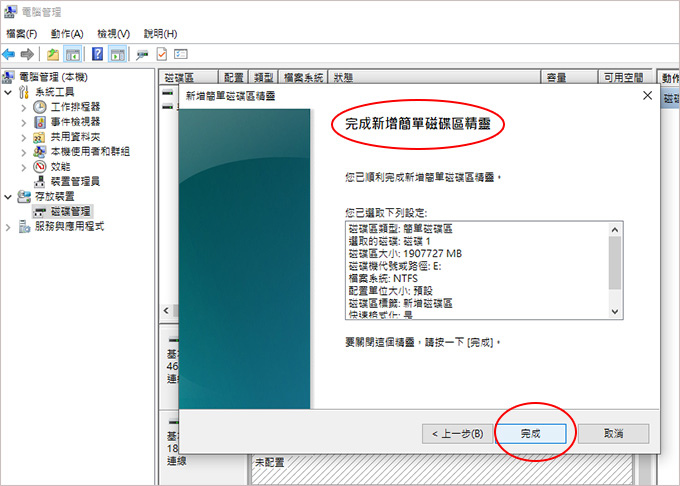
Step07:完成
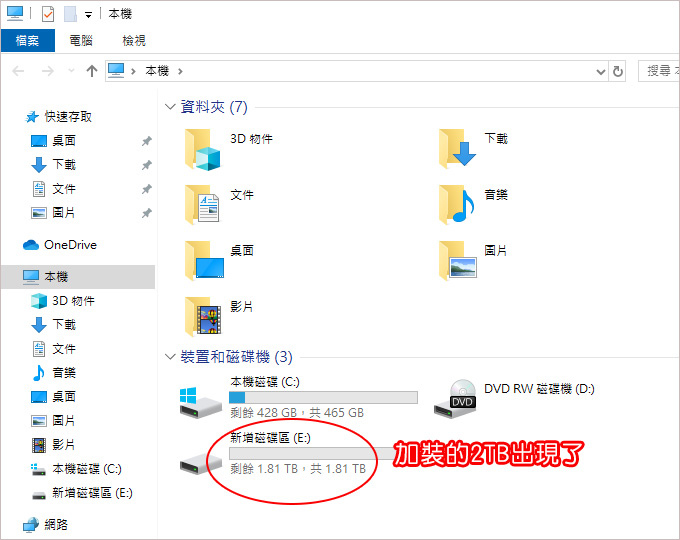
▲好了,加裝的2TB出現了。
但現在有一個問題,通常是C槽、D槽,現在加裝的2TB是E槽,那要怎麼辦?
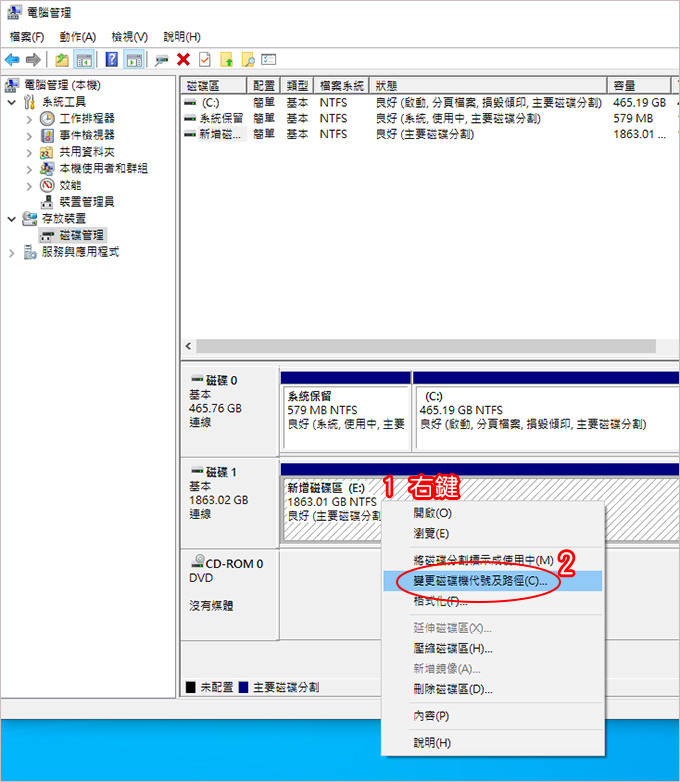
簡單講到剛剛的「磁碟管理」,然後右鍵→變更磁碟機代號及路徑,這樣就可以改成你要的磁碟機代號了。
改變磁碟機代號,你的檔案還會在,但你不要眼花點到「格式化」這樣就完蛋了,格式化會把你的資料全部清楚,請特別小心。
OK,本文就到這裡給你參考。




機械硬碟完整格式化超爽的,全盤寫0保證資料燒光光,
代價是動輒3~4個小時起跳(1TB容量),也是超爽的……
哈哈哈~~
想問看看 我新電腦本身沒有不明磁碟機 就只有C槽 我該怎麼新增硬碟呢?
你要先加全新的硬碟,你才能新增磁碟啊
說明非常淺顯易懂
感謝~
歡迎光臨~~~
機械新硬碟建議要完整格式化嗎?
還是快速就可以了
都可以,我是都用快速的
請問我的主機(ASUS)是內建作業系統的,原來是系統是用HDD安裝,現在我要用新裝SSD安裝作業系統,系統如何重灌?
如果您不會重灌,請送回原廠,會讓店家幫你處理
請參考:https://ofeyhong.com/12223169112/
請問一下 假如我的HDD硬碟本來就有C(系統).D槽(資料),我現在改用SDD重灌系統後,再把我HDD碟裝上去的話,也是照這步驟去做HDD格式化就可以嗎(想合併成一個資料碟)?會不會因為偵測到兩個系統碟,而有所衝突呢?
謝謝歐飛大大
如果你的HDD資料都不要了,直接刪掉分割區重新格式化就好了,根本不需要合併
但如果資料還要,最保險的作法還是要先把檔案COPY,然後你在做合併或重新分割
至於兩個系統碟會不會影響? 這個不會,因為你只能開機只會讀其中一個系統碟 (這個是從BIOS中控制的)
非常慶幸能看到您的文章,講解附圖簡單易懂,還有格外說明
感謝捧場~~~~
你好 我想詢問如果硬碟裡已有檔案 裝在新電腦的時候是不是step.6不要按格式化 其他步驟一樣 就可以在新電腦上讀到以前的檔案
我的理解是這樣的。
你有一顆硬碟分割成兩槽,C槽及D槽。
C槽就是系統碟,一般重灌就是重灌C槽,D槽不影響。
一般重灌就是會格式化C槽,C槽重灌,但D槽不格式化,所以D槽檔案還在。
如果你重灌的時候,你不格式化C槽,你就直接下一步,這樣你重灌有什麼意義? 因為你沒有格式化,你之前的系統及程式都還在。
那還不如不要重灌!!!
感謝您的詳細教學~~完全沒有經驗!! 自己亂插一通~~還以為沒救了!
還好有您的幫忙! 找到新的硬碟了!
不客氣~~~
感謝歐飛大大,剛剛買了轉接線結果硬碟一直沒顯示,還以為2.5吋HDD要接電源,照著步驟就解決了,還好有爬到這篇O_O
不客氣~~~~
我裝SSD MX500 1TB 按照這個方法裝,很順利,也有1024K 的4k對齊,謝謝
歡迎光臨~~~
#6
4K對齊請參考~
https://ofeyhong.com/12086252265/
感謝補充~~
請問一下,我電腦只有ssd硬碟,分兩個槽,也是照著以上的步驟就能4k對齊嗎?
感謝歐飛大的教學,
有圖有字,簡單易懂~
不客氣~~~~
歐飛大
那SSD GPT和MBR 選哪個好?
沒有要分割,當遊戲碟而已
250G
都可以,我通常習慣用mbr
了解~謝謝歐飛大
還以為要像灌系統那樣
不客氣~~~~
請問全新的SSD要當遊戲碟
也是這樣用嗎?
就有4k對齊?
是的~~~~~
其實…歐大 這樣回答
擔保 他更是不敢自己動手
專業的事 還是交給專業的來
資料毀了 可是救不回來的 要三思
說真的,對於新手來說,如果硬碟裡沒有重要資料就算了
萬一有重要資料,真的非常危險。
但我能怎麼辦?
很多時候,客戶想要自己來啊