

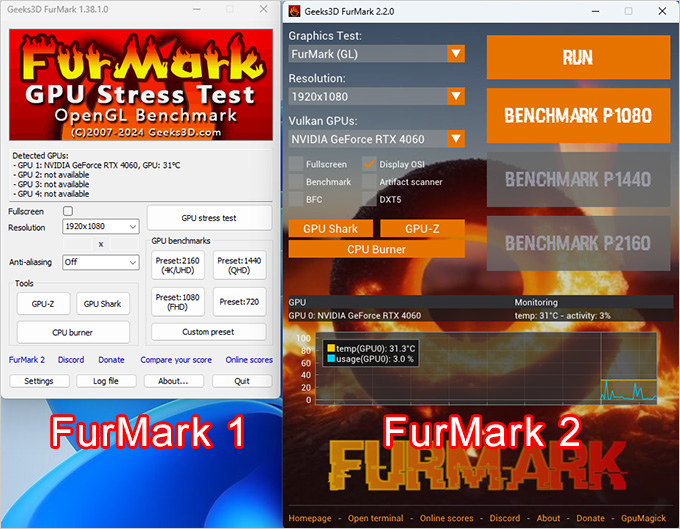
顯示卡的燒機測試軟體有很多種,本文要介紹的是FurMark,有2種版本
FurMark 1版就是俗稱的甜甜圈,2008年至今都16年了。
FurMark 2版是2024年2月上新的新版,那就叫甜甜圈2吧~
FurMark的優點是簡單好用,而且免費,例如很多人想知道自己的顯卡遊戲可以跑幾幀(FPS),就是用這個檢測一下就出來了。
另外如果想知道顯卡的穩定性也可以直接用這個程式,燒個1~2小時答案就出來了,通常顯卡如果有問題,應該撐不到30分鐘就會跳出或破圖了。
對了,顯卡如果正常,你就算連續燒12小時也OK不會怎樣,但一般來說,燒顯卡2個小時就真的差不多了,不需要燒太久。
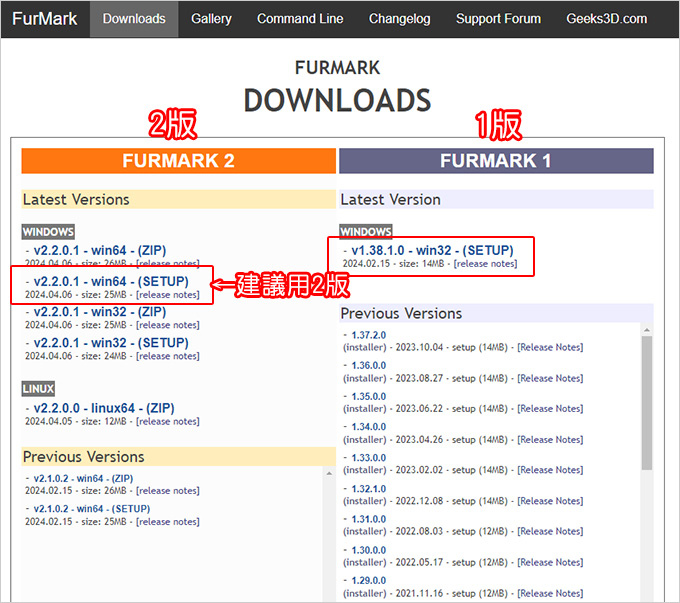
Geeks3D官網下載:FurMark
這個程式是免費的,直接下載安裝版,下載回來後一直下一步安裝到好即可。
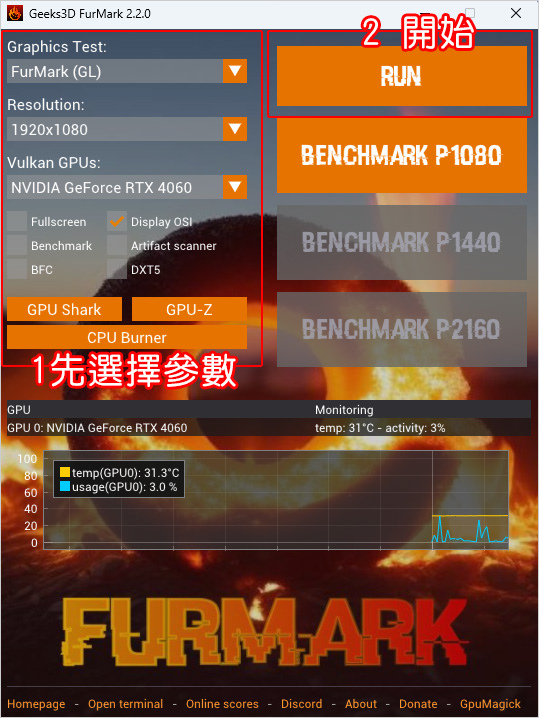
軟體是英文版的但操作簡單,只有一個介面,請看以下說明:
1 先選擇參數
Resolution:選擇解析度
2. RUN:開始測試
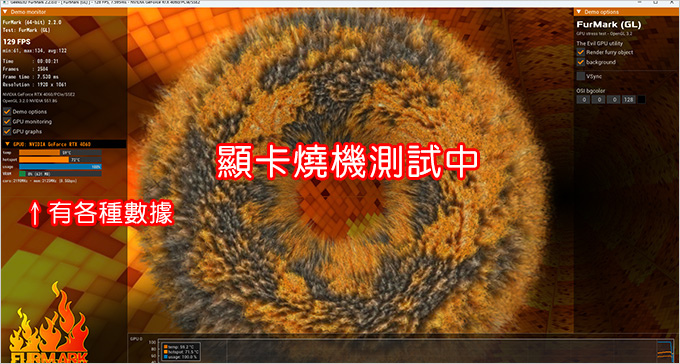
▲顯卡燒機測試中,在測試過程中左邊會有各種即時數據,例如FPS、溫度等等。
燒顯卡的過程中,除非你按鍵盤上的ESC中斷,理論上會一直燒下去,
建議跑30分鐘,最多1個小時就差不多了,如果都正常,那就是正常。
如果有問題,最常見就是跳出燒機程式、藍屏或黑屏、直接當機(畫面凍結)或重新開機都有可能。
這邊還能看燒顯卡的溫度,這個溫度不好說,一般來說60~90度都有可能。
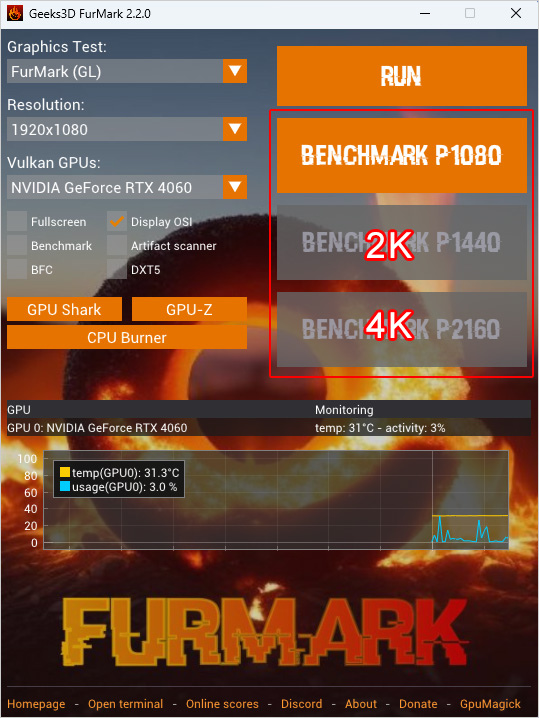
▲如果你只能想要測一下FPS,右邊有三顆按鈕P1080、P1440、P2160,你直接點即可。
因為我這個螢幕是1080P的,所以P1440及P2160我沒辦法點。
這樣可以快速知道顯卡的FPS大約多少。
當然啦,這種FPS測試的數值只是一個參考,並不絕對,會有一點浮動。
好,燒顯卡就這樣,有興趣的朋友還可以測試一下其他的參數,例如「CPU Bruner」這個可以燒CPU。
總結一下:
如果你想知道獨顯的效能,穩不穩定,FPS有幾幀,直接用FurMark檢測即可,而且還免費。
因為有新版的用FurMark 2,所以舊版的FurMark 1,應該漸漸的會越來越少人使用了。
補充:常見的顯示問題
問1:開機有電源反應,但沒有畫面,這是怎樣?
答:記憶體、電供、主機板、顯卡都有可能,一般是先重插記憶體,然後拔顯卡改內顯,再來是換電供,最後就是換一張主機板測試。
請參考:【客戶專用】新電腦開機螢幕沒畫面、畫面異常或螢幕沒有聲音,怎麼辦?
問2:電腦運作一段時間後,電腦會越來越緩慢,頓頓的,是怎樣?
答:這有可能是顯示卡或其他元件溫度過高或風扇損壞等。
問3:為什麼玩3D遊戲時常當機或卡卡的不順,這是怎樣?
答:這種情況這絕對是每一位遊戲玩家的惡夢。
如果排除以上那些情況,通常我會再把顯示卡的趨動程式更新到最新版。
如果還是一樣,那麼,你可能要換一片顯示卡試試看了。
更新趨動程式請注意:要先移除舊版的趨動程式,再安裝新的。
換一片顯示卡如果正常了,那肯定是原來的卡有問題;如果還是一樣,那建議你檢測一下記憶體。(這裡)
其實問題3這種情況,對於遊戲玩家來說,真的很有可能遇到。
有些時候真的是顯示卡故障,但我必需要講,有些時候其實是「遊戲本身的問題」,需要透過一些其他的設定才能正常。(例如你玩某一款遊戲就會頓頓的,玩其他款又不會)
如果是遊戲本身的問題,你最好去該遊戲官網或問一下google大神,這一種我就沒辦法一一做解答了。
另外要補充一點的是,如果你是文書機,那你用什麼機殼或電源供應器,真的比較沒差,問題不大。
但如果你擺明了就是要玩3D遊戲遊戲,那麼你的機殼最好大一點,散熱要好一點,前後風扇都要裝,而且重點來囉,如果你的顯示卡還是有插電源的那種,你的電源供應器千萬不能貪便宜,最少要650W(2000元)以上的那種,最好還要有銅牌以上認證。
請參考:【選購與推薦】電源供應器 (簡稱電供或PSU、俗稱Power)
最後要再提醒二點
1. 是否需插電:如果顯示卡有要插電(通常是6PIN電源),要記得插,沒插開不起來啊。
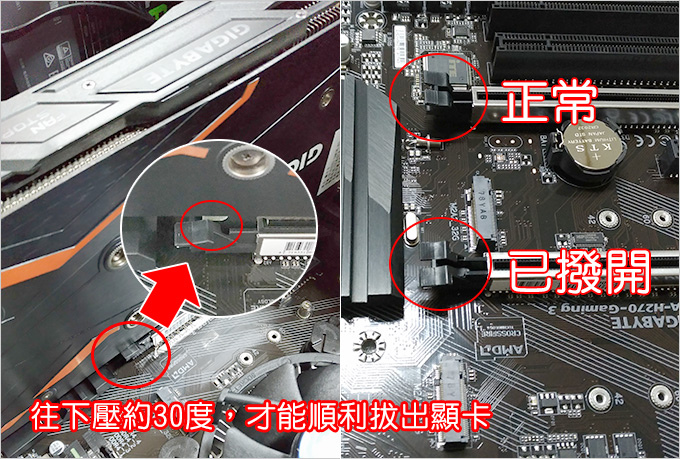
2. 注意卡榫:拔顯示卡的時候,要記得下方會有一個卡榫,要先扳開啊。(不要硬拔)
請參考:如何拔起顯示卡
好這一篇顯示卡的檢測就到這邊,有時候顯示卡不穩是因為電源供應器快掛了, 這一點請注意,顯示卡要穩,電源供應器肯定不能爛啊!
最後補充一下舊版FurMark的說明:
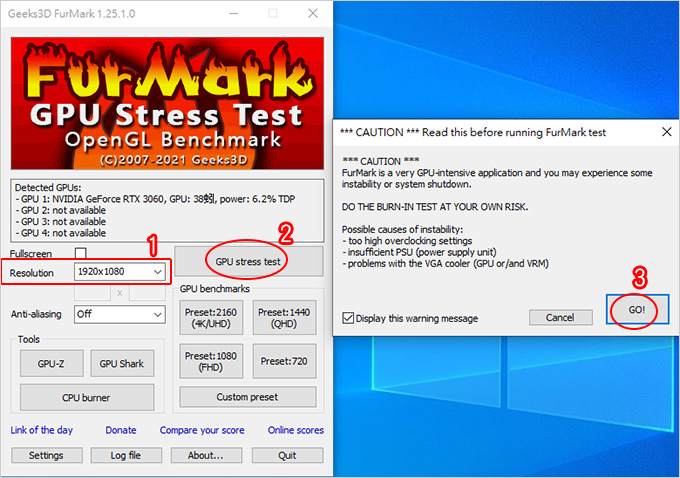
1. Resolution:選擇解析度,一般是選擇1920*1080
2. GPU stress test:顯卡穩定性測試
3. GO:開始測試
說明:大部份的使用者的螢幕是FHD(1920*1080),如果你的螢幕是2K或4K,你一樣在Resolution這邊選擇。
▼接下來示範一下用FurMark來檢測顯卡的FPS
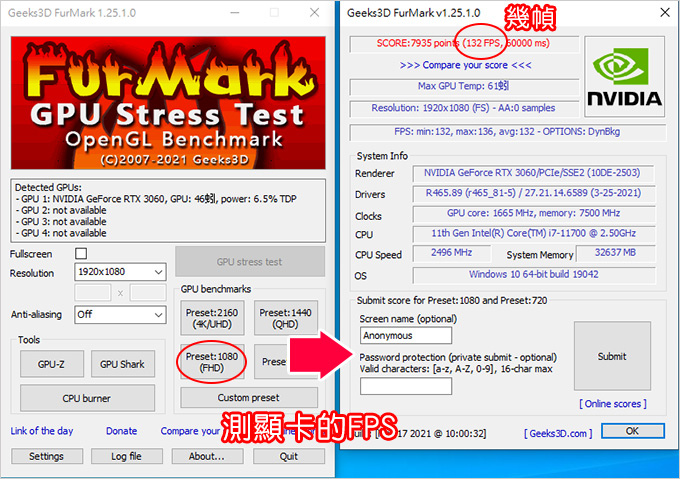
▲有三種預設模式:4K(UHD)、2K(QHD)、FHD。
目前常見的螢幕都是FHD(1920*1080解析度),所以你就是直接點FHD即可。
大約1分鐘就會跳出右邊的視窗顯示顯卡的FPS(幀數)。
相關文章:顯卡燒機檢測 ASUS FurMark ROG Editio
相關文章:【選購與推薦】顯示卡




Interesting post. It’s always useful to see how different systems handle performance and input/output behavior, especially when dealing with real-time processing or rendering tasks. In many cases, issues don’t just come from software logic but from how the hardware performs under load.
That’s why stress testing is important—it helps identify instability, overheating, or performance bottlenecks before they become real problems in production or gaming scenarios. Running controlled tests can reveal issues that aren’t visible during normal usage.
If anyone wants a quick way to test GPU performance directly in the browser without installing anything, this tool can be helpful:
https://devicexa.com/tools/gpu-stress-test/
Great post. Tools like this really highlight how important input speed and interaction are, especially in gaming and typing scenarios. A spacebar counter helps measure how fast you can press the key and track your performance over time. For anyone interested in improving their clicking speed or testing their system responsiveness, this can be a useful resource.
回#8
有點題外抱歉…雖然您的回覆要表達的意思我有看懂,但有個詞彙有點忍不了,能量轉換跟質能轉換是兩件事,您要表達的應該是能量轉換,轉換效率越高,產生的廢熱越少。質能轉換是質量與能量間的轉換,也就是常看見的E = mc²,實際應用在核能或核子彈上…
感謝補充 (說真的,你講的我一時之間….我也看不懂,但我直接PASS)
沒有多的設備交叉測試怎麼辦
這簡單,你電腦跟誰買,你就直接送回哪裡。
說明:你電腦跟誰買,有問題就找誰,這樣最簡單,而不是跟A買,找B修,B修不好找C修。
https://ofeyhong.com/12226025060/
我發現我用雙螢幕有時候人不在電腦前,電腦都會無預警重開(有一台舊螢幕是用轉接頭VGA toDP),但把舊螢幕拔掉不使用的話就不會無預警重開,這樣是顯卡(4070)有問題還是螢幕有問題?是否用這個燒顯卡的程式跑得過的話,就可以判斷螢幕的問題比較大?
電腦不定時故障,怎麼辦? (請先記錄故障頻率與場景)
https://ofeyhong.com/12216581054/
舉例,開機後放著不動,4小時之內必重開。
好,接下來開始交叉測試,換營業、換顯卡。
居然出新版了!!!
這個不光是新版,應該叫「大改版」