

網友留言詢問:
有沒有哪種機殼特別重視散熱?
歐飛:
我猜你的意思是「哪種機殼散熱比較好,順便推幾款」,對吧?
先講結論:每個人的需求與預算都不同,沒有完美機殼;每一款都有優缺點,常常是此消彼長。
舉例:散熱越好 → 風扇越多 → 灰塵越多、噪音越大。這是你要的嗎?
所以追求的不是「越涼越好」,而是符合你需求的平衡點。
要散熱好?其實開冷氣最快,電腦涼,你人也跟著舒服→(舉例)。
機殼百百款,有大有小,價格有高有低。
本文目的就是用最短時間,讓你搞懂專有名詞與怎麼選到合適的機殼。
—————-
一、機殼選購的十大重點
1. 尺寸不要太小,建議 ATX(標準型)
散熱好、安裝方便、好整線。
文書機可用 mATX(小機殼),但我還是推 ATX。
2. 至少要有一個後風扇,最好「前 1 + 後 1」
現在不少機殼原裝就是後 1 + 前 2,直接選這種省事。
3. 支援散熱器高度
.空冷:常見塔扇多在 16 cm 以內,機殼至少要支援 16 cm。
.水冷:如果你用 360 mm 冷排,機殼就一定要支援 360 mm。
4. 支援顯卡長度
顯卡若超過 30 cm,一定要確認機殼規格是否支援。
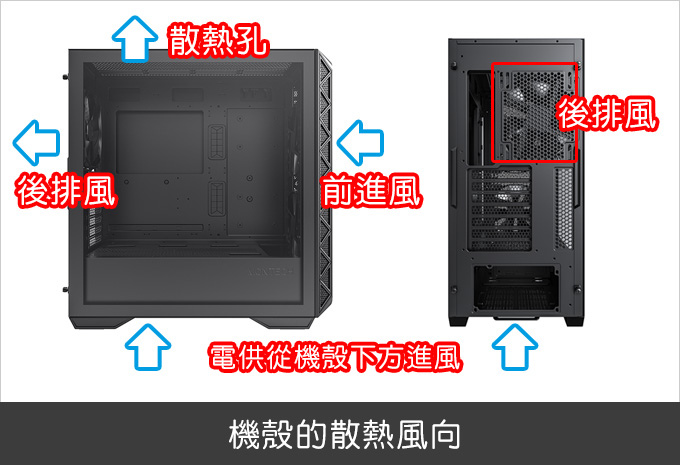
5. 若希望散熱好,上方有散熱孔更佳
風道多是前進風、後出風;上方孔位可加速排熱。
散熱效果除了風扇數量,差別就在於有沒有上方散熱孔。
6. 價格約落在 1,000~3,000 元
太便宜或太貴都不建議。1,000 元以上通常鋼板不會太薄、品質較穩;1,000 元以下多半不推。
7. 光碟機與 HDD 空間
新款機殼大多沒光碟機空間,HDD 位置通常只有 2 個。
8. 玻璃側透與 RGB(看個人喜好)
燈效與側透不影響效能;好不好看、會不會干擾你睡覺,自己拿捏。
9. 沒有一款機殼是完美的,你要抓大放小。
別想「散熱好、又靜音、又好清、又有質感、又便宜」,沒有這種機殼。
主要就是根據你自己的需求、預算、喜好,然後抓大放小,不需要糾結,你的機殼買得再好,都跟你的電腦效能無關。
10. 前置 USB 與 Type-C
前面通常 2-4 個 USB-A,但前方 Type-C 要特別挑才有。
(後方的 Type-C 是看主機板,不是看機殼)
好,如果你很忙,看到這邊就差不多了;
如果你有空,繼續看下去~~
—————-
二、為什麼散熱重要?
外行的看造型,內行的看散熱。
機殼不決定效能,但會影響耐用度。
好的機殼散熱佳、電腦比較不容易壞,後續拆裝維修也較容易。
散熱重不重要?太重要啦。
我們買電腦基本上希望最少用三年,最好五年以上。
但散熱不佳的電腦,通常撐到三年左右就會開始不穩定,出現莫名其妙的故障,例如:開機沒畫面、突然當機、突然重開機等。
—————
三、常見規格範例(看得懂就會挑)
.酷碼 N200
(mATX/內建風扇前 1 後 1/顯卡 355 mm/塔散 160 mm)
.酷碼 N400
(ATX/5.25 吋 ×2/內建風扇前 1 後 1/顯卡 320 mm/塔散 164 mm)
.君主 AIR 903 MAX
(E-ATX/玻璃側透/面板 ARGB 燈控/內建風扇前 3+後 1/顯卡 400 mm/水冷 360 mm/塔散 180 mm)
以上這些規格數字是什麼意思,我們接下看下去。
—————-
四、機殼常見款式
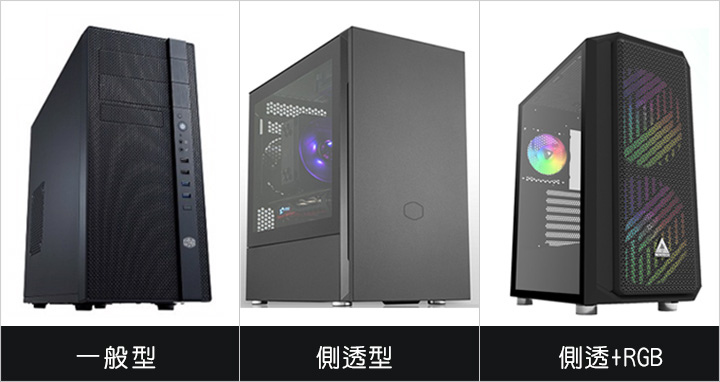
1. 一般型:無側透、無 RGB,中規中矩。
2. 側透型:壓克力或玻璃側透,可看到裡面零件。
3. 側透+RGB:通常是玻璃側透+燈效。
大部分機殼是黑色的,少部分有白色,其他顏色就真的非常少見了,屬於特殊款。
近年主流:
從 2018 起流行側透+RGB,
從 2020 後大多改用玻璃側透,素面(無 RGB)反而變少。
這一點實在是非常無奈,但目前(2026)新款設計真的以側透+RGB 佔大多數,想找無側透的反而很少見。
注意:
玻璃側透優點是美觀;但說句實在話,你平常用電腦的時候,是看螢幕的時候多,還是看機殼的時候多?
電腦如果有RGB燈光,你晚上掛機睡覺你就知道痛了,整個房間閃啊閃的。
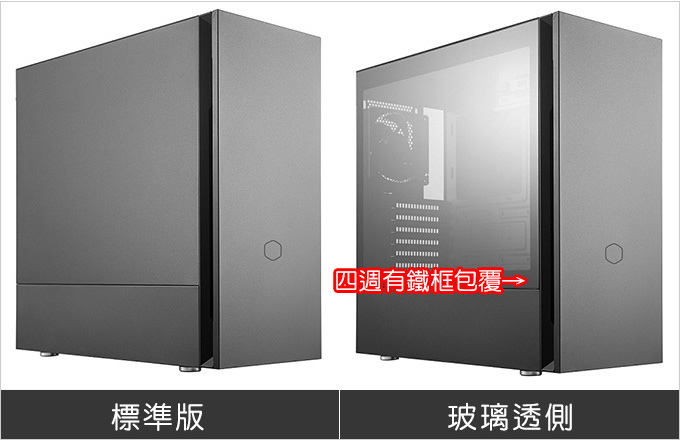
如果你一定要選擇玻璃側透機殼,請選擇玻璃四周有金屬框包覆的設計(如上右圖),這樣的好處是玻璃比較不容易破,比較安全。
側透機殼在全新的時候看起來很美觀,但你一年後看看,側透機殼比一般的機殼更容易看起來「髒髒的」,但你也沒辦法,機殼舊了就髒了,你總不可能把機殼拿去洗一洗吧。
—————-
五、常見品牌
機殼的品牌有非常多,常見的有酷碼、全漢、聯力、迎廣、曜越、旋剛、先馬、安鈦克、喬思博、保銳、Fractal Design、be quiet!、MONTECH(君主)、銀欣、視博通…等。
—————-
六、尺寸分類(+主機板相容表)
.E-ATX:特大(少見)
.ATX:大機殼(最常見)向下支援 mATX/ITX
.mATX:小機殼(建議文書機使用)向下支援 ITX
.ITX:迷你(較少人用)
建議: 高階遊戲/繪圖機請選 ATX。機殼大、散熱佳、好綁線、易擴充、易組裝且易檢測。
除非空間有限且是文書機,否則我不建議用小機殼。
一般常見就是兩種尺寸:ATX(大機殼) 跟 mATX(小機殼)。
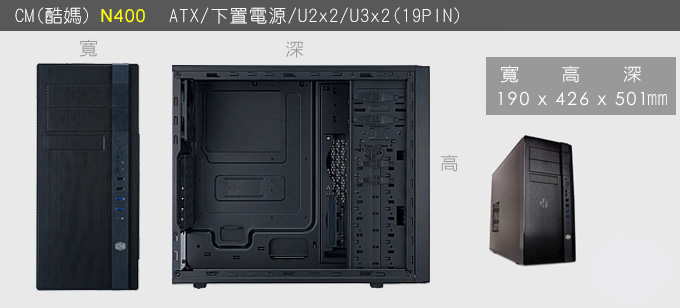
▲ATX機殼也就是一般大小的機殼。(最常見)
以前ATX的機殼俗稱三大五小(3 個 5.25 吋、5 個 3.5 吋),但現在新款多已取消 5.25 吋光碟機位,而 3.5 吋 HDD 位常只剩 2 個,選購要特別留意。
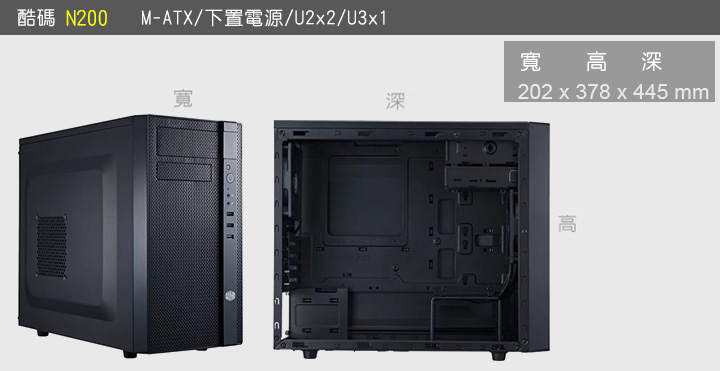
▲mATX 是比 ATX 再小一點的新款小機殼(多半也取消光碟位),這一點請注意。
除非客戶有特別交待要小一點的機殼,否則我一律用ATX機殼。
理由:機殼大、散熱佳、好綁線、易擴充、易組裝、易檢測。
問:空間有限想用小機殼可以嗎?
答:如果是文書機,那麼用小一點的機殼還行,但若是高階(有獨顯)的遊戲/繪圖機,為了擴充與散熱問題,還是 ATX 比較耐用。
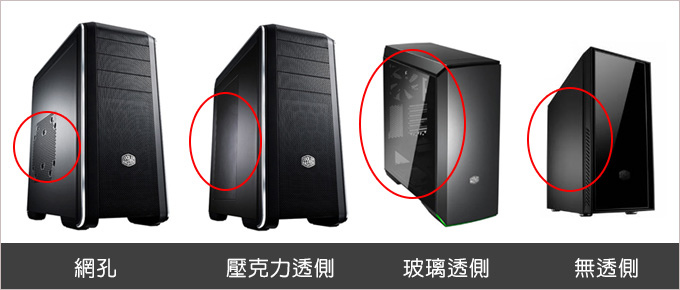
七、側板設計:網孔、壓克力側透、玻璃側透、無側透(靜音)
.網孔:散熱佳,但少見。
.壓克力側透:便宜,但容易刮花。
.玻璃側透:美觀,價格高,注意安全性。
.無側透 + 靜音設計:內有吸音棉,雖然安靜,但不可能完全靜音。
目前新款的機殼大都是玻璃側透的設計,少部份是靜音設計,而網孔及壓克力側透的機殼現在很少見。
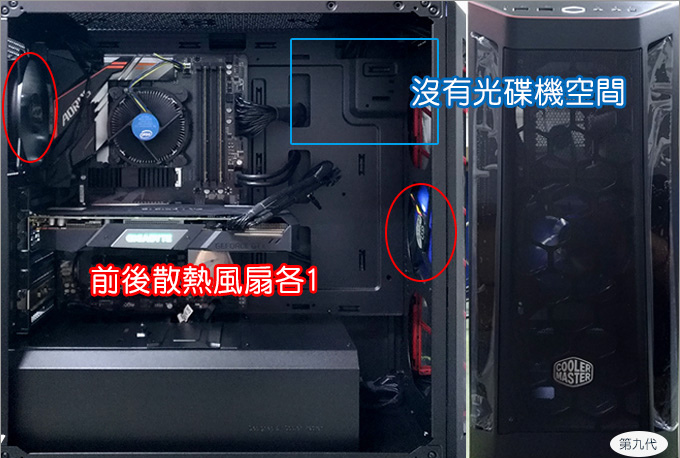
八、是否有內建風扇與光碟機位?
.至少後方 1 顆,建議前 1+後 1(前吸後排)。
.風扇尺寸:8 cm/12 cm/14 cm(12 cm 最常見)。
.很多新款已取消 5.25 吋光碟機位。
.挑選有原裝「前+後風扇」的機殼就省事
否則你只要自行加裝散熱風扇→如何加裝風扇。
請參考:i9+RTX3070 只裝一個後風扇,沒有塔散跟前風扇,這樣好嗎?
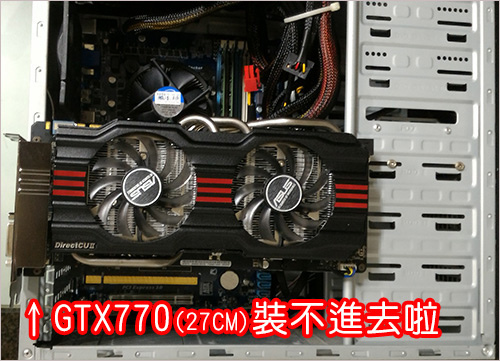
九、支援顯卡長度為何?
現在高階顯卡約 24~32 cm。
選購機殼時要看支援顯卡長度,一般建議至少支援 30 cm。
若你的顯卡超過 31 cm,更要留意安裝空間。
機殼的官網會寫支援顯卡的長度、而顯卡的官網都會寫顯卡長度,查一下就知道了,因為真的有網友寫信問我機殼及顯卡支援的長度為何?(你要自己查官網啊,我哪知道你的機殼是哪一個)
補充:2018年以前的舊款機殼比較容易遇到這種問題,但後來出的新款機殼這種顯卡裝不進去的情況就比較少見了。
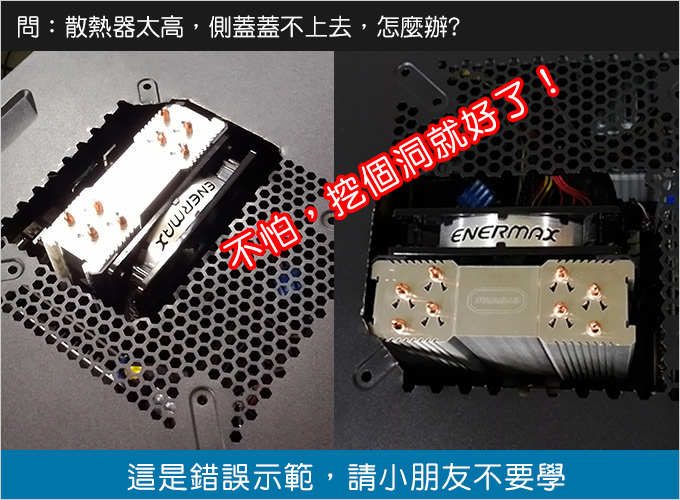
十、支援 CPU 塔扇高度、水冷支援程度
多數 ATX 機殼支援 16 cm 塔散,上大塔散要先看高度,免得側蓋蓋不上。
因此你在買塔扇的時候也要注意高度,塔扇高度最好不要超過16cm。(踢到鐵板的維修文)
另外並不是每個機殼都有支援水冷,如果你有水冷需求要先看清楚水冷支援的情況,例如:120、240、360水冷。
好,以上十點就是你在挑機殼的時候會看到的規格,接下來我們繼續看選購機殼時需注意哪些重點。
————-
十一、實際推薦(依需求)
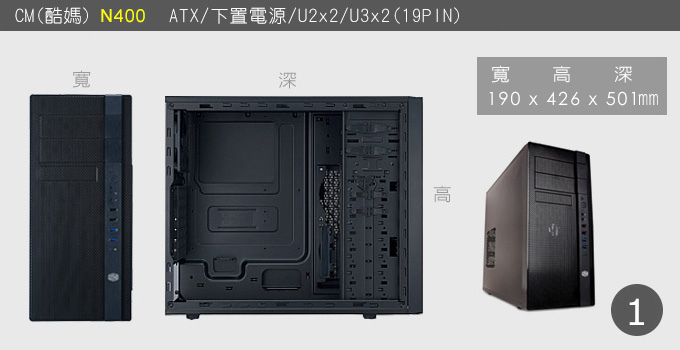
▲需要光碟機:酷碼 N400 → 前後各 12cm 風扇,上方+側邊都有散熱孔。
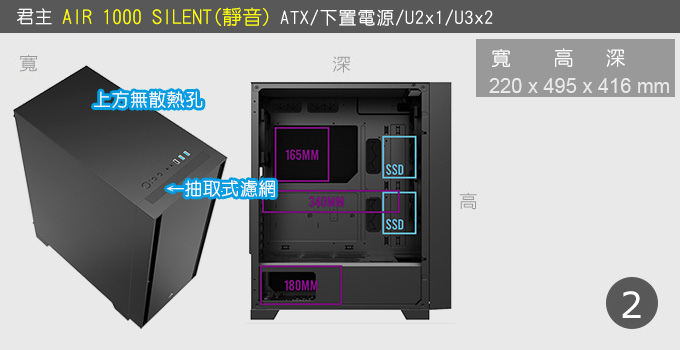
▲靜音需求:君主 AIR 1000 SILENT → 後 1、前 2 風扇,無 RGB、無側透。
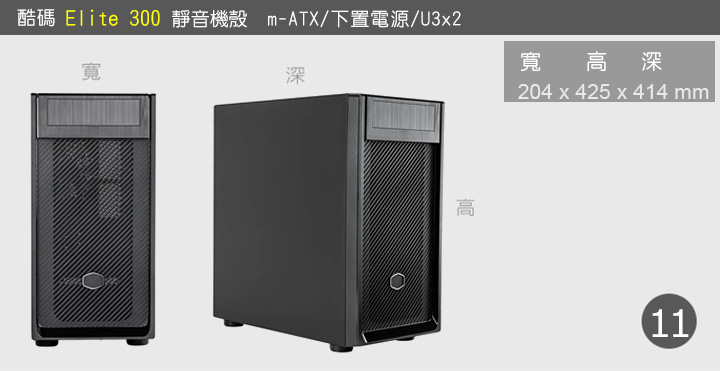
▲小機殼(文書機):酷碼 ELITE 300 → 後12cm 風扇。
請參考:【客戶專用】機殼的選擇與推薦
—————-
十二、關於散熱迷思(怎麼配比較實際)
散熱的問題是沒有標準答案的,每個人的規格都不同,需求也不同。
有些人就是喜歡裝一大堆風扇,覺得這樣散熱好,但(風扇多)吸塵問題怎麼辦?
而且風扇越多通常會越吵,怎麼辦?
所以散熱的問題要「看情況」,建議:
.基本盤: 前 1+後 1。
.擔心不夠: 前 2+後 1。
.希望再加:前3+後1。
都加到4風扇了,這樣肯定也夠了,沒有必要在追求過多的風扇。
請參考:
.正負壓,哪一種比較好?
.機殼散熱風扇的選購與安裝建議
.請幫我評估一下主機側面是否還須加裝風扇做排風?
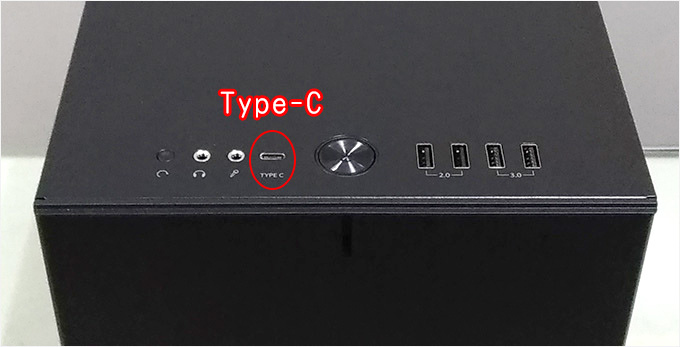
十三、前面板 USB 與 Type-C
機殼前面板多半有 2~4 個 USB,但不一定有前置 Type-C。
你若要前置 Type-C,機殼與主機板都要支援(主機板需有前置 Type-C 接頭)。
有些使用者希望機殼要有多一點USB孔,但我想說的是,
機殼前方的USB孔,目前常見就是2個,而後面(主機板)通常最少會有4個,
如果是新買的電腦後面最少會有6~8個,所以前後加一加有8個以上,通常也都夠用。
—————-
十四、機殼價格與甜蜜點
我剛開始組裝電腦的時候對於機殼的選擇,一要便宜,二要順眼。
反正機殼與電腦的性能沒有關係,機殼用得再好電腦也不會跑的比較快,對吧?
▎什麼叫便宜?
600~800 元:多半沒有風扇(要自購),鋼板薄。
當年我也覺得能用就好;但幾年後發現,沒風扇真的不行(熱氣堆在機殼內),至少要裝後 8 cm 風扇。
再過幾年我又發現,只裝後風扇還不夠,前風扇也要,形成對流,順便吹 HDD 一起降溫。
▎什麼叫順眼?
我偏好素面、低調,沒有奇形怪狀的外觀;摸起來有質感更好。
▎建議甜蜜點
.1000~3000元之間剛剛好,這個等級的機殼鋼板不會太薄,通常會有原裝後風扇,有些還會標配前後風扇各1,這種更好。
.1,000 元以下我基本不考慮:真的是一分錢一分貨,這種可能連後風扇都沒有,鋼板又薄,光看起來感覺就很兩光,拿起來更是輕到不行。
.2,000 元以上多半是特定需求(靜音、RGB、玻璃側透等)而選。
越貴的機殼通常會越大,而且越重,例如:
.安鈦克 Antec P10C 靜音機殼 (大約3~4千元)
十五、電供的空間
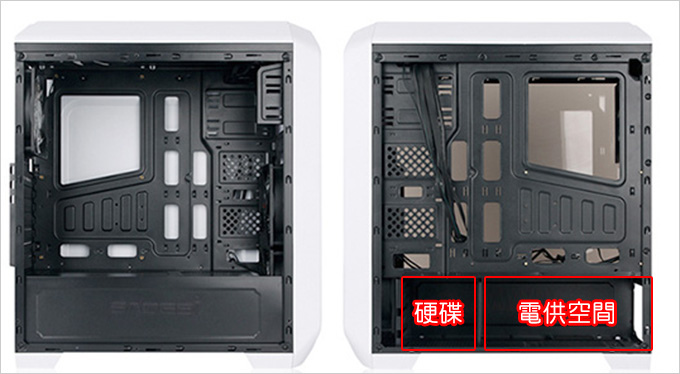
多數電供長度約 14~16 cm,要再預留 10 cm 理線空間,所以抓 26 cm 較保險。
若你的電供超過 16 cm,有一些新款的機殼(如上圖) 電供空間並不大,可能會裝不進去,這一點要特別注意。
問:君主 X3 MESH 官網寫預留電供長度 16 cm,我買的電供是 16 cm,剛剛好會不會沒有理線空間?
答:預留電供長度16公分是指電供要在16公分以內,否則你裝上去理線可能會有問題。
至於你擔心的理線空間,這款機殼因為比較短一點,理線空間當然不會很充裕,但理線是沒問題的。
十六、機殼的清潔保養 (說明)
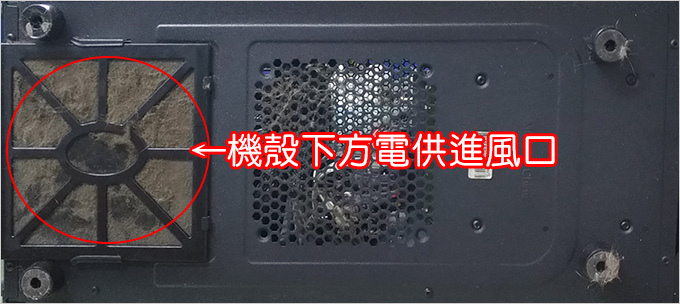
現在機殼通常是下置式電源,電供的進風口在機殼下方,請特別注意電供進風口的清潔問題。
簡單講就是大約半年左右就要清潔電供進風口的灰塵,以免電供吸不到冷空氣而過熱故障。
工具建議:小支軟毛刷(油漆刷),輕刷風扇與機殼內灰塵,盡量不要碰主機板與顯卡上的零件。
總之:清潔機殼內部灰塵務必小心,如果沒有把握那就別清,請交給專業的來。
請參考:電腦清潔說明以酷碼K280為例
有些玩家會說空壓機清潔比較好,但空壓機在使用上要很小心,我遇到過不少一般的使用者,為了清潔用空壓機噴半天,電腦是清乾淨了,但後果卻是不能開機(被噴壞了)。
請參考:【電腦清潔】電腦你正常使用就好,正常保養就好,不需要過度保養,過度擔心。
十七、機殼擺放的位置 (要預留散熱空間)
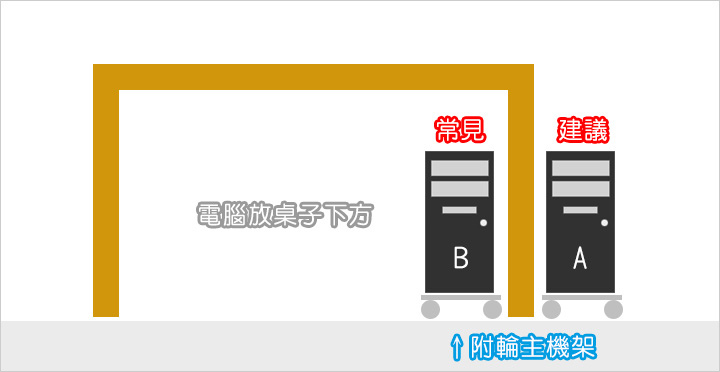
.現在新款的機殼大都是下置式電源
.下置式電源是由下往上吸風,底部要淨空。(說明)
.電腦放地上,建議加一個附輪主機架,防潮、也不易卡灰。
.訂製電腦桌的小櫃子,常忽略散熱,請特別注意進/出風空間。
請注意:電腦下方放保麗龍,以為是保護,反而會讓電供因無法散熱而故障。
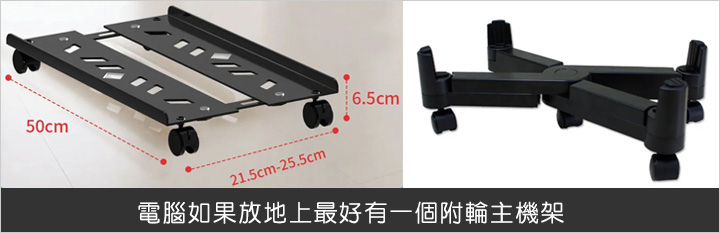
如果機殼是在放在地上,建議加購一個附輪主機架,防潮溼,電供進風口也比較不會卡灰塵。
補充:訂製的電腦桌,很貼心的弄了專門放電腦的小櫃子,但卻沒有考量到散熱的問題
—————-
十八、機殼選購常見的誤區:
問1:是要美觀,還是要實用?
答:好用比較重要。要好看可以,但別為了外觀犧牲功能與預算。
問2:是不是越貴的機殼越耐用?
答:不一定。機殼會老化:鋼板生鏽、前面板按鍵與 I/O 接頭接觸不良。換新電腦時多半也會一起換殼。
問3:是不是風扇越多的機殼,散熱越好?
答:不一定。風扇多 = 灰塵多+噪音大;取個平衡。真的想涼,開冷氣最有效。
問4: 靜音機殼比較安靜又能防塵,但是不是散熱比較差?
答:靜音靠吸音棉+較厚鋼板+較少孔位,所以通常要加風扇。
會安靜一些,但不可能完全無聲;還是回到「平衡」。
每台電腦的零組件都不一樣,因此只能看情況,看著辦。
問5:看規格圖很潮、風扇多又便宜,是否比較好?
答:電腦機殼看規格,看圖片是不準的,就連開箱都不準,而是要實際組下去才知道到底好不好用。(說明)
—————-
十九、完美的機殼不存在,你只能抓大放小
舉個例子:USB 在前方還是上方?上方要不要散熱孔?
沒有一個機殼是完美的,各有優缺點,而且每個人的喜好也都不同。
例如有些人喜歡大一點,有些要小一點,因此請根據你自己的需求及喜好來選擇,抓大放小,因為你很難挑到一個滿足你所有需求的又便宜的機殼。
—————-
二十、30 秒懶人包
.沒有完美機殼:涼、安靜、好清、質感、便宜,無法兼得。
.尺寸優先:多數情況選 ATX,文書機可用 mATX。
.基本散熱:前 1+後 1 就能過 80% 場景;再加就是降溫↔灰塵↔噪音的取捨。
.關鍵規格:顯卡長度 ≥ 30 cm、塔散高度 ≥ 16 cm、是否支援 240/360 水冷、前置 Type-C。
.價位甜點:鎖定 1,000~3,000 元。1,000 以下多半不推。
.終極散熱: 開冷氣最快:電腦涼、人也舒服。
—————-
▎常見問題:
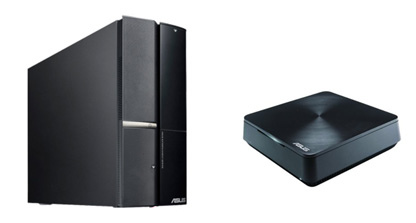
問1:我希望機殼盡量小一點,例如上面這種可以嗎?
答:上面這種屬於特殊規格的機殼,通常在品牌電腦比較常遇到,這種機殼的優點是比較小(不佔空間),缺點是不易散熱(容易壞)、而且規格特殊導致後續維修不易,坦白講我是盡量不用這種特殊規格的機殼。請參考:我的電腦想加裝獨顯,但機殼太小裝不進去,怎麼辦?
——
問2:機殼上置電源與下置電源,哪一種比較好?
答:大約15年前還有很多上置電源機殼,但最近這10年大部分的機殼都做下置電源了,那就下置電源吧。 下置電源需注意底部腳墊的高度,要高一點比較好,或是您可以買一個附輪主機架。
——
問3:機殼需要加裝側邊大風扇嗎?
答:我個人是建議不要,易造成機殼內灰塵過多。如果是ATX機殼,基本上前後風扇各1就夠了,頂多就是前方或側邊再多加一個12公分風扇即可。
——
問4:側蓋是要選有散熱孔的,還是封閉(玻璃側透)型的?
答:我個人是喜歡側蓋有網孔的,優點是散熱佳,特別是含高階顯示卡的機型,建議要用有側邊有散熱孔的。不過目前的機殼主流是側透型(比較美觀),通常側邊是沒有散熱孔的。
——
問5:機殼電源按鈕會卡住,怎麼辦?
答:最簡單的解決方法就是改成用重開機鈕開機。
——
問6:機殼的故障率高不高?
答:機殼新品的故障率真的滿高的,可能有5~10%,不過只要新品檢測正常,故障率就不高了,請參考:機殼的故障率。
——
問7:我的機殼散熱風扇很大聲,可不可以調整?
答:如果風扇電源是插在主機板上,可以透過BIOS調整風扇轉速。
——
問8:請問電腦機殼風扇怕吸入灰塵可以不安裝嗎?
答:風扇是一定要裝的,如果真的被灰塵可以考慮靜音機殼或你開冷氣吧。
——
問9:請歐飛幫我比較一下A、B、C 這三款機殼的差異,比方說,硬碟架會不會用到、會不會擋到顯卡安裝、還有散熱之類的。
答:每個人的需求與預算都不同,請參考本篇文章在選擇一下。沒有一個機殼的完美的,能適合所有人,所以還是要以您的需求與喜好為主。你直接告訴我,你喜歡哪一個,我會告訴你,行不行。
——
問10:我有養寵物,想問機殼的挑選有沒有要特別注意的? (寵物的毛之類的)
答:如果機殼可以放桌上那最好,如果不行,那就是買個附輪主機架,然後把電腦放在盡量不要讓寵物靠近的地方。(例如桌子底下) →更多說明
——
問11:我希望機殼是白色的,可以推薦一下嗎?
答:玻璃透側:君主 AIR 1000 LITE 入門款電腦機殼 (黑色或白色)
玻璃+RGB:君主 AIR 903 MAX ARGB玻璃透側機殼 (黑色或白色)
——
問12:有前置type C 接口的機殼推薦嗎?
答:前方有Type-C孔的機殼非常少,而且要注意並不是機殼有支援你就能用,你的主機板也要有支援(有插槽)才行,例如:君主 AIR 903 MAX ARGB玻璃透側機殼。
——
問13:有些機殼取消 5.25光碟機 ,又把3.5硬碟搬到電源前面狹窄空間,這樣硬碟散熱不會有問題嗎?風幾乎都被硬碟架擋住了啊?
答:目前新款的機殼,真的都是這樣設計的,如果你很在意這種問題,建議你還是買一般傳統型的機殼吧,就是前風扇可以直吹硬碟的機殼。
——
問14:我的舊電腦故障了,但舊機殼正常,我買新電腦能延用舊機殼嗎?
答:如果是最近5年的機殼可以是可以,但不建議,為何? 機殼用久了也有老化的問題,例如前方電源開機、前方USB容易接觸不良/容易秀逗,所以買新電腦建議還是連機殼一起換新比較保險。
——
問15:機殼一定要整線嗎?不整線可以嗎?
答:如果你是自己DIY,要不要整線,隨你,沒差,不影響使用。但如果你請店家組裝,肯定會整線,不整不行,只是每個人的整線的「手路」都不太一樣,所以整線後的效果,可能不是你要的。(說明)
——
問16:是不是機殼有自帶燈效切換開關,用SATA供電即可,就不需要透過主機板控制了?
答:是的→說明
——
問17:各家板廠的燈效控制軟體似乎蠻容易成為bug的重災區,也就是同步常常出包,怎麼辦?
答:電腦同步燈效的問題,理論上可以,實際上狀況很多,有最好,沒有也沒辦法,這一點要先講 (說明)
——
問18:我自己組裝,但有遇到機殼與主機板的RGB燈光同步問題,怎麼辦?
答:這就是經驗,想要自己DIY,就是會遇到各種你意想不到的情況 (說明)
——
問19:我摸電腦機殼被電到了,這是漏電嗎?
答:這個應該是靜電,不是漏電。舉例,你摸一下被電到,那你再摸一下,應該就沒事了,這就是靜電。如果真的是漏電,那你無論摸幾下都還是會被電到,不會停的,這種才是漏電。 (說明)
——
問20:我換了機殼散熱風扇,接大4PIN電源,但運轉時感覺很大聲,怎麼辦?
答:如果你的散熱風扇是接大4PIN電源,那風切聲通常會明顯比較大聲,而且無法調整轉速。(說明)
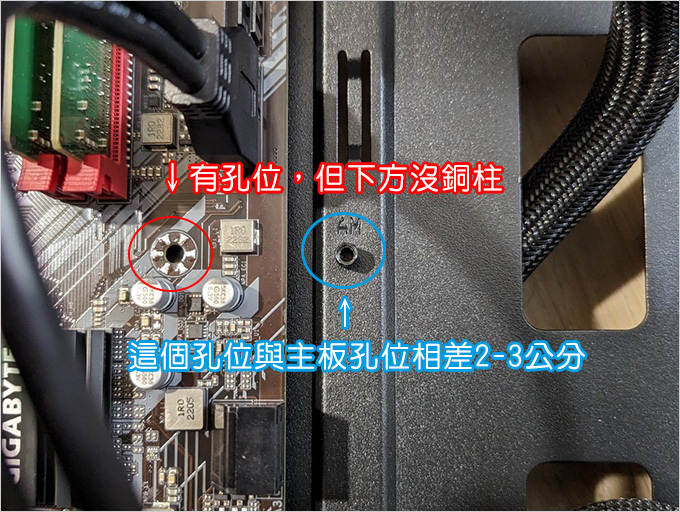
問21:主機板與機殼的銅柱孔位相差2~3公分,這要怎麼鎖? (主機板應該鎖幾顆螺絲?)
答:我先講結論,廠商說鎖6孔是對的,真的就是鎖6孔。而不是你以為的主機板上有7個孔,那就是要鎖7顆,不是的,就是鎖6顆而已。不信,你再換其他的機殼,還是一樣,只能鎖六顆。(說明)
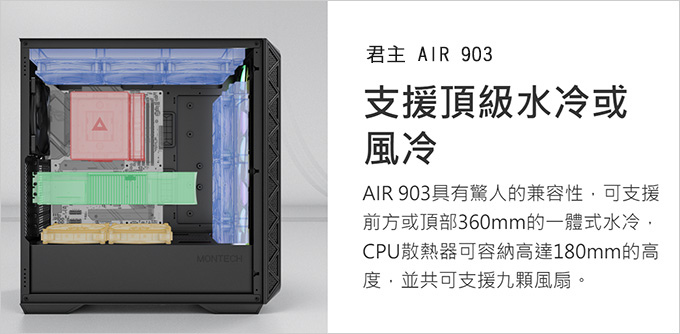
問22:可以推薦360水冷的機殼嗎? 攻頂12代12900K,所以需要水冷。
答:你都要組到這種規格了,價格就不是重點了,主要還是要看機殼是否有支援上方360mm水冷,而且機殼肯定是越大越好,特別是上方的空間要夠大,這樣才不會卡到(主機板或風扇)。
有一些機殼是上方只有支援240mm水冷,前方才有支援360mm水冷,但如果你是擺明了就是要360mm水冷,請一開始就選擇上方有支援360mm水冷的機殼。
————
好啦,這一篇機殼的選購就講到這邊。
機殼選購沒有標準答案,只有取捨與平衡。
先想清楚你的優先順序:尺寸、散熱、靜音、外觀、I/O、價格,再去挑。
抓大放小,你會少煩惱很多。希望這篇有幫到你!
▼其他電腦零組件的選購與推薦:
1. CPU
2. 主機板
3. 顯示卡
4. 記憶體
5. 固態硬碟SSD
6. 傳統硬碟HDD
7. 電源供應器
8. DVD/藍光 燒錄器
9. 機殼 (本文)
10. CPU散熱器
延伸閱讀:【客戶專用】機殼的選擇




因為我去了passmark 看了CPU 後來選了I7-6800K
因為它只能用2011v3的角位 所以我就用了X99平台
黑魅+單張1060應該是還可以(實際裝機起來會比較準),想要更低溫就在側面或是1060上面掛一顆小風扇吹
只是,你為了什麼理由組X99平台啊(純好奇)?另外,G650W的某一批是有出過狀況的(重開機,目前新的不是非常肯定),如果要用,請多留意這部分。
多謝丙兄^_^
CPU:I7-6800K
MB:技嘉X99-Ultra Gaming(ATX/DDR4*8)
RAM:金士頓 16G*2 DDR4-2400 *2
SSD: Intel 540s 240G/7mm R:560M,W:480M
HDD:seagate 1TB 64M 7200rpm
VGA:技嘉 N1060XTREME-6GD(28cm)
CASE:保銳 黑魅騎士
POWER:海韻G-650W/80+金牌
請問這樣的CASE會有過熱問題嗎? 如果會有是不是要加買風扇?
還有這樣配是ok的嗎?有沒有其它比較好的配法?
感謝歐飛~~
P100之前有過線材異常的問題(藤大遇過一個線材故障導致重開機的case),現在買的就不確定了。
另外,靜音在另一個角度來說,代表散熱上會比較不足(雖然P100也有內建前+後風扇,但是缺乏側孔的透側在搭配高階顯示卡時會有個隱憂)。
再者,其實推薦的機殼跟你設定的預算也有關;P100算是壓在2000元這條線的殼,而黑魅算是介於1500~1000元的殼。
另外想問歐飛的是:
是說大尺寸的風扇對散熱的效益有差到很多嗎?好像一些2000元以上的殼會用20cm*1做前置風扇(也有把20cm扇裝在殼頂的)->可以確定會離靜音這個要素很遠就是了。
20cm的風扇,理論上散熱效果肯定比12cm更好,但需不需要用到20cm就見人見智了。
道理等同WOW需要加裝顯示卡嗎?(要最好,不要也可以)
再來就算是4000元以上的靜音機殼,也不可能真的完全靜音,還是一樣有聲音。
這個文章太棒了 最近要換i7機殼也舊了,想說順便換掉,黑魅看起來真的很讚,不過有看到 Antec P100 靜音機殼好像也不錯 , 不知歐大有甚麼好建議,在這兩個之間猶豫不決啊….
我文章都寫的那麼清楚了,請再看一次。
我也不確定,可能要先思索灰塵從何而來吧->然後就能去判斷怎麼會積灰塵
按個讚
現在機殼主流不都是下置電源嗎?
如果使用上置電源的機殼是不是比較容易
積灰塵阿?
我其實比較喜歡上置電源,但沒辦法,現在都是下置了。
如果使用上置電源的機殼是不是比較容易積灰塵阿?
↑我不懂你的意思
你是說白天使Pro嗎?這個殼從官網來看
1.是個上置電源的機殼
2.有側孔
3.白色
4.似乎有前置風扇,但沒有後抽風扇->這蠻致命的,因為後抽其實會比前置來得重要
5.前置USB3.0*1+USB2.0*2
所以,可能不是那麼OK
給你按個讚
我想請問SAMA的白天使您建議選購嗎?
另外機殼其實大多1500規格以上的 散熱程度其實都不差,主要是看對流 跟你使用電腦的環境而定,孔太多有時反而是個吸塵器XDD
基本上有前2後1的配置 電腦的散熱就已經做到基本程度,
除非要SLI + 超頻 那機殼就要更講究了,
可能就要上 銀欣的烏鴉規格了XDD
只有那種規格以上的等級 才有辦法靠頂級空熱 壓制SLI超頻,
否則就要走水冷路線了~
不過一般使用者 基本的遊戲主機機殼 歐大推的這幾款真的就很讚了
當然如果有點預算想要讓外觀好看點 就可以在另挑機殼。
一般散熱最煩腦的就是夏天,但有冷器在也不用太怕散熱問題
冬天就不用怕散熱問題… 寒流比 DIY水冷更能壓制溫度,
感謝補充。
坦白講,以上這種需求的人通常不是我的客戶。這種比較像是「玩家」才會去碰的東西。
我的客戶通常要的是穩定與品質,不要弄那些奇奇怪怪有的沒的東西,簡單講就是不要太冷門。
而且對我來說,我也不想裝太冷門的零件。這對我及對客戶都沒好處。
旋剛 擎天者 散熱程度跟黑魅騎士其實差不多,
但黑魅騎士真的是價位CP值最高,
而旋剛 擎天者 就是外型比黑魅騎士好看,
跟防塵部份已經幫你做好了,
可惜是黑魅騎士 原本還有個雪魅騎士 那個真心漂亮,
已入門級的機殼來說真的讚~
旋剛 擎天者在1500~2000裡的機殼也是在前高分段的,
如果要省錢就買黑魅騎士,有預算上旋剛 擎天者也不錯,
一個路過的人XDD
旋剛 擎天者看起來真的不錯。
不過我個人比較喜歡有側邊孔的。
歐飛您好, 太晚看到您的文章, 買了品牌電腦ASUS M32, 打開來看電源只有260w, 沒有機殼風扇, 想加裝前後風扇, 但是機殼前面沒有散熱孔(塑膠的部分), 這樣裝前風扇有用嗎?
原裝如果沒有後置風扇,你最好加一個。
至於前面嘛,要看機殼的設計(說不定你想加都沒辦法加)
就算前方沒散熱孔,其實也是可以加的,增加對流。
歐飛您好,其實我並不是在詢問您解決方法,我只是提出自己電腦的使用經驗,文章中,我可能也不是說的很清楚,若對您造成困擾,在這邊跟您說聲抱歉,我想說的是您的這篇文章所說的,我的想法是認同的~~
了解。
一般來說,文書機如果沒有獨立顯示卡那種,通常只有後置風扇而已。
所以一般我都會建議客戶用黑魅騎士,優點是原裝就有前後風扇,但缺點是黑魅比較大,有些人喜歡小一點的機殼。
至於要不要前後風扇,我覺得還是要看每一位使用者的規格及需求。
以你剛剛形容,2顆硬碟,如果又是bt下載,那麼我會建議在前方再加一個風扇吹硬碟。
歐飛您好,我覺得機殼其實靠後製風扇是不夠的,我的電腦是給藤組的,當初他也是說不用裝前置風扇,裝後置就好了,我的房間並不通風,加上電腦裝了2顆硬碟,一顆硬碟溫度大概最高47度,裝了2顆硬碟之後,系統蝶最高達到49度,下載碟47度,這是我實際上用下來的經驗,硬碟壽命不會減短,我才覺得奇了,話說我的機殼前面是網狀的,它有一片棉,應該是擋灰塵的,我很想把它拿下來,用久了,也會卡灰塵,解決硬碟溫度的方法,我是很想把側蓋打開,後來是有上網訂製USB小風扇,只是還沒拿到,只能試試看這樣會不會降溫……
每一位使用者的需求、環境、規格、使用情況都不同,所以並沒有一個統一的標準。
說不定有些人的規格加了前後風扇還是不夠的。
如果你的電腦是給藤組的,有什麼問題,你就直接跟藤說明,他會幫你在調整,這才是解決問題的方法,否則我現在這跟你談要裝幾個風扇,談了半天,你懂得………
一點想法如下:
1.側面沒有孔->搭配較高溫的顯示卡時需要留意
2.旋剛的特色->重置紐不好按,很少用到或是手邊有小工具的使用者就沒差
3.前置雙風扇->進風是進得快,但是如果沒有定期清理,或多或少會積灰塵(雖然這殼沒有很大面積的進氣網孔,建議如果你真的要用這殼,請插一個前風扇就好)
4.價格->這殼記得破2K了吧,一般沒那麼講究的人不太會留這麼多預算在機殼上
給你按個讚
請問旋剛BW9000-W bk 擎天者這組機殼推薦嗎?還是其實跟黑魅騎士差不了多少?
買低薪電腦..在看瞭本篇文章之後..覺得配置滴都還很不錯…
我不了解你的意思
好的機殼, 精密度很重要, 主機板的孔位要正確外, 介面卡也要能正常的鎖住
有些便宜的機殼根本是翻別人的模具, 導致界面卡插上去時, 不是鎖不到, 就是位置跑掉了
對啊,這就叫便宜沒好貨。
偏偏啊,如果是去魯肉店組到這種鳥機殼的機率還真的滿高的,要C/P值嘛。
黑魅騎士真的不錯
在藤大那爬了好久的文就決定是它了
剛裝好上桌時不時對它笑一下
我第還說你幹嘛沒事對主機一直笑@@
哈,你這麼說,害我也跟著笑了~
黑魅騎士的優點:散熱佳、用料實在,而且價格合理(算是俗又大碗的選擇)
請問歐大有遇過幫客戶挑支援VESA掛架的超迷你電腦的經驗嗎?想了解您的看法是什麼。家中的長輩使用電腦的需求比較簡單,他之前去金門出差後,看到這種可以掛在螢幕背後的小電腦就念念不忘。
像是vesa掛架迷你電腦或All-in-one電腦 ,都不是我的選擇。理由同筆電,唯一的優點是不佔空間,且攜帶方便,其他都是缺點:太貴、效能差、不耐用、維修不易。
但長輩如果喜歡,那就無解了,只能挑一台給對方,但要先說明清楚優缺點,否則事後長輩不爽的說:「你當初怎麼沒講。那不就很衰」
我要電腦一定是穩定、耐用又有效能,如果買一台新電腦結果效能很差? (真的是搞屁啊!)