

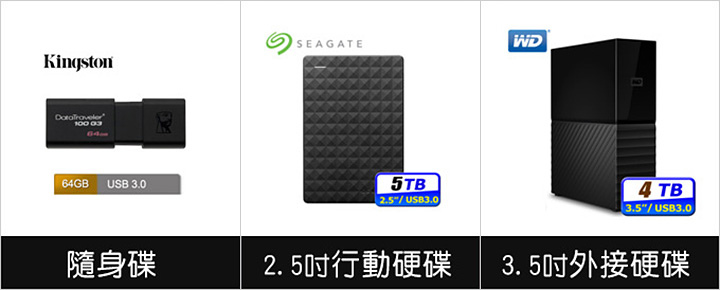
一、先說結論
.隨身碟:32~128GB 很便宜,約 100~500 元,大品牌就可以放心買。
.行動硬碟 (SSD):1TB 內建議買 SSD($4,000~5,000),速度快又安靜。
.行動硬碟 (HDD):2TB 以上選 HDD,因為 SSD 太貴。
.外接硬碟 (3.5 吋):適合長時間插著用(需外接電源)。
核心觀念:無論 SSD 或 HDD,故障就是完蛋,重點在於有沒有備份,不是你存在哪裡。
補充:以上這些裝置都是「隨插即用」設計,直接插 USB 孔就能用。
另外,從2026年開始,不只是SSD,連HDD行動硬碟也明顯漲價。
原因簡單講就是AI伺服器與資料中心需求大增,記憶體、NAND Flash、硬碟等儲存產品的供給優先往企業端走,消費端能分到的貨變少,價格自然就往上漲。
————-
二、常見問題
問1:有推薦品牌嗎?
答:大品牌 + 至少三年保固即可。
.64GB 隨身碟:約 $300
.2TB HDD 行動硬碟:約 $3,000
.1TB SSD 行動硬碟:約 $4,000~5,000
小心低價陷阱,例如「2TB 賣 $800(沒聽過的牌子)」最好別買。
——
問2:哪個牌子比較不容易壞?
答:抱歉,這題無解。所有 3C 都有故障率,重點是多備份。
請注意:換地方存檔 ≠ 備份,至少要兩份以上才算備份。
——
問3:電腦或筆電容量不夠怎麼辦?
答:最直覺是買一顆行動硬碟來擴充,但不建議長期插著使用,會加速損耗。
若要長期擴充,請考慮更換內接硬碟。
因為讀寫次數越頻繁,故障率越高; 行動硬碟定位是「備份」不是「常駐」。
.主要做法:升級或加裝更大容量硬碟
.次要做法:使用 3.5 吋外接硬碟或 NAS
————-
三、選購重點
1. 廠牌
.隨身碟:Kingston、Transcend、ADATA、Apacer、SanDisk、Samsung、SP
.行動/外接硬碟:Seagate、WD、Toshiba、Kingston、美光、Transcend、ADATA、SanDisk、Samsung、SP
簡單講:買聽過的大廠牌,送修方便,保固不用擔心。型號差異不大,看得順眼就好。
2. 容量與價格
.隨身碟:32~64GB 幾百元
.HDD 行動硬碟:2TB 約 $3,000(CP 值最高)
.SSD 行動硬碟:1TB 約 $4,000~5,000(速度快 2~3 倍)
.外接硬碟 (3.5 吋):2TB~8TB,約 $3,000~10,000
建議:容量買大一點,不要剛剛好,留些空間才好用,例如要存 1TB,建議買 2TB 以上。
3. 保固
.至少三年
.保固只保硬體,不保資料
.重要檔案自己備份
SSD 行動硬碟速度快很多,如果預算足夠,優先考慮 SSD。
請參考:我的硬碟空間不夠,重要檔案都放在行動硬碟,那我要怎麼備份比較好?
4. 傳輸介面注意
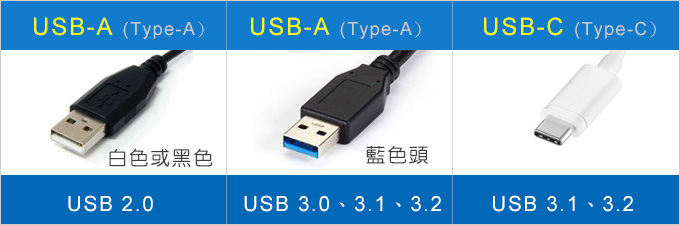
.USB-A (常見藍色頭): 最普及,相容性最高。
.USB-C (Type-C): 速度快,但要確定主機板/線材/機殼都有支援。
注意: 買 Type-C 行動硬碟前,請先確認電腦有沒有對應的孔。
注意:小心買了 Type-C 行動硬碟,結果電腦沒有 Type-C 孔。
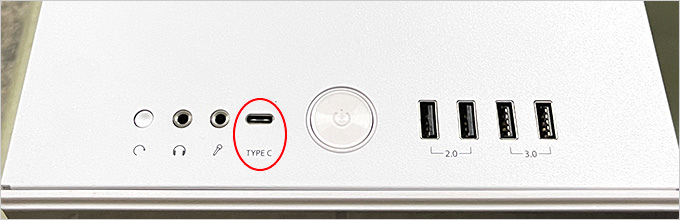
▲2020年以後的新電腦,大部分電腦後面都有type-C,但前方不一定有。
因為大部分的機殼目前都還不支援前方type-C,這一點您再挑新機殼的時候可以注意一下。
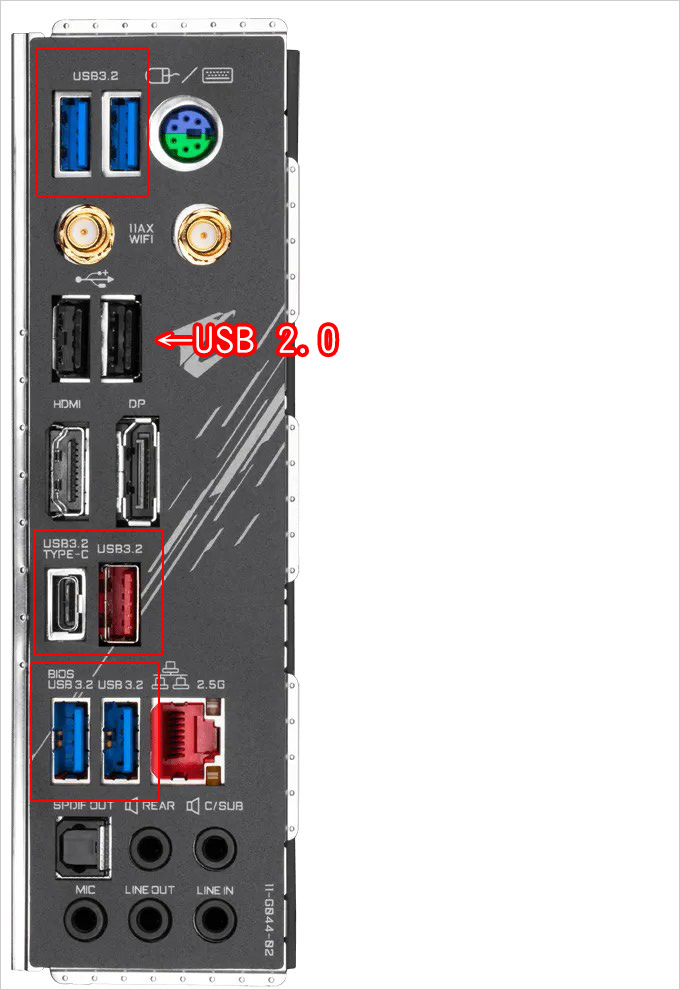
▎常見速度:
.USB 2.0 (黑色):理論值 60MB/s(實測 10MB/s 左右)
.USB 3.2 Gen1 (藍色):理論值 640MB/s(實測 60~100MB/s)
.USB 3.2 Gen2 (紅色):理論值 1280MB/s
.USB 3.2 Gen2x2 (Type-C, 20Gbps):理論 2500MB/s(實際看線材與主機板支援)
請參考:【USB 規格一次看懂】Gen1、Gen2、20G到底差在哪?
————-
四、明報牌:以下我挑了幾顆讓您參考~
1. 隨身碟 (臨時傳檔用):容量32G~128G (最常見)
 購買:威剛UV320 USB3.2 Gen1 隨身碟 32G→pchome、蝦皮
這一種直接「推出來」的,我覺得比較方便,也比較安全。
2. 行動硬碟(大量儲存用):容量1TB~5TB (最常見)
 購買:Seagate One Touch 2.5吋 行動硬碟 2TB(開箱文) →pchome、蝦皮
Seagate是硬碟的大品牌,比較不用擔心後續保固的問題。
另外這一顆行動硬碟的優點是本身隨附三年資料復原服務,說白話就是,你行動硬碟故障,保內可以換新,還可以有免費的資料救援。
3. SSD行動硬碟 (高效能備份用):容量500G~1TB (最常見)
 購買:金士頓 SPSD 1TB SSD 外接行動硬碟 (開箱文) → 蝦皮
SSD行動硬碟的優點是速度快(比HDD快2~3倍),而且天生附帶防震功能,如果你常常備份的話,肯定是SSD行動硬碟會更好,只是比較貴。
買的時候要特別注意傳輸介面,要速度快當然是Type-C,但也要你的電腦有支援Type-C才行啊!
4. 外接硬碟 (定點大容量用):容量2TB~8TB (最常見)
 購買:WD My Book 8TB USB3.0 3.5吋外接硬碟 → pchome、蝦皮
這種需要插電的外接硬碟,比較適合讓你長時間插著使用。
————-
五、總結
1. 隨身碟:臨時搬檔案用,不是常駐插著用。
說明:我希望買一顆能一直插在電腦上的行動硬碟 (不建議長期插著)
2. 行動硬碟 (HDD/SSD):最簡單的備份方案
例如:有大量儲存照片的需求,請問是內建的硬碟or另外買隨身硬碟較能保存照片呢?
3. 外接硬碟 (3.5吋):適合長時間插著用
4. NAS:適合需要常態備份、多人共享的人
說明:NAS網路儲存裝置
5. 行動硬碟堪用就是大約3~5年
主要還是看你平常的使用習慣,越常使用故障率越高,所以我才說,行動硬碟是給你做備份的,不建議像內接硬碟那樣一直插著使用。
6. 電腦壞不可怕,檔案不見才可怕。一定要備份。
請參考:明明知道電腦裡的相片很重要,千萬不要為了省1千多塊,因小失大。
硬碟壞了還能換,資料沒備份就全沒了。買硬碟只是第一步,養成備份習慣才是真保險!
————-
▎常見問題
問1:電腦前方 Type-C 標示 20G 是什麼意思?
答:20Gbps 是理論速度,換算成傳輸速率約 2500MB/s。
但必須滿足「外接硬碟、線材、主機板」三者都支援 20G 才有這速度。
目前多數機殼前端僅支援 10Gbps。
所以如果有支援Type-C (20G)的機殼才會特別標示。
請參考:【USB 規格一次看懂】Gen1、Gen2、20G到底差在哪?
——
問2:我買了 SSD 行動硬碟,速度卻跑不到官方標示?
答:只要能正常讀寫,那就是正常。
至於速度不一樣這是很正常的,因為這個關係到電腦等級(CPU、記憶體、SSD 或 HDD)、USB插孔速度、檔案的大小,檔案數量的多寡,所以實測讀寫速度會有浮動。
請參考:我買了SSD行動硬碟做備份,明明速度最高1050MB,但我實際備份速度只有140MB,為什麼?
——
問3:最便宜的備份方式,應該是買個1TB傳統硬碟+一個外接盒,這樣兩千有找吧,就足夠搞定了是吧?
答:最便宜的備份方式是買一顆1TB的2.5吋行動硬碟,而不是買3.5吋傳統硬碟+外接盒,這樣反而更貴,更麻煩。(說明)
——
問4: 行動硬碟需要有防震、防水功能嗎?
答:每一顆行動碟其實都有防震,當然防震的等級與效果不同,至於防水有最好沒有應該也沒差吧。有特別強調有防震防水的行動硬碟,肯定會比較貴。
——
問5:我買了一顆3.5吋的外接硬碟當BT下載碟,我要怎樣做比較不傷硬碟?
答:只是看個影片,不存在什麼傷不傷硬碟,這是正常使用,而BT下載並不是一般理解的正常使用,這個非常傷硬碟。(說明)
——
問6:如果我每天都需要把行動硬碟插在公司電腦上8小時,請問是否可使用外接型硬碟會比較好?
答:以您的需求肯定是用內接的硬碟會比好,但如果電腦無法「內接」,用外接型硬碟是比較好的選擇。
請參考:2.5吋行動硬碟 與3.5吋外接型硬碟的耐用性為何?
——
問7:我的行動硬碟4TB,為何分割後只有2TB可以用?
答:磁碟分割有二種MBR(2TB以下),GPT(2TB以上),你目前是MBR分割,請(右鍵)刪除MBR分割,重新分割成GPT模式即可。
請參考:2TB以上容量的硬碟分割 (GPT分割)
——
問8:4TB 行動硬碟比 2TB 更容易壞嗎?
答:如果不同容量使用同一顆碟片,理論上高容量會把更多資料密度塞在同面積,故障風險稍高,但差異不大,選大容量沒問題,需要就買。
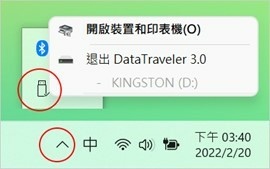
問9:行動硬碟無法安全性的移除,怎麼辦?
答:行動硬碟的磁碟修復→立即檢查功能 (說明)
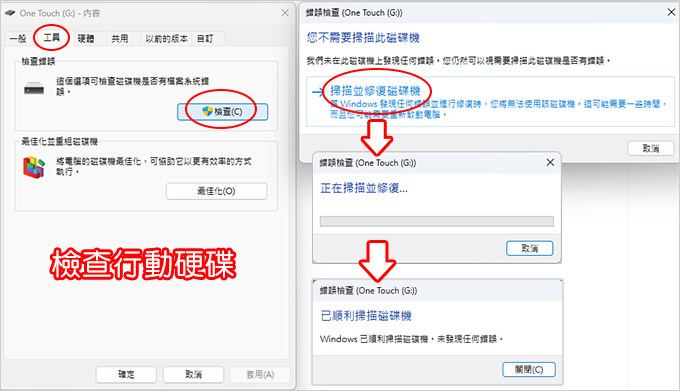
問10:隨身碟或行動硬碟突然讀不到資料,或點選時會出現「格式化」的視窗?
答:這時請不要傻傻的格式化啊,格式化之後雖然你的隨身碟就可以正常使用了,但是原先的資料就不見了啊!會發生這樣的問題,不是中毒就是磁碟本身有錯誤。
我的建議是,如果你發現你的隨身碟怪怪的,有些檔案不見了,或是用起來不太順,建議你可以做這個「立即檢查」的動作,通常還有救。
步驟如下:點選磁碟機→右鍵→內容→工具→檢查→掃描並修復磁碟機。
其中有一項是「掃描和嘗試恢復損毀的磁區」,第一次我通常不會打勾,如果還是救不起來,第二次我才會打勾,但通常會掃描超久的,請耐心等待。(有時候掃到後來還會當機「無法回應」喔)
有時候當你插入隨身碟或行動硬碟時,會跳出檢查磁碟的視窗,大部分的人都會跳過不掃描,但我的建議是,如果有跳出來,你偶爾也要掃描一下,否則下一次很有可能就是資料突然讀不到了。
——
問11:隨身碟/行動硬碟需要定期磁碟重組嗎?
答:記憶體型的儲存裝置如SSD、SD、隨身碟,千萬不要重組,重組只會提高損壞機率。
至於行動硬碟你可以重組,但建議不需要,頂多就是做一下「檢查磁碟」→自動修正檔案系統錯誤。(這個比較重要)
——
問12:現在有容量高達1TB 的隨身碟,推薦使用嗎?
答:這種隨身碟,本質上其實就是SSD,速度也是SSD的速度,只是把造型做成像隨身碟的大小,方便攜帶。
——
問13:我的電競機筆電只有一顆SSD,我想要買兩個外接硬碟當備用(存影片)。
一顆買比較高速的 (主要使用)
一顆買比較普通的
插著高速的使用時電腦是完全吃它(外接)的效能嗎?
答:如果要速度快,就是買外接式固態硬碟SSD,速度最少是500MB/s,缺點就是容量小,價格高,1TB約2千6左右。
例如:美光 Crucial X9 Pro 外接行動硬碟
如果速度普通的,就是買外接硬碟(行動硬碟)也就是大約100MB/s,這個速度跟內接硬碟差不多,2TB約2千元。
例如:Seagate One Touch HDD 密碼版 外接硬碟 (含原廠三年資料救援)
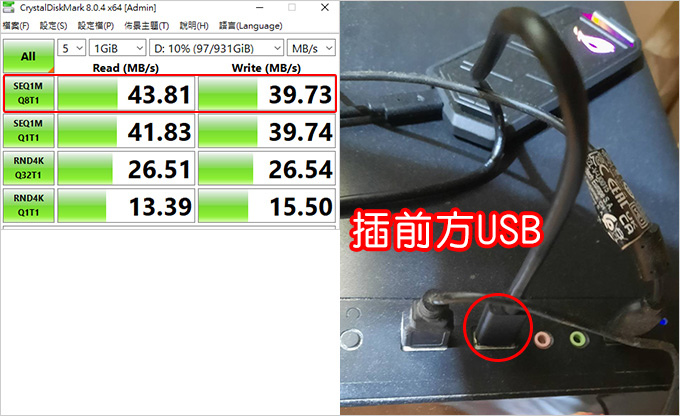
問14:我買了Gen4 SSD+M.2 NVMe SSD 外接盒的速度怎麼差那麼多? (才跑40MB/s)
答:M.2 NVMe SSD 外接盒的速度,不是看SSD本身的速度,而是看電腦的支援程度→說明。
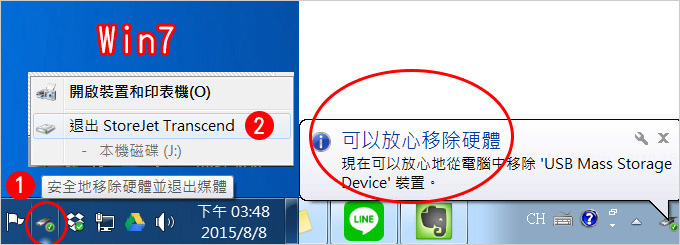
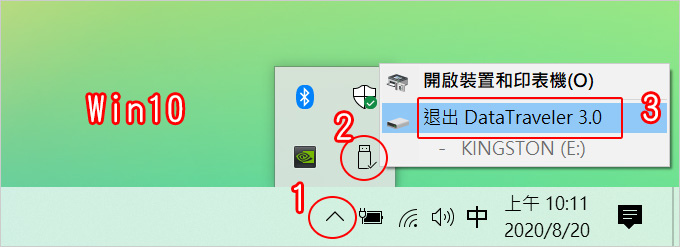
問15:不使用時,可以直接拔起USB嗎?
答:Win10/11 預設開啟「快速移除」優化,只要確定檔案存完且沒在讀寫,隨時拔插沒關係。
但 Win7 或保險起見,建議還是點選「安全地移除硬體」。(說明)
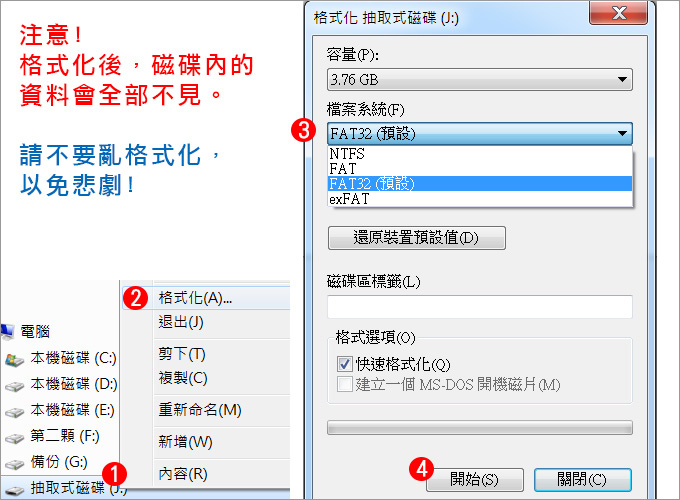
問16:要格式化成NTFS還是FAT32呢?
答:建議選 NTFS,因為 FAT32 不支援單一超過 4GB 的大檔案(如高畫質影片)。
若需在 PC 與 Mac 之間共用,請格式化為 exFAT。
補充:全新的行動硬碟出廠前都有格式化,不需要重新格式化,但如果使用者想自己在重新格式化也OK。
請參考:如何「格式化」硬碟或隨身碟?
——
問17:我希望隨身碟可以在Windows或mac電腦裡都讀得到,要怎麼做?
答:請格式化成exFat。(這樣pc及mac都讀得到)
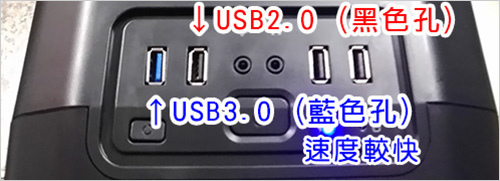
問18:如果前方USB無法使用,我可以用USB延長線從後面接出來嗎?
答:如果是一般的隨身碟那就沒差,但行動硬碟建議直接插在電腦上(不要用USB延長線),以免供電不足。
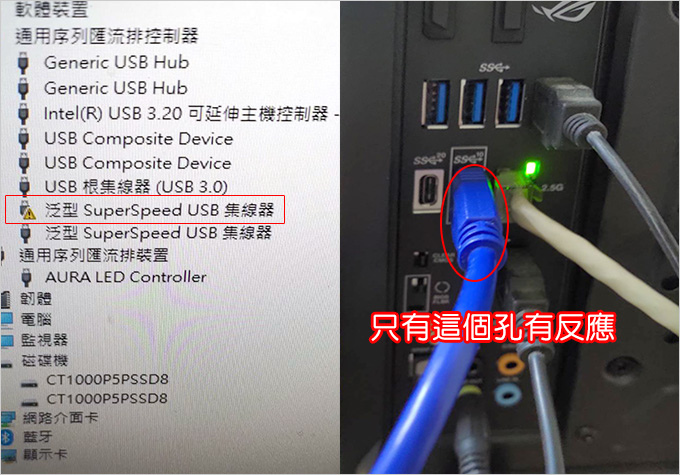
問19:我的行動硬碟只有後面一個USB孔能讀到,其他孔都沒反應,會出現黃色驚嘆號,為什麼?
答:換一條傳輸線
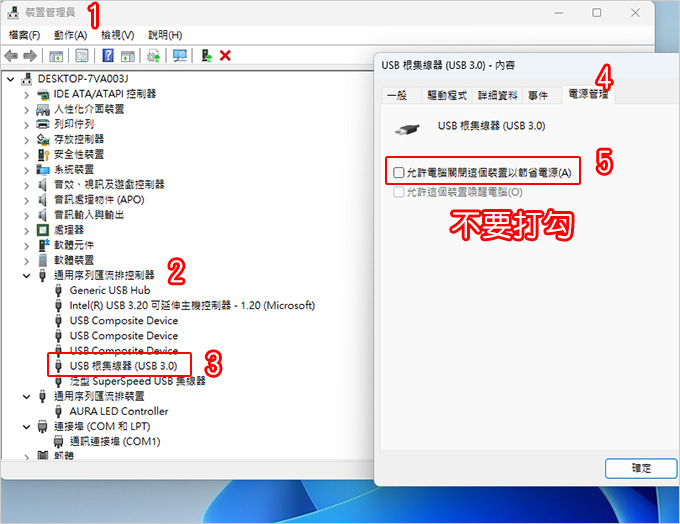
問20:電腦前方USB 3.0的孔讀不到隨身碟怎麼辦?
答:裝置管理員→通用序列匯流排控制器→USB根集線器→電源管理→允許電腦關閉這個裝置以節省電源(不要打勾)→說明
請參考:【行動碟 / 隨身碟】讀不到,怎麼辦? 教你 6 步驟快速排查
相關文章:
.傳統硬碟(HDD)的選購與推薦
.固態硬碟(SSD)的選購與推薦
▼其他電腦周邊的選購與推薦:
1. 螢幕 / 電競螢幕
2. 鍵盤、滑鼠、喇叭
3. 耳機麥克風
4. 網路攝影機
5. 無線路由器 & 交換器
6. UPS 不斷電系統
7. 點陣/噴墨/連續供墨/雷射印表機
8. USB隨身碟/2.5吋行動硬碟/3.5吋外接硬碟/SSD行動硬碟 (本文)
9. NAS 網路儲存裝置




39樓的網友您好,您都試過用其他台電腦也都有這樣的問題,那就是隨身碟故障了,不用再想那麼多,只要隨身碟還在保固內,就送修吧,我比較想問的您使用隨身碟,用完有安全移除再拔掉隨身碟嗎?還是您都插在電腦上不拔?您的隨身碟有重要資料嗎?平常有備份資料的習慣嗎?謝謝。
是的,換別台電腦測試也一樣的話,那就是隨身碟故障了,請送修
樓上你講的落落長 事情很簡單 你就丟威剛送修吧
如果想知道是電腦問題還是隨身碟問題 換一支就知道了
是的,很確定有問題,當然就是直接送修(有保固)
我在八月中買的64 GB隨身碟用了三個月就開始出現故障了…。
故障的情形是當隨身碟使用了大約四分之三的空間之後,再儲存新的檔案到隨身碟時,就會發生錯誤,像是“指定的裝置不存在”、“檔案或目錄損毀而且無法讀取”,執行CHKDSK來修正錯誤之後,沒多久就出現這樣的問題…。
後來將隨身碟中所有檔案複製到電腦裡,然後完整的格式化隨身碟,再將檔案複製回去,還是會發生這個問題,甚至導致電腦卡住,或是出現藍色畫面錯誤(錯誤代碼為PAGE_FAULT_IN_NON_PAGED_AREA、IRQL_NOT_LESS_OR_EQUAL、0x0000012c等)。
我懷疑這個隨身碟有物理損壞,使用了HD Tune來檢查是否有問題,結果是在80%至90%之間的讀寫速度竟然下降為0,使用Error Scan時到48000 MB處卻卡住動彈不得了。
我想,這是中毒了嗎?我掃毒之後也沒發現到病毒。
還是USB插槽的問題呢?我換了其他的USB插槽,還有其他台電腦都有這樣的問題。
最大的原因可能是物理損壞,是不是就需要換一直新的隨身碟了呢?
這支隨身碟是在網路上購買的,在此附上網址:https://m.ruten.com.tw/goods/show.php?g=21310033765742
現在威剛(ADATA)保固也改成5年了,永保只有一些新(小)牌的還有提供。
可是我查了一下,大部份的威剛行動硬碟還是3年保啊
(你應該是指隨身碟 對吧)
感謝您的文章,想請教因工作性質是需使用公司電腦系統的程式,但需儲存於自己的硬碟,也常需把舊檔案叫出來看,所以幾乎得把硬碟插在公司電腦上8小時,請問是否可使用外接的內建硬碟,不然不知該如何才好
專文回覆:https://ofeyhong.com/12223759587/
請問新購入的行動硬碟,在第一次使用時還需要先格式化嗎?
一般是不用,已經格式化好了。
但如果您要自己先再格式化一遍也OK,不影響使用
這個有把最前頭的www.去掉,因為之前在Pixnet留言的經驗是:有時候留言貼多組網址就很容易被系統ban掉;所以我後來就改成這種方式貼網址了
原來如此,感謝補充
雖然不是跟這篇直接相關,但是對看了這篇買了USB的使用者應該會有用處
走入歷史的”安全移除硬體”
ithome.com.tw/news/129860
上面這個網址 不能正常連
想請教歐飛大大您,為了避震好買SSD的2.5吋行動硬碟,您覺得可行嗎?不計較容量比的話啦,謝謝
這要看您的取捨,要速度快,那就是ssd的行動硬碟。
要穩定,我還是覺得傳統hdd會比較穩一點。
至於您所謂的避震,我就明講了吧,你是整天帶著行動硬碟跑來跑去嗎?就算是,行動硬碟如果真的要避震,我覺得你用一個保護殼 避震效果會更好吧,這叫「耐摔」
那應該只是USB的型號而已喔,你是威剛(A Data)的嗎?
有個小小的疑問,隨身碟的UV???數字是什麼意思啊?
我並了解您的uv是指什麼,有圖片嗎
現在威剛USB隨身碟已經不是全線終保嘍
威剛公告
adata.com/tw/ss/prowar/
感謝補充~~
Win10 Home安裝啟用GPEdit.Msc,可連到以下網址下載檔案安裝:
https://code.yidas.com/windows10-home-gpedit-msc/
已經安裝過OK!
感謝補充~~~
#27 orzxp69
關於 gpedit.msc
我的電腦也找不到,直接輸入關鍵字【自動播放設定】就找到了!
我回家試試看,
我記得是專業版的,
謝謝你呦~
你的Windows不是專業版嗎?那這樣預設是有可能沒有這個檔案的(非專業版中,該功能被微軟拔掉了)
參見︰
gdaily.org/13719/%E5%A6%82%E4%BD%95%E6%89%BE%E5%9B%9E-gpedit-msc-%E6%9C%AC%E6%A9%9F%E7%BE%A4%E7%B5%84%E5%8E%9F%E5%89%87%E7%B7%A8%E8%BC%AF%E5%99%A8-win7-win8-win10
請問第八點,
我在輸入gpedit.msc時,
電腦找不到該怎麼辦呢QQ
創見的USB好像不再是終保嘍…
來源
tw.transcend-info.com/Legal/?no=17
專業好文,受教了!
沒有一個隨身碟是耐用的,大多被篩下來榨取剩餘價值
如果真想要用,選 SanDisk,國產千萬別選(個人言論僅供參考)
ReadyBoost 屬於過渡性的技術,以現在 SSD 普及環境下沒有使用價值
原因是隨身碟速度比不上SSD,除非硬碟有特定原因無法更換