

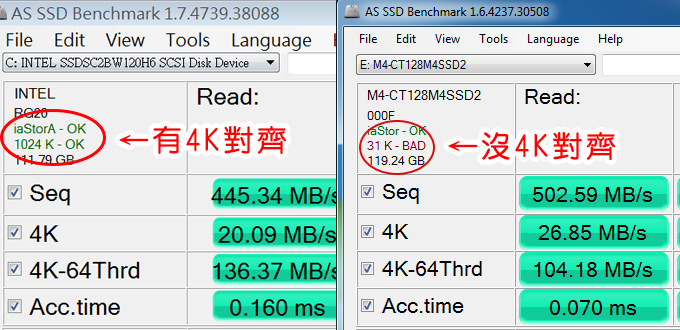
ssd的優化,我預計講兩篇:(1)4K對齊、(2)注意事項
我不會講太多理論(估計你也不想聽),我直接告訴你如何實戰。
一開始請注意,不要開玩笑,以下紅字請看清楚:
注意:在做4K對齊之前,請拔除其他硬碟,只留下一顆SSD固態硬碟。(做完4K對齊及格式化後,SSD中的資料將會全部清除)
怕你萬一做錯了,把其他傳統硬碟也分割清除了,這下你肯定就哭死了,所以請記得先把其他硬碟排線拔除。
在SSD 4K對齊之前,你要先進BIOS確定三件事: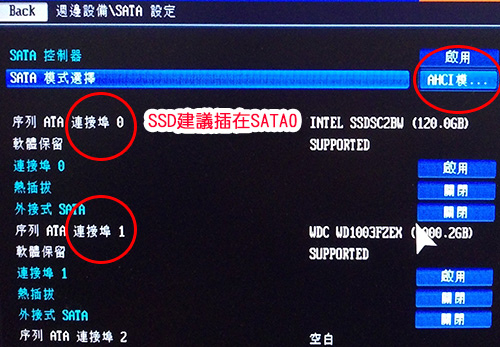
(一) 選擇AHCI模式:BIOS的「SATA設定」→AHCI模式
(二) 將SSD插在SATA3 (6GB/s)。 (如果你不知道哪一個才是6GB/s,你就盡量插在Sata 0或1就對了)
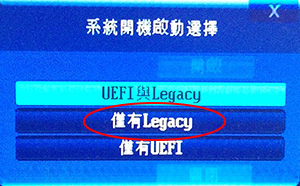
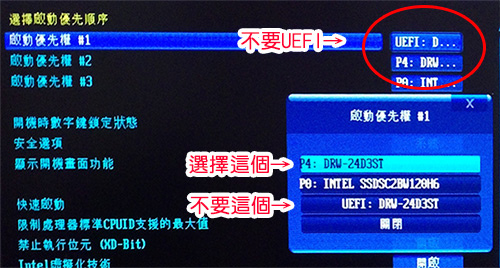
(三) 系統開機啟動選擇「Legacy」(不要用UEFI)
我們等一下分割硬碟,要用MBR模式。如果你選擇UEFI,那麼分割時會變成GPT模式。
MBR與GPT最大的差別在於,MBR模式只支援2TB以下容量硬碟,2TB以上容量硬碟一定要GPT模式。
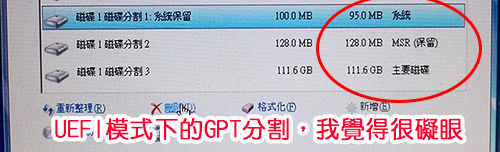
其實MBR或GPT模式都可以灌系統,但我就是不喜歡GPT模式。請看上圖,我明明就是把120G的SSD分割成一槽,怎麼會出現分割1、2、3,我看了就覺得礙眼。
補充:如果在GPT模式下,你不可以刪除系統分割與MSR分割,你只能保持原樣才能繼續灌系統。(但我不要這一種的啊,我還是喜歡MBR模式)
好,以上三步驟搞定了之後,SSD 4K對齊分割的準備動作就已經完成了。
你可能會問:「為何要4K對齊?」
假使你寫入一個4KB的檔案到SSD時,不僅填滿一個page,也剛好與記憶體最小儲存單位相符,同時也是一個叢集的大小,這樣的話,是最簡單省事,不用多餘的讀寫存取動作來拖慢效能。
簡單講:SSD若沒有4K對齊,速度會比較慢,而且更容易故障。(PS:傳統硬碟不需要4K對齊。)
如何4K對齊呢?
關鍵其實不在於分割磁碟,而在於格式化。
有些人會說,用WIN7光碟片分割再格式化,這樣就一定會是4K對齊了。話是沒錯,但我要的4K對齊是1024K,如果是其他的如8192K,這也算4K對齊,但我不要這一種的啊。
好,以下我分成兩種來說明,第一種是WIN7模式,第二種是命令列模式。(我個人是用第二種方式,這一招百分之百4K對齊成功)
【第一種】Win7模式:分割硬碟→ 格式化
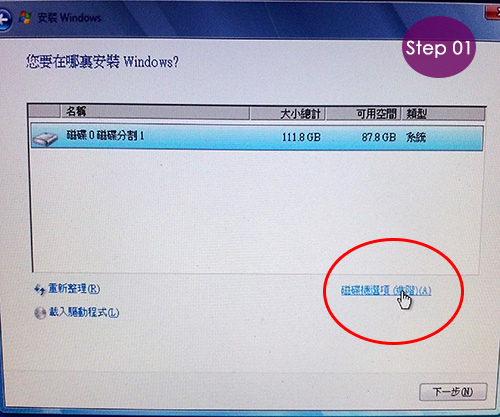
Step 01:Win7光碟或隨身碟開機→磁碟機選項
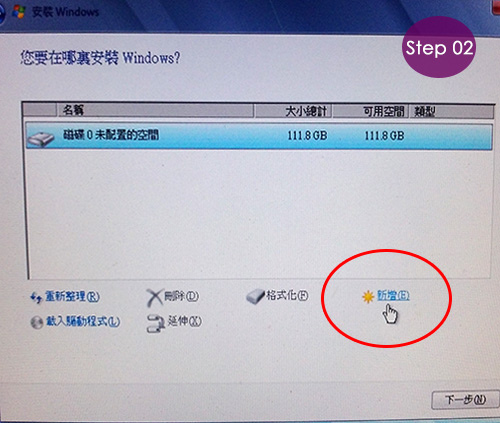
Step 02:新增
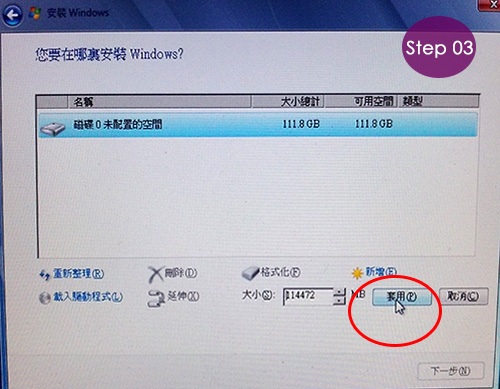
Step 03:把整顆SSD空間全部分割。「套用」
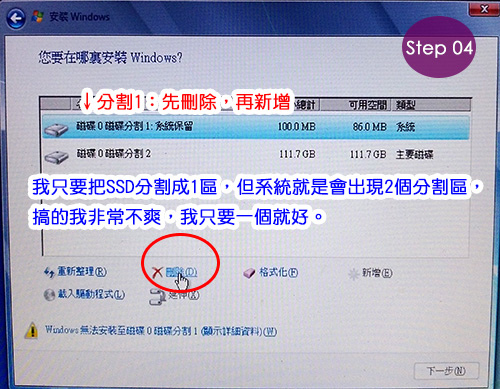
Step 04:選擇「磁碟分割1」100MB→刪除。(下一步再新增)
理由:我只要把SSD分割成1區,但系統就是會出現2個分割區,搞的我非常不爽,我只要一個就好。
我接下來的動作就是要把二個分割區合併成一個。
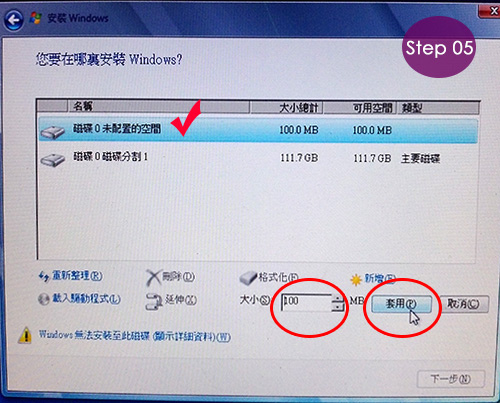
Step 05:再新增,大小100MB,套用。
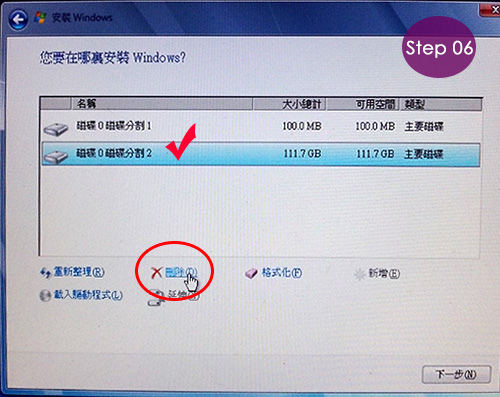
Step 06:選擇磁碟分割2→刪除。
你有沒有發現,本來磁碟分割1的類型是「系統」,經過刪除再新增之後就變成「主要磁碟」了,這樣等一下才能用「延伸」的方式,把磁碟分割1的容量延伸到磁碟分割2。
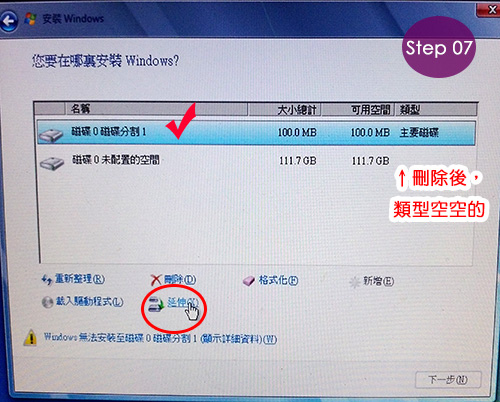
Step 07:選擇磁碟分割1→延伸
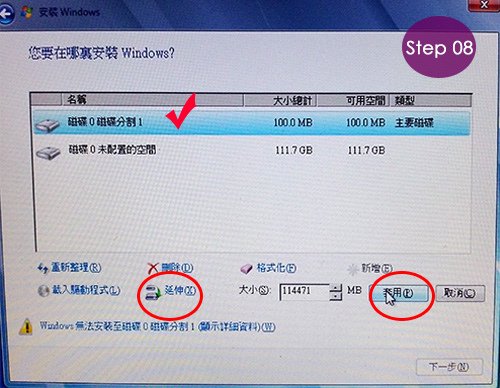
Step 08:全部大小都要延伸→套用
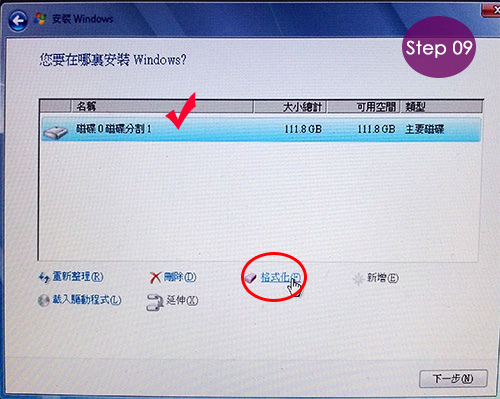
Step 09:套用成一個分割區後,選擇該磁區→格式化。
好,這樣格式化之後,接著灌系統,就會是4K對齊了。而且也不會再有100MB系統磁區,這種雞肋磁區的情況。
講到這裡,我想要講一下題外話:
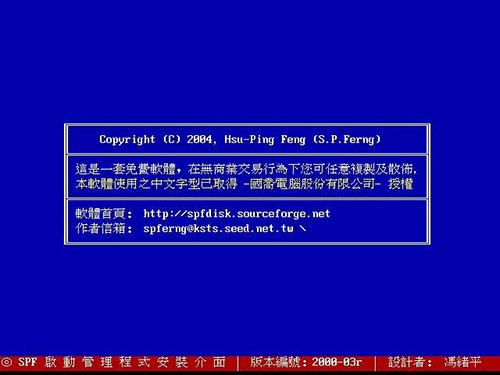
一直以來我都是用「Spfdisk」在分割硬碟,一路用了十幾年了,沒有問題,超好用的。
但是在SSD 4K對齊上,spfdisk就不行了,沒辦法只能靠邊站換Win7系統光碟上場分割。
好,接下來我們繼續看,第二種用命令列的方式「純手工」分割磁碟及格式化。我都用這種方式分割,但注意,請先拔除其他硬碟,以免你打錯指令,刪錯顆了。(那是多麼痛的領悟!)
【第二種】命令列模式:分割碟碟→ 格式化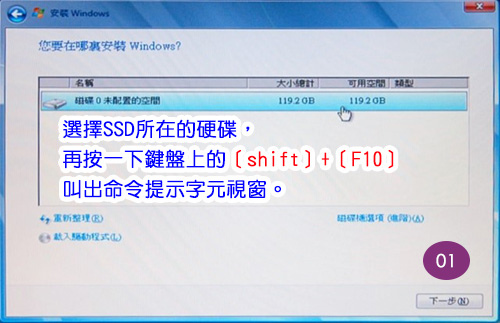
Step01:用Windows 7安裝光碟開機,選擇SSD所在的硬碟,再按一下鍵盤上的〔shift〕+〔F10〕叫出命令提示字元視窗。
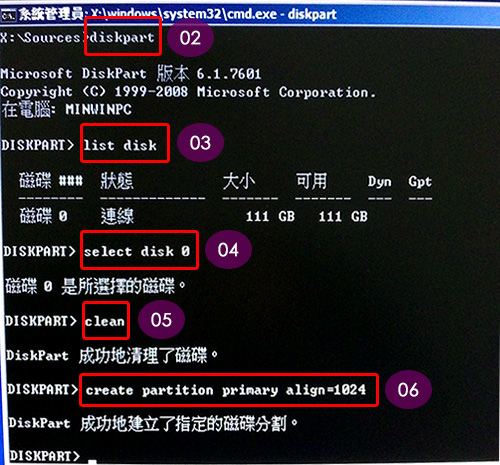
Step02:輸入「diskpart」,叫出磁碟公用程式。
Step03:輸入「list disk」,此時會列出電腦中所有硬碟裝置,請記住你的SSD磁碟代號,例如本例的SSD是「磁碟0」。
Step04:輸入「select disk 0」選擇SSD所在的磁碟編號。 (注意:如果你有2顆以上的硬碟,卻在這邊選錯了,那將會是一場災難)
Step05:輸入「clean」將目前在SSD中現存的磁區清除,我們要重新分割硬碟。
Step06:輸入「create partition primary align=1024」,建立一個符合4K對齊的磁碟格式。
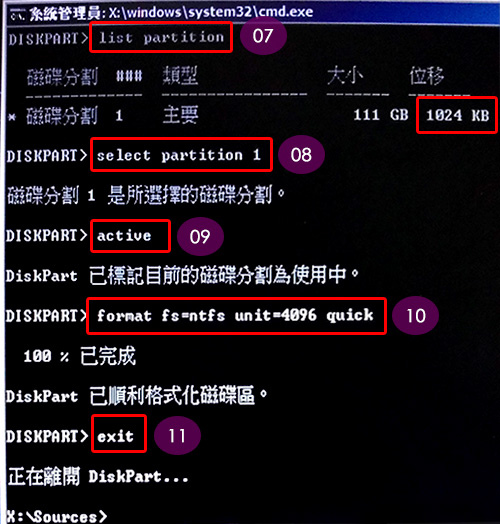
Step07:輸入「list partition」來看看分割區是不是建立成功,特別注意「位移」欄位中,是我們剛剛輸入的1024KB,表示已經經過4K對齊囉。
Step08:接下來我們要將此分割區設定為「使用中」,才能讓系統正常開機,首先輸入「select partition 1」,選擇剛剛建立的分割區。
Step09:輸入「active」將分割區定為使用中。
Step10:輸入「format fs=ntfs unit=4096 quick」格式化這顆SSD,叢集為4096的格式。
Step11:輸入「exit」離開磁碟公用程式。按一下視窗右上角的〔X〕關閉此程式。
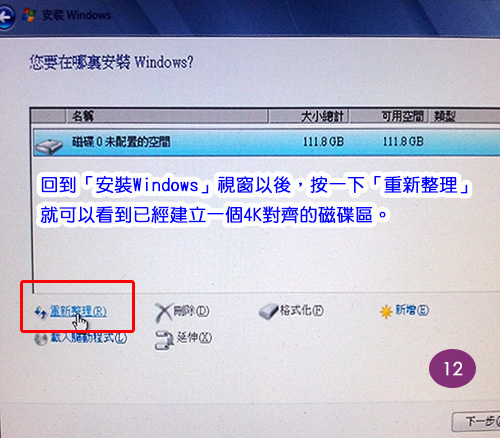
Step12: 回到「安裝Windows」視窗以後,按一下「重新整理」就可以看到已經建立一個4K對齊的磁碟區。
ok,接下來你就可以繼續「下一步」灌系統了。
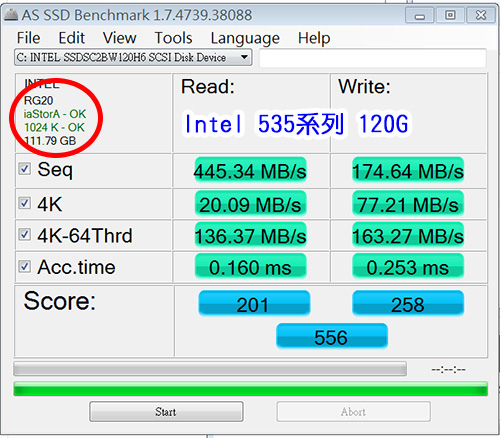
灌完系統後,你再用免費小軟體「AS SSD Benchmark」測試一下,就可以知道有沒有4K對齊,而且是不是1024K。(如果出現紅字寫BAD,就表示沒對齊)
好啦,這一篇先到這裡。
接著請看下一篇:【教學】SSD優化 (2) 注意事項 【以Win7為例】




你好
Os灌好之後
Ssd開機是沒有100mb的系統保留
但我裝上hdd之後他跑出來…
這是為什麼?
有就有,沒有就沒有,可見一開始在分割硬碟時就是有那100mb的系統保留啊。
您好,我照著您的安狀步驟處理好我的SSD了,但在plextor的網站看到寫說UEFI開機會快上一倍,如果安裝使用Legacy,再改成UEFI會有影響嗎?另外用UEFI真的會有感覺比較快嗎?
你安裝時用Legacy,安裝好了再改回UEFI,那沒有影響,你可以隨時改來改去,試一下是不是有比較快。
(如果可以請把你試完後的心得跟我分享,謝謝。)
您好:SPFDisk 有出 4K 對齊的版本喔!
給您參考一下~
了解。我剛去查了一下,這個spfdisk 4k對齊的版本不是原作者。
以前用spfdisk用習慣了就一直用,現在用win7光碟分割也習慣了,spfdisk就很少用了。
歐飛兄 有時間教學ssd如何安裝 SRC F2 一鍵還原for Win7 嗎? 謝謝^^
套用成一個分割區後 是多分割出一個f32備份磁區 再行安裝src就可以嗎?
ssd如何安裝? 就跟一般硬碟一樣的安裝方式啊,只是ssd是2.5吋的,通常需要多一個ssd專用的3.5吋架子。
f2一鍵還原,請google一下即可。
然後你必需實際操作一下。
請問 製作win 8的開機光碟 在灌系統的時候會做4k對齊的動作嗎?
會,win10一樣也會,但無論如何你灌系統之後都要在「檢查」一下是否4k對齊。
用了第二個方法 照做後發現他是把整顆SSD做成系統碟
如果想要分割SSD一個專門放系統 一個專門放程式請問該怎麼做
另外再問SSD分割好嗎?
我會建議你,你直接用windows光碟片分割即可,也就是第一種方法。這樣分割完,安裝系統之後你再去查一下4k有沒有對齊,通常是有啦。
太感謝你了,找了好久的4k對齊步驟,你的真的是最清楚有最容易的!
嗯,你很識貨。
感謝教學!
請問,使用 【EaseUS Todo 】將win 7 系統搬至 ssd,
但 4 k 沒有 對齊, 請教有什麼方法處理呢?
我沒用過EaseUS Todo耶。
不過我有幫你找到解決的方法:
http://forum.gamer.com.tw/Co.php?bsn=60030&sn=1806026
用「AOMEI Partition Assistant」可以把硬碟調整到4K對齊。
另外,如果可以,我建議還是重灌比較好。SSD重灌很快,花不了多少時間。
感謝教學,昨天剛買SSD,已完成4K對齊(使用命令提示字元視窗)
GHOST XP使用正常,請問XP已安裝好可以再加入AHCI登錄檔嗎?
一般都是先在bios開啟AHCI在安裝系統。
你的講法好像是先不開啟AHCI,等安裝剛系統後再開啟AHCI對吧,這樣也可以,只是比較麻煩。
其實你應該要裝WIN7才對,現在真的很少人裝XP了啦,特別你用SSD+XP(真的很少人這樣裝耶)
歐飛兄:
放心了
感謝 感謝 祝 安
不客氣^^
歐飛兄 您好:
近日要新組電腦,突然想到 —-
在Win10下SSD還須人工4K對齊嗎?
謝謝 祝 安
你用win10系統分割及格式化磁碟,應該就會自動4k對齊了。
當然,灌好系統後,你最好還是檢查一下保險。
專業推 最近剛組新電腦 正在研究相關硬碟跟備份還原的事, 獲益良多
^^
來晚了 剛剛才下班…
歐大~這篇文章好 已筆記了..
其實我一直很想裝固態硬碟 可是又怕到時候會多一個故障點……
買新電腦時在裝就好。
這篇好晚才看到
小弟我直接就全新的灌下去這樣有4K對齊嗎
用AS SSD Benchmark測測看。
很不錯教學=)
值得參考試試看XD,不過我是用D那個程式在模擬下測試。
發現真不錯用= =
歡迎光臨
@@” 因為這個步驟是屬於進階級的才在用的,
或是同時要組好幾台SSD電腦時,就會用到…..
不能說再多了。
你這文章,算是一般教科書的內容。
等有一天,你有知道我的處理方式,你就會懂為什麼我要提出DGFree。
已經有不少同業在問哩!
組好幾台ssd電腦←真羨慕啊!!!!
寫的相當專業哦! 拍手。
如果是用GHOST安裝系統的,可以用DGFree程式直接4K對齊,
再執行GHOST還原…
媽丫 你真的很有寫文章的能力,寫的相當清楚。
叫我去花時間做這種圖示,太難了。
這一篇我搞了兩天,真的就是要重裝系統一次,然後拍照,然後再寫,真的很花時間啊~~~~
如果是用GHOST安裝系統的,可以用DGFree程式直接4K對齊←原來如此,但沒用過。
來賓請起立鼓掌…啪啪啪…太強了 偶像
歐大 何時出的板子 對SSD的支援度較佳
有些 775 的板子 裝 SSD 支援出問題 比
傳統HD 還慢 是不是 晶片的問題 刷 BIOS
也沒用 只好收起來悼念 要不 來個表列
那些板子 支援 那些不要 那些無效 畢竟
大家都說 裝上SSD會讓你上天堂 為什麼
有人也昇天了 有待專家解答分析 謝謝
用老板子裝SSD,當然可以,但要會裝,不是拿來就像傳統硬碟那樣裝。
但問題來了,老子板裝了SSD速度當然會提升,但提升多少,真的不一定,這是原電腦硬體的問題,不是SSD的問題。
結論是:剛好手邊有SSD,可以拿來裝在775的板子玩玩,如果是真的要效能,我看還是算了吧,買新電腦+SSD卡實在。
剛剛查了一下,MSR算是GPT的相容模式(讓這顆SSD/HHD可以在MBR下被讀到),所以不能刪的樣子(貿然砍掉如果沒有後續手續會不能開機)
貿然砍掉一定不能開機。而且如果在gpt模式,你把msr區砍掉,根本沒辦法繼續「下一步」灌系統。
所以一開始我就強調要先到BIOS調整,一定要在Legacy模式底下。
原先的sata系統碟想直接用acronisbackup還原到新的ssd 請問還是比較建議重灌比較沒問題嗎
一、用acronis 還原到ssd,ok,沒問題,一定可以成功。通常是win8筆電才會用這一招,如果是筆電,你只能這樣用。
二、如果是你自己灌的桌機,我建議你最好是重灌。