

ssd的優化,我預計講兩篇:(1)4K對齊、(2)注意事項
我不會講太多理論(估計你也不想聽),我直接告訴你如何實戰。
一開始請注意,不要開玩笑,以下紅字請看清楚:
注意:在做4K對齊之前,請拔除其他硬碟,只留下一顆SSD固態硬碟。(做完4K對齊及格式化後,SSD中的資料將會全部清除)
怕你萬一做錯了,把其他傳統硬碟也分割清除了,這下你肯定就哭死了,所以請記得先把其他硬碟排線拔除。
在SSD 4K對齊之前,你要先進BIOS確定三件事: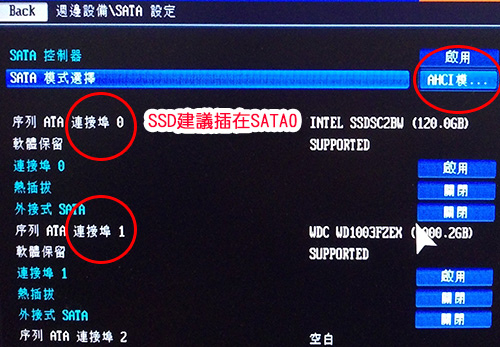
(一) 選擇AHCI模式:BIOS的「SATA設定」→AHCI模式
(二) 將SSD插在SATA3 (6GB/s)。 (如果你不知道哪一個才是6GB/s,你就盡量插在Sata 0或1就對了)
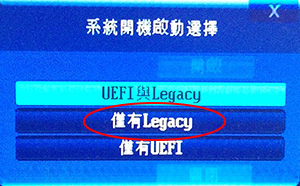
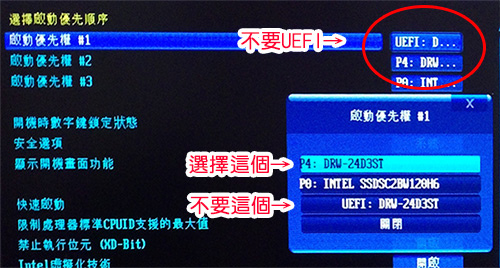
(三) 系統開機啟動選擇「Legacy」(不要用UEFI)
我們等一下分割硬碟,要用MBR模式。如果你選擇UEFI,那麼分割時會變成GPT模式。
MBR與GPT最大的差別在於,MBR模式只支援2TB以下容量硬碟,2TB以上容量硬碟一定要GPT模式。
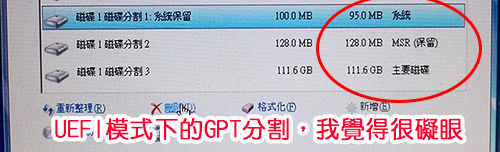
其實MBR或GPT模式都可以灌系統,但我就是不喜歡GPT模式。請看上圖,我明明就是把120G的SSD分割成一槽,怎麼會出現分割1、2、3,我看了就覺得礙眼。
補充:如果在GPT模式下,你不可以刪除系統分割與MSR分割,你只能保持原樣才能繼續灌系統。(但我不要這一種的啊,我還是喜歡MBR模式)
好,以上三步驟搞定了之後,SSD 4K對齊分割的準備動作就已經完成了。
你可能會問:「為何要4K對齊?」
假使你寫入一個4KB的檔案到SSD時,不僅填滿一個page,也剛好與記憶體最小儲存單位相符,同時也是一個叢集的大小,這樣的話,是最簡單省事,不用多餘的讀寫存取動作來拖慢效能。
簡單講:SSD若沒有4K對齊,速度會比較慢,而且更容易故障。(PS:傳統硬碟不需要4K對齊。)
如何4K對齊呢?
關鍵其實不在於分割磁碟,而在於格式化。
有些人會說,用WIN7光碟片分割再格式化,這樣就一定會是4K對齊了。話是沒錯,但我要的4K對齊是1024K,如果是其他的如8192K,這也算4K對齊,但我不要這一種的啊。
好,以下我分成兩種來說明,第一種是WIN7模式,第二種是命令列模式。(我個人是用第二種方式,這一招百分之百4K對齊成功)
【第一種】Win7模式:分割硬碟→ 格式化
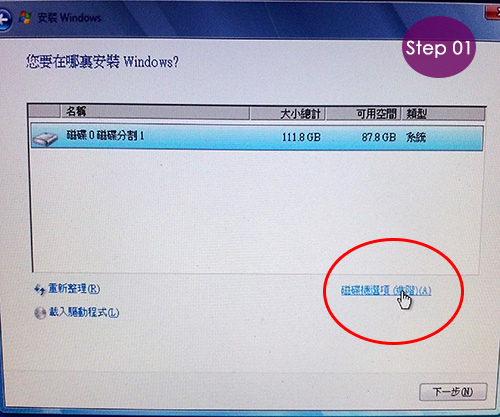
Step 01:Win7光碟或隨身碟開機→磁碟機選項
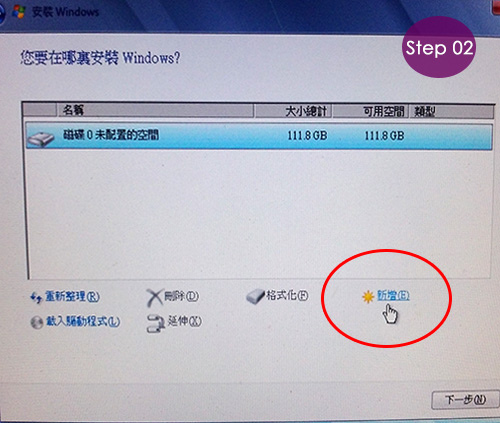
Step 02:新增
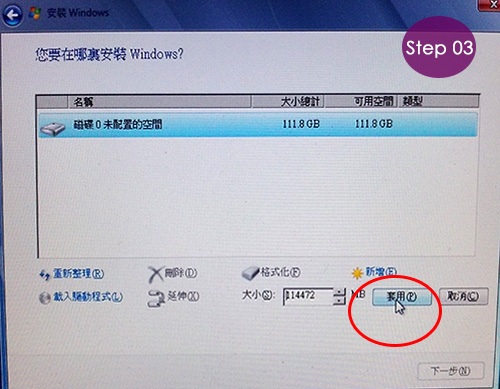
Step 03:把整顆SSD空間全部分割。「套用」
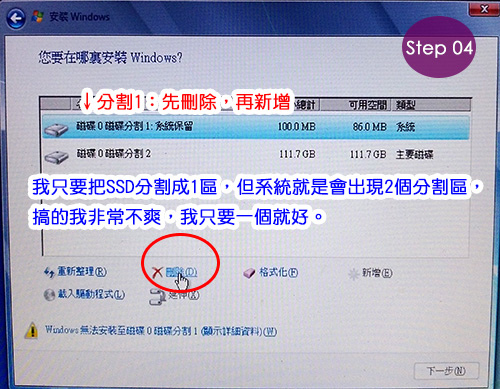
Step 04:選擇「磁碟分割1」100MB→刪除。(下一步再新增)
理由:我只要把SSD分割成1區,但系統就是會出現2個分割區,搞的我非常不爽,我只要一個就好。
我接下來的動作就是要把二個分割區合併成一個。
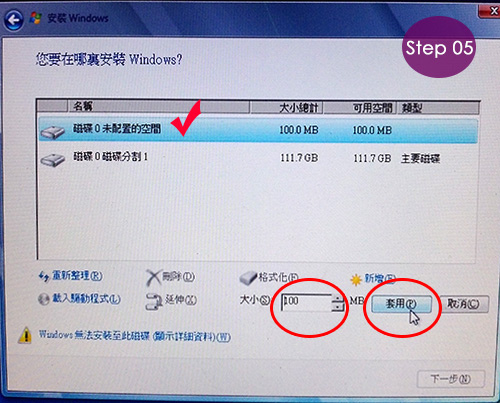
Step 05:再新增,大小100MB,套用。
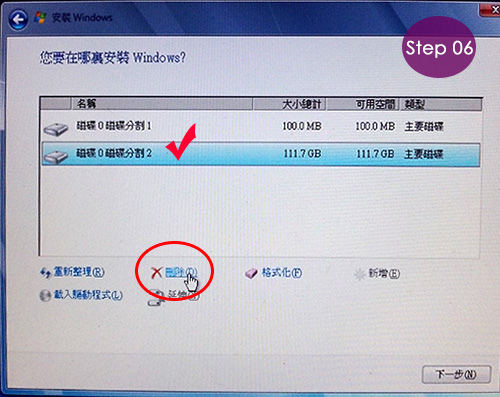
Step 06:選擇磁碟分割2→刪除。
你有沒有發現,本來磁碟分割1的類型是「系統」,經過刪除再新增之後就變成「主要磁碟」了,這樣等一下才能用「延伸」的方式,把磁碟分割1的容量延伸到磁碟分割2。
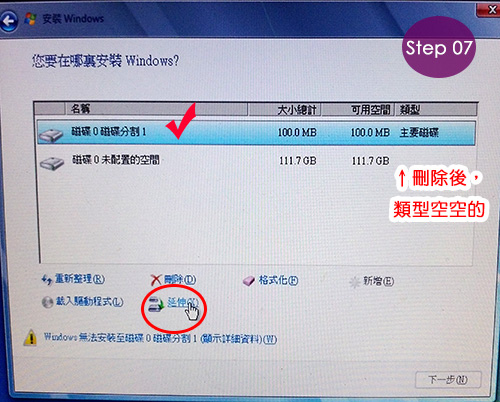
Step 07:選擇磁碟分割1→延伸
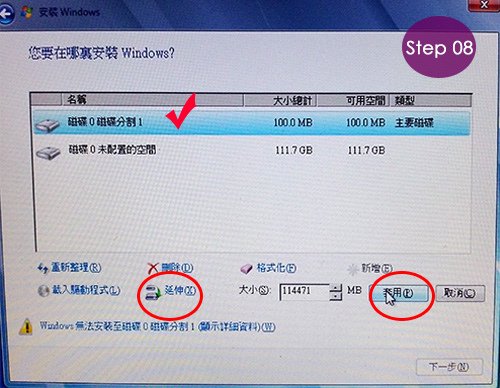
Step 08:全部大小都要延伸→套用
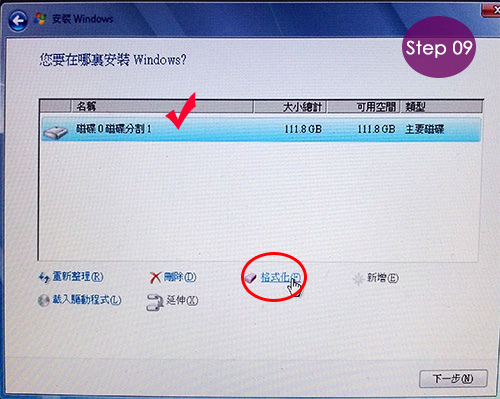
Step 09:套用成一個分割區後,選擇該磁區→格式化。
好,這樣格式化之後,接著灌系統,就會是4K對齊了。而且也不會再有100MB系統磁區,這種雞肋磁區的情況。
講到這裡,我想要講一下題外話:
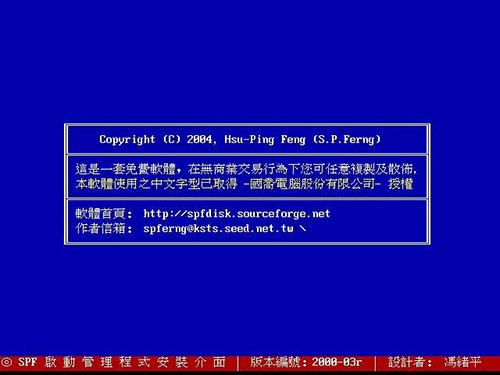
一直以來我都是用「Spfdisk」在分割硬碟,一路用了十幾年了,沒有問題,超好用的。
但是在SSD 4K對齊上,spfdisk就不行了,沒辦法只能靠邊站換Win7系統光碟上場分割。
好,接下來我們繼續看,第二種用命令列的方式「純手工」分割磁碟及格式化。我都用這種方式分割,但注意,請先拔除其他硬碟,以免你打錯指令,刪錯顆了。(那是多麼痛的領悟!)
【第二種】命令列模式:分割碟碟→ 格式化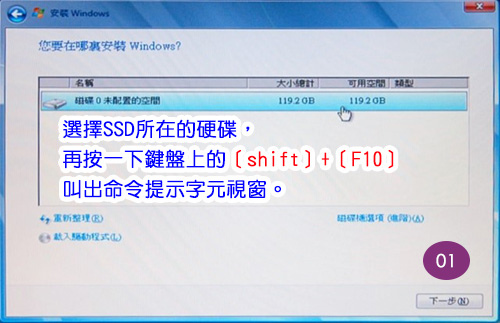
Step01:用Windows 7安裝光碟開機,選擇SSD所在的硬碟,再按一下鍵盤上的〔shift〕+〔F10〕叫出命令提示字元視窗。
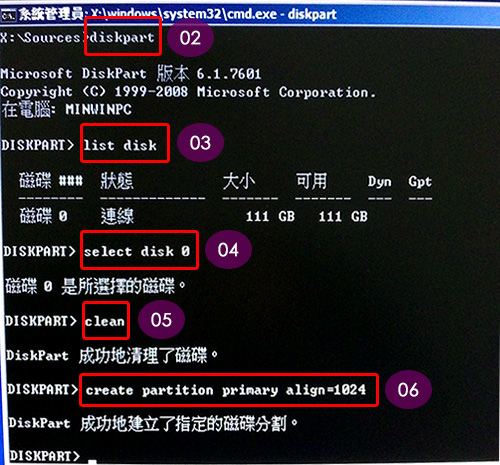
Step02:輸入「diskpart」,叫出磁碟公用程式。
Step03:輸入「list disk」,此時會列出電腦中所有硬碟裝置,請記住你的SSD磁碟代號,例如本例的SSD是「磁碟0」。
Step04:輸入「select disk 0」選擇SSD所在的磁碟編號。 (注意:如果你有2顆以上的硬碟,卻在這邊選錯了,那將會是一場災難)
Step05:輸入「clean」將目前在SSD中現存的磁區清除,我們要重新分割硬碟。
Step06:輸入「create partition primary align=1024」,建立一個符合4K對齊的磁碟格式。
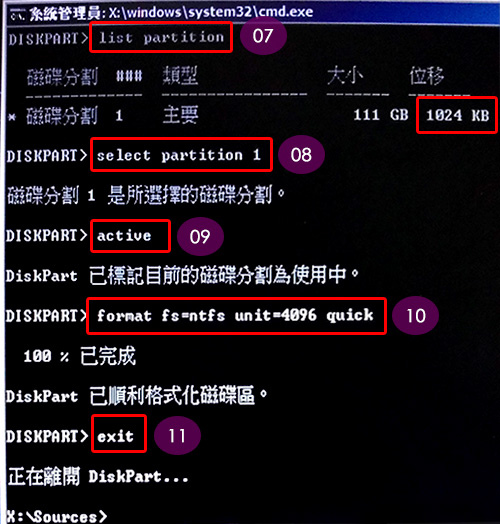
Step07:輸入「list partition」來看看分割區是不是建立成功,特別注意「位移」欄位中,是我們剛剛輸入的1024KB,表示已經經過4K對齊囉。
Step08:接下來我們要將此分割區設定為「使用中」,才能讓系統正常開機,首先輸入「select partition 1」,選擇剛剛建立的分割區。
Step09:輸入「active」將分割區定為使用中。
Step10:輸入「format fs=ntfs unit=4096 quick」格式化這顆SSD,叢集為4096的格式。
Step11:輸入「exit」離開磁碟公用程式。按一下視窗右上角的〔X〕關閉此程式。
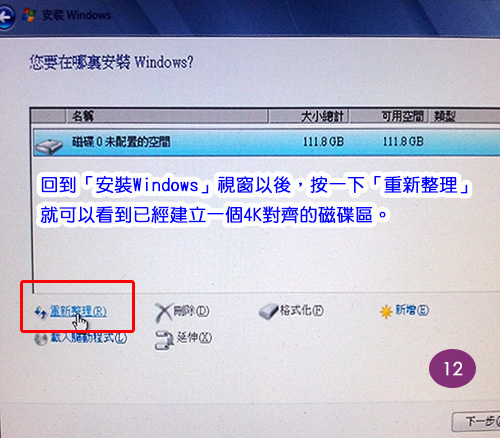
Step12: 回到「安裝Windows」視窗以後,按一下「重新整理」就可以看到已經建立一個4K對齊的磁碟區。
ok,接下來你就可以繼續「下一步」灌系統了。
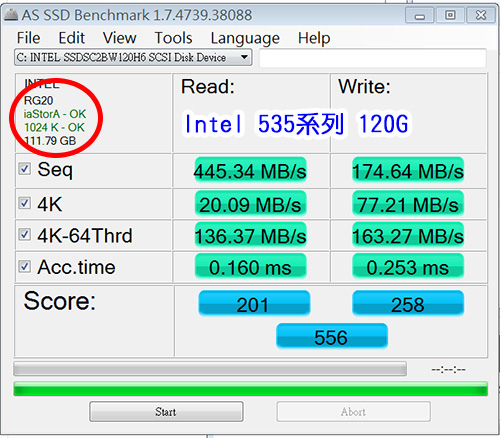
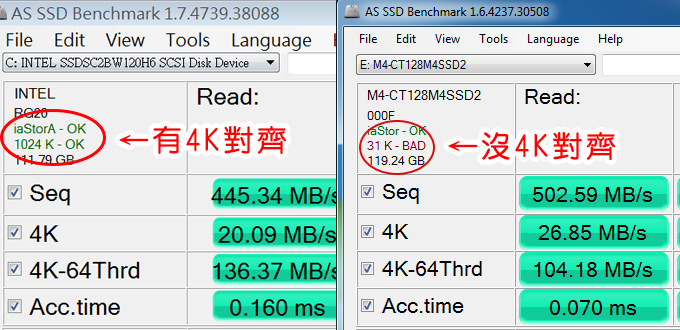
灌完系統後,你再用免費小軟體「AS SSD Benchmark」測試一下,就可以知道有沒有4K對齊,而且是不是1024K。(如果出現紅字寫BAD,就表示沒對齊)
好啦,這一篇先到這裡。
接著請看下一篇:【教學】SSD優化 (2) 注意事項 【以Win7為例】




@四無 15台這個數字確實有點尷尬,想必花了很多時間加班,辛苦了呀!
甘苦談啊
請問一下~如果已經做過4k對齊了~改日要重灌時~是否還要再做一次?
理論上是不用了。但實際上狀況很多,結論是灌完後要檢查一下比較安心。
15台電腦,用不用ad 確實是值得考量.買一台nas機也可以
否則用a電腦開share,那台a電腦ㄉhd 生命會提早結束,且a電腦ㄉ使用者
會覺得lag
你講的沒錯,但很多小型企業就是這樣,不想多花錢,總是想著:能不能在「不花錢」前提下搞定事情。
這時員工們只好花時間上網google一下了。
樓上的如果公司允許,可以找有關AD server的方法,貼這個太細了XD
答:公司不允許
我在公司 由於要處理電腦粉多.所以我把wanmp所提供的win7 winxp 更新包給作整合,系統可以判斷os 是win7 or xp 來安裝更新
@Echo Off
:all-pc-nb
Echo.
Echo Preparing to install patch for pc …
Echo.
REM == Determine OS version
ver | find “XP” > nul
if %ERRORLEVEL% == 0 goto ver_xp
ver | find “6.1” > nul
if %ERRORLEVEL% == 0 goto ver_Win7
:ver_xp
ECHO ╔═════════════════════════════╗
ECHO ║本更新包將安裝的修正檔: ║
ECHO ║1. Windows XP SP3 之後的所有修正檔 ║
ECHO ║ ║
ECHO ║ ║
ECHO ║ ║
ECHO ║按 [ENTER] 即可開始更新,如果要離開更新,請按 [Ctrl+C] ║
ECHO ╚════════════
@Echo Please Make Sure install eng or cht xp…
@Echo 請先確定真的是中英文板xp
@set temp=
@set /p temp=Ready to install eng or cht xp,eng xp press e or cht xp press c (e/c) ?
@if %temp%==e goto e
@if %temp%==c goto c
:e
@ECHO OFF
CLS
MODE CON COLS=75 LINES=18
SETLOCAL ENABLEDELAYEDEXPANSION
TITLE 系列 01. Security Updates 安全性更新
ECHO 更新程序已啟動成功!
FOR /f “usebackq” %%i IN (`dir /b .eng*.exe ^| find /c “exe”`) do set /a “TOTAL=%%i”
set /a “CURRENT=1”
FOR /f %%i in (‘dir /b .eng*.exe’) do (
CLS
ECHO.
set /a “PERCENT=!CURRENT!*100/!TOTAL!”
ECHO install patch System
ECHO.
ECHO ═══════════════════════════════
ECHO 安裝進度:!PERCENT!/100
ECHO.
ECHO 正在安裝第 !CURRENT! 個更新,總共 %TOTAL% 個更新。
ECHO.
ECHO 正在安裝 “%%i” 請稍候 … Please Wait …
ECHO ═══════════════════════════════
ECHO.
ECHO.
start /wait .eng%%i /quiet /norestart > nul
set /a “CURRENT+=1”
CLS
)
Goto EndBatch
:c
@ECHO OFF
CLS
MODE CON COLS=75 LINES=18
SETLOCAL ENABLEDELAYEDEXPANSION
TITLE 系列 01. Security Updates 安全性更新
ECHO 更新程序已啟動成功!
FOR /f “usebackq” %%i IN (`dir /b .cht*.exe ^| find /c “exe”`) do set /a “TOTAL=%%i”
set /a “CURRENT=1”
FOR /f %%i in (‘dir /b .cht*.exe’) do (
CLS
ECHO.
set /a “PERCENT=!CURRENT!*100/!TOTAL!”
ECHO install patch System
ECHO.
ECHO ═══════════════════════════════
ECHO 安裝進度:!PERCENT!/100
ECHO.
ECHO 正在安裝第 !CURRENT! 個更新,總共 %TOTAL% 個更新。
ECHO.
ECHO 正在安裝 “%%i” 請稍候 … Please Wait …
ECHO ═══════════════════════════════
ECHO.
ECHO.
start /wait .cht%%i /quiet /norestart > nul
set /a “CURRENT+=1”
CLS
)
Goto EndBatch
:ver_win7
@ECHO OFF
CLS
MODE CON COLS=75 LINES=18
SETLOCAL ENABLEDELAYEDEXPANSION
TITLE 系列 01. Security Updates 安全性更新
ECHO 更新程序已啟動成功!
FOR /f “usebackq” %%i IN (`dir /b .win7*.msu ^| find /c “msu”`) do set /a “TOTAL=%%i”
set /a “CURRENT=1”
FOR /f %%i in (‘dir /b .win7*.msu’) do (
CLS
ECHO.
set /a “PERCENT=!CURRENT!*100/!TOTAL!”
ECHO install patch System
ECHO.
ECHO ═══════════════════════════════
ECHO 安裝進度:!PERCENT!/100
ECHO.
ECHO 正在安裝第 !CURRENT! 個更新,總共 %TOTAL% 個更新。
ECHO.
ECHO 正在安裝 “%%i” 請稍候 … Please Wait …
ECHO ═══════════════════════════════
ECHO.
ECHO.
start /wait .win7%%i /quiet /norestart > nul
set /a “CURRENT+=1”
CLS
)
:EndBatch
Echo.
Echo This Window will auto-closed in 15 seconds.
@Echo On
沒關係, 我有備份還原光碟跟資料.
只是看著那1.5G很礙眼,故想試試刪看看!!
謝謝你!!
不客氣
請問歐飛大, 我的電腦是Lenovo的NB, 系統預設會在C槽的主分割之前多保留大約1.5GB的隱藏分割(SYSTEM_DRV). 跟你一樣,我也不想多那一個隱藏分割. 好不容易上網爬文找方法殺掉之後. 卻發現這1.5GB無法合併到c槽(因為它的分割位置在C槽分割之前, 磁區延展只能往後不能往前).
請問歐飛大, 是否知道有其它方法在不重灌的前提下把這個隱藏分割給合併進c槽??
謝謝!!
你搞錯了,筆電的那個分割千萬不能刪,你刪了下次要使用「系統還原到原廠出廠值時」會出問題。
建議把個人資料COPY起來,然後送回原廠,請原廠幫你的硬碟回復到筆電的出廠狀態。
請問是否可以不拔除傳統硬碟直接4k對齊呢?只要名稱打對就不會錯誤了吧??
是的,但就是怕你一時眼花打錯
最簡單的想法是:
BIOS讀得到->SSD訊號線跟PSU的供電是OK的
系統的安裝畫面抓不到->首先,先試著重新啟動一次系統看看;如果還是不行,分成下列兩種情況去考慮
1.OS對SSD的支援性(SATA III原則上該pass),比較新的類型不確定
2.OS的檔案完整性(可能少東西),可從OS完整檔案大小來估
簡易除錯->把SSD換成舊硬碟看抓不抓得到?
建議列清楚你的配備(包含SSD規格),不然會變成大海撈針!
沒錯,至少列個電腦規格嘛~
歐飛大大你好,我按照大大的指示在BOIS做相同設定,BIOS也有讀到SSD,但是到了WIN8系統重灌步驟的硬碟分割畫面,它顯示找不到任何磁碟機!
請問這樣是壞掉了嗎?是否有什麼步驟可以測試SSD的狀況呢
昨天把SSD裝起來,似乎也可以透過Windows的磁碟管理(Vista以後)直接把新SSD設定成MBR分割,格式化選項調成1024,這樣格式化後的結果跟你那張intel 535 120GB的是一致的(同樣顯示為1024K,目前還沒把OS灌到SSD上)。
送上新文:SSD 優化 (1) 4K對齊 【以Win10為例】
https://ofeyhong.com/12190625809/
新hd 在win10怎分割對齊又不怕多數子的對齊
如果你分割出來不是1024,不怕,你就用純手工的方式做4K對齊,百分百成功。
我和你一樣都是執著那1024k
^__^
SSD能灌SRC還原系統嗎?
一、WIN7 可以
二、WIN10會有問題,最好不要。
如果照你這樣做的話灌完windows7 就又會出現兩個磁碟區 請問是正常的嗎?
請再看一次上面的教學,謝謝。
你好:請問如果買了一台新筆電(WIN 10),想把C槽整個轉移到M.2 SSD上是否有推薦軟體,是否需要做4K對齊?
一般是用Acronis
4K的部份,你先轉移過去再check一下,如果沒對齊,其實是有方法的,但有點複雜,你google就知道了。
歐大,請問win10的4k對齊也是照這樣的步驟嗎?
是的。你可以直接用win10光碟或隨身碟分割,分割完在格式化,正常情況下就是4k對齊了。
你好 歐飛大大:
近期買了SSD 硬碟 搜尋到這篇4K對齊 文章
原本的1TB HHD 在安裝完後 再插上去嗎?
因為裡面也有系統 …. 這樣我要怎麼處理
電腦新手 ….懇請教導!
原本的1TB HHD 在安裝完後 再插上去嗎? (是的)
因為裡面也有系統 …. 這樣我要怎麼處理(就放著不處理)
如果你覺得放著不處理很浪費空間,那就格式化掉吧,這樣等於又多一槽可以放東西了。(注意,格式化前請先把重要資料備份出來)
1.歐飛您好,不好意思,請問一下,我的系統碟是WD 1TB 黒標,
“先進格式化模式”的硬碟,爬文才知道也是要做4K對齊嗎?
像我C槽是顯示msahci 對齊,2048k 對齊,D槽msahci 對齊 183521280 對齊 ,
E槽 前面同前 4151960832 對齊,
WINDOWS 7 灌的時候會幫自己做4K對齊嗎?您的文章說”WIN7光碟片分割再格式化”是會的,只不過不是1024k,先進格式化的硬碟真的也要做4K對齊嗎?
2.那像是我的外接硬碟分割是顯示msahci 對齊,8096k對齊,這是A槽好了,
另一槽B槽顯示msahci 對齊 ,也是類似183521280這麼多數字卻寫”對齊”,
外接硬碟是分割成邏輯磁碟機,只有邏輯磁碟區才會顯示數字那麼大嗎?
我是用AOMEI Partition Assistan分割的,因為windows 7無法分割邏輯磁碟區,
軟體是分割是顯示有ssd4k對齊 最佳化,要跟著做嗎?感謝您~~
SSD才需要4K對齊,傳統硬碟不需要,我看你的(2),應該是傳統硬碟吧
但我用AS SSD Benchmark
跑出來是有對齊的狀態
有沒有100mb的系統保留,跟有沒有對齊,是兩碼子事,不相甘。