

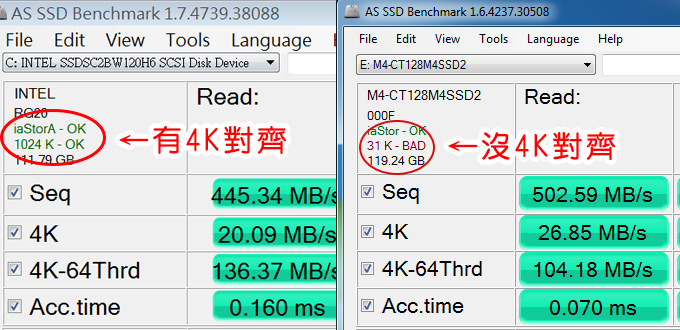
ssd的優化,我預計講兩篇:(1)4K對齊、(2)注意事項
我不會講太多理論(估計你也不想聽),我直接告訴你如何實戰。
一開始請注意,不要開玩笑,以下紅字請看清楚:
注意:在做4K對齊之前,請拔除其他硬碟,只留下一顆SSD固態硬碟。(做完4K對齊及格式化後,SSD中的資料將會全部清除)
怕你萬一做錯了,把其他傳統硬碟也分割清除了,這下你肯定就哭死了,所以請記得先把其他硬碟排線拔除。
在SSD 4K對齊之前,你要先進BIOS確定三件事: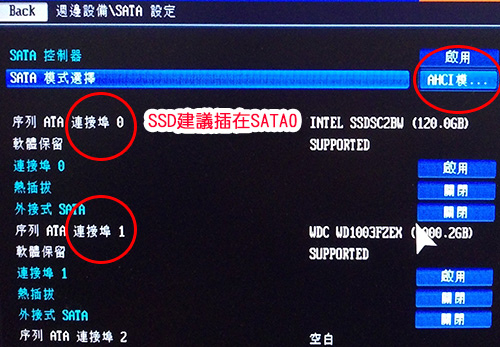
(一) 選擇AHCI模式:BIOS的「SATA設定」→AHCI模式
(二) 將SSD插在SATA3 (6GB/s)。 (如果你不知道哪一個才是6GB/s,你就盡量插在Sata 0或1就對了)
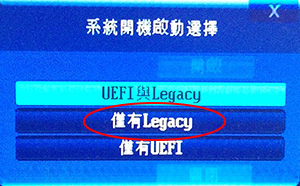
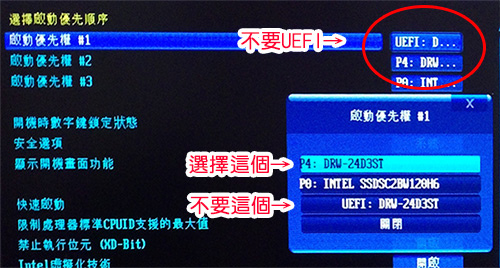
(三) 系統開機啟動選擇「Legacy」(不要用UEFI)
我們等一下分割硬碟,要用MBR模式。如果你選擇UEFI,那麼分割時會變成GPT模式。
MBR與GPT最大的差別在於,MBR模式只支援2TB以下容量硬碟,2TB以上容量硬碟一定要GPT模式。
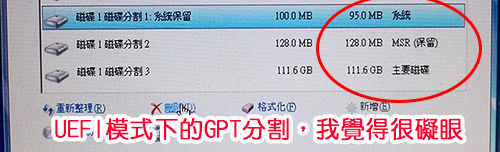
其實MBR或GPT模式都可以灌系統,但我就是不喜歡GPT模式。請看上圖,我明明就是把120G的SSD分割成一槽,怎麼會出現分割1、2、3,我看了就覺得礙眼。
補充:如果在GPT模式下,你不可以刪除系統分割與MSR分割,你只能保持原樣才能繼續灌系統。(但我不要這一種的啊,我還是喜歡MBR模式)
好,以上三步驟搞定了之後,SSD 4K對齊分割的準備動作就已經完成了。
你可能會問:「為何要4K對齊?」
假使你寫入一個4KB的檔案到SSD時,不僅填滿一個page,也剛好與記憶體最小儲存單位相符,同時也是一個叢集的大小,這樣的話,是最簡單省事,不用多餘的讀寫存取動作來拖慢效能。
簡單講:SSD若沒有4K對齊,速度會比較慢,而且更容易故障。(PS:傳統硬碟不需要4K對齊。)
如何4K對齊呢?
關鍵其實不在於分割磁碟,而在於格式化。
有些人會說,用WIN7光碟片分割再格式化,這樣就一定會是4K對齊了。話是沒錯,但我要的4K對齊是1024K,如果是其他的如8192K,這也算4K對齊,但我不要這一種的啊。
好,以下我分成兩種來說明,第一種是WIN7模式,第二種是命令列模式。(我個人是用第二種方式,這一招百分之百4K對齊成功)
【第一種】Win7模式:分割硬碟→ 格式化
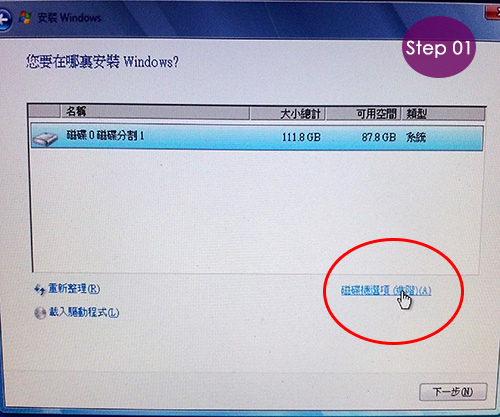
Step 01:Win7光碟或隨身碟開機→磁碟機選項
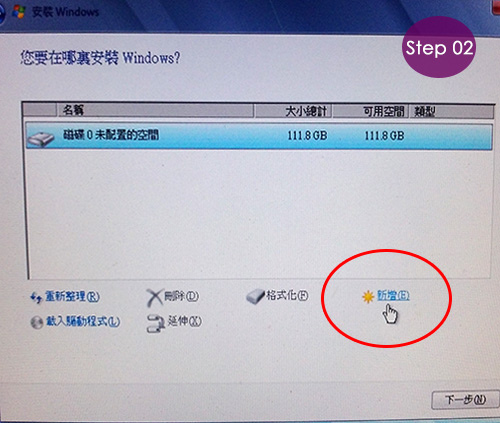
Step 02:新增
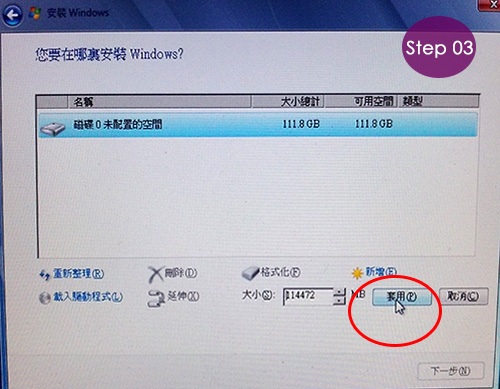
Step 03:把整顆SSD空間全部分割。「套用」
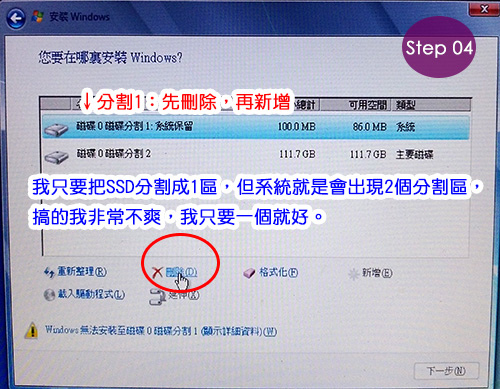
Step 04:選擇「磁碟分割1」100MB→刪除。(下一步再新增)
理由:我只要把SSD分割成1區,但系統就是會出現2個分割區,搞的我非常不爽,我只要一個就好。
我接下來的動作就是要把二個分割區合併成一個。
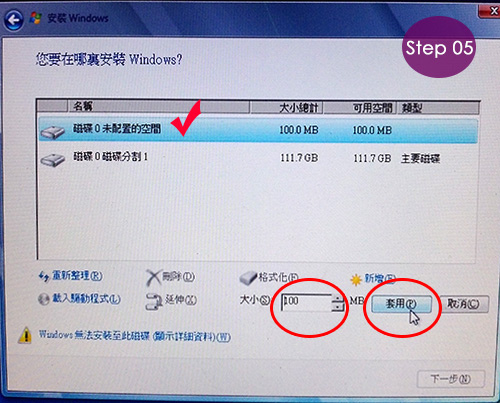
Step 05:再新增,大小100MB,套用。
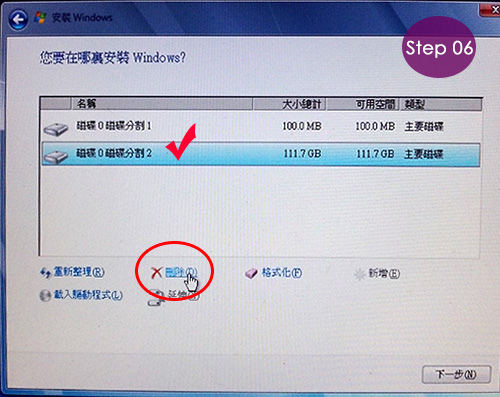
Step 06:選擇磁碟分割2→刪除。
你有沒有發現,本來磁碟分割1的類型是「系統」,經過刪除再新增之後就變成「主要磁碟」了,這樣等一下才能用「延伸」的方式,把磁碟分割1的容量延伸到磁碟分割2。
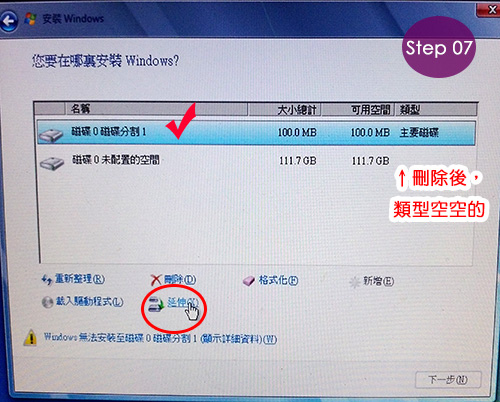
Step 07:選擇磁碟分割1→延伸
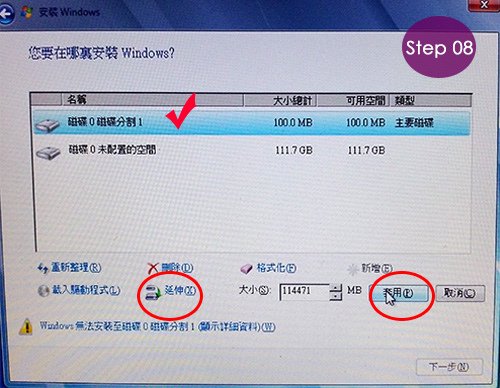
Step 08:全部大小都要延伸→套用
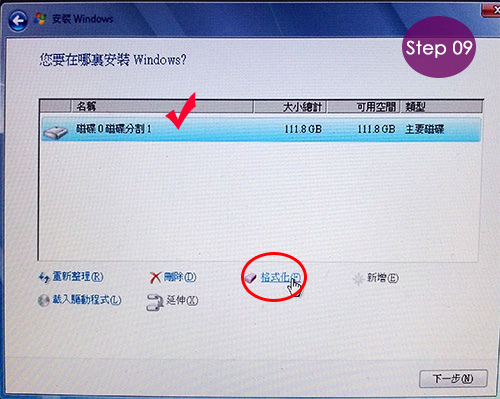
Step 09:套用成一個分割區後,選擇該磁區→格式化。
好,這樣格式化之後,接著灌系統,就會是4K對齊了。而且也不會再有100MB系統磁區,這種雞肋磁區的情況。
講到這裡,我想要講一下題外話:
一直以來我都是用「Spfdisk」在分割硬碟,一路用了十幾年了,沒有問題,超好用的。
但是在SSD 4K對齊上,spfdisk就不行了,沒辦法只能靠邊站換Win7系統光碟上場分割。
好,接下來我們繼續看,第二種用命令列的方式「純手工」分割磁碟及格式化。我都用這種方式分割,但注意,請先拔除其他硬碟,以免你打錯指令,刪錯顆了。(那是多麼痛的領悟!)
【第二種】命令列模式:分割碟碟→ 格式化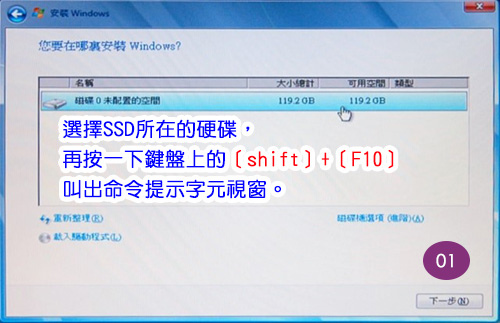
Step01:用Windows 7安裝光碟開機,選擇SSD所在的硬碟,再按一下鍵盤上的〔shift〕+〔F10〕叫出命令提示字元視窗。
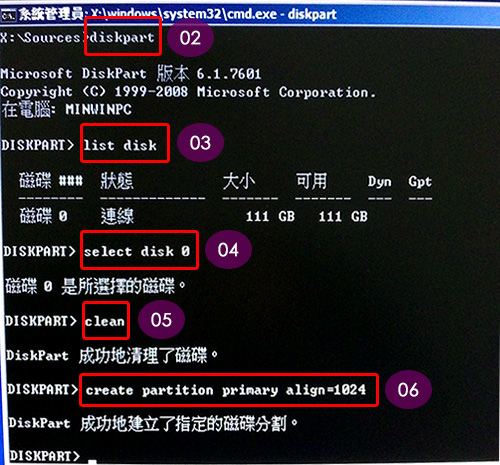
Step02:輸入「diskpart」,叫出磁碟公用程式。
Step03:輸入「list disk」,此時會列出電腦中所有硬碟裝置,請記住你的SSD磁碟代號,例如本例的SSD是「磁碟0」。
Step04:輸入「select disk 0」選擇SSD所在的磁碟編號。 (注意:如果你有2顆以上的硬碟,卻在這邊選錯了,那將會是一場災難)
Step05:輸入「clean」將目前在SSD中現存的磁區清除,我們要重新分割硬碟。
Step06:輸入「create partition primary align=1024」,建立一個符合4K對齊的磁碟格式。
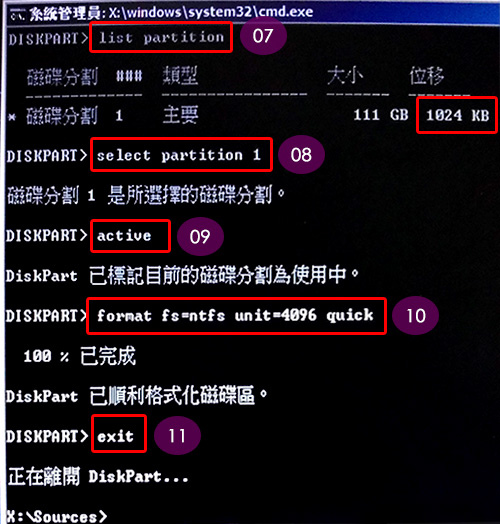
Step07:輸入「list partition」來看看分割區是不是建立成功,特別注意「位移」欄位中,是我們剛剛輸入的1024KB,表示已經經過4K對齊囉。
Step08:接下來我們要將此分割區設定為「使用中」,才能讓系統正常開機,首先輸入「select partition 1」,選擇剛剛建立的分割區。
Step09:輸入「active」將分割區定為使用中。
Step10:輸入「format fs=ntfs unit=4096 quick」格式化這顆SSD,叢集為4096的格式。
Step11:輸入「exit」離開磁碟公用程式。按一下視窗右上角的〔X〕關閉此程式。
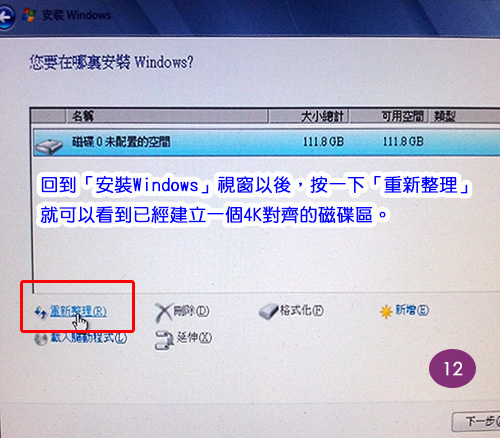
Step12: 回到「安裝Windows」視窗以後,按一下「重新整理」就可以看到已經建立一個4K對齊的磁碟區。
ok,接下來你就可以繼續「下一步」灌系統了。
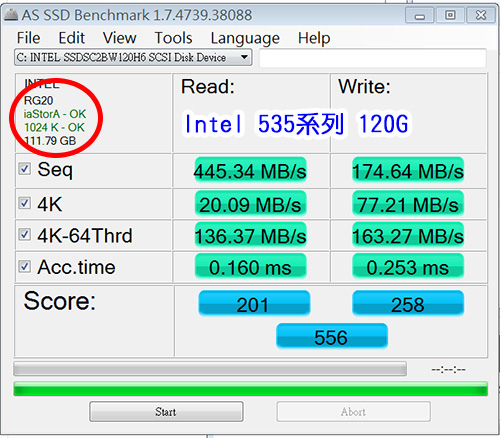
灌完系統後,你再用免費小軟體「AS SSD Benchmark」測試一下,就可以知道有沒有4K對齊,而且是不是1024K。(如果出現紅字寫BAD,就表示沒對齊)
好啦,這一篇先到這裡。
接著請看下一篇:【教學】SSD優化 (2) 注意事項 【以Win7為例】




to 樓上 請拿出證據 謝謝
若你不是原作者的話請不要隨意拿別人的文章來改寫教學
這篇文章是不是參考網路4k對齊修改而來的,內容很多用字說詞都一模一樣,你是原作者嗎?
歐大 我以用AS SSD那個軟體測試過
4K已對齊
跑出來的分數也變高了
恭禧
感謝歐大
電腦目前正常 那不會影響到SSD讀取嗎?
4K以對齊
你檢查看看是否有4K對齊啊
歐大 請問 我使用 AOMEI Partition Assistant 4K 對齊後
他重啟 沒進系統跑他的4K對齊軟體
跑完後 又重啟 進不了Windows 7 系統
反而進windows 7 boot manager
我用光碟修復後會有影響嗎?
Ps: 錯誤代碼:0XC0000225
簡單的事情不要搞的太複雜。
如果真的覺得這樣奇摩子不好,你就直接重灌就好了啊。
大哥 小弟按照上列步驟 顯示有4K對齊 但電腦管理 磁碟管理 怎還顯示有101M未配置??
這個我也不知道為何,會不會是你在分割的時候 手抖了一下,漏了101M (抱歉,我耍冷了)
歐大你好
我也是打算分割成兩區,樓上#15有討論到,想確認一下
第一種方式按照步驟到step 9 格式化完,
之後再分割成兩區,接著灌系統嗎?
請實際做做看就知道了。
可以用AS SSD Benchmark來確認看看你的SSD是否為4K對齊
YES
請問如果灌win7的時候有做4K對齊,那升級win10之後是不是不用再做一次
被強制升級了QAQ
可是我的BIOS只有Legacy+Uefi跟Uefi而已耶……
看一下主機版的說明書吧,一定有的。
安裝後才用分區助手軟件4K對齊也可以??
可以,但不建議,因為太麻煩了。
如果你用快捷鍵切換成用SSD開機,那就不需要拔掉USB
很少人會用快捷鍵切換(我覺得)
1. 一次開太多網站 後來看到了XD
2. 應該說 前面有文章說USB重灌等他重開要拔掉
應該是因為預設開機位置是選USB
那如果沒有調整過 而是改用一次性(F8)選擇
應該不需要隨時注意並拔掉吧?
請問一下
如果用USB灌WIN10
有一個UEFI選項 跟沒有UEFI的 用哪個會有差別嗎
因為在別的地方看到如果用UEFI
似乎用方法一會有問題
—
另外請教如果我是用開機F8(ASUS)選一次性開機區域
安裝時還需要拔掉嗎?
第一個問題:我文章裡明明寫的很清楚啊~~
第二個問題:這不是問題啊
感謝 重灌時終於把沒用的備份區消除
這篇文章真是慧我良多!
^_^
如果你有現成的Windows系統,你可以在系統中完成SSD的1024K對齊;關機後再把SSD外的硬碟拔掉;進入本文的前半步驟。
安裝OS時把第一種對齊裡的step 4~step 7跳過即可
推一下
遵照您提供的方法,命令列方式對齊。
但我想保留那100MB的「系統保留區」,
請問在指令上需要注意什麼呢?
你實際做下去就知道了。(當然,資料先備份)
好吧 其實我也看不太懂 當我沒說 哈哈
^_^
看不懂,15台應該是指回達歐飛那件15台pc,其他一台pc要開share 給其他4台pc.