

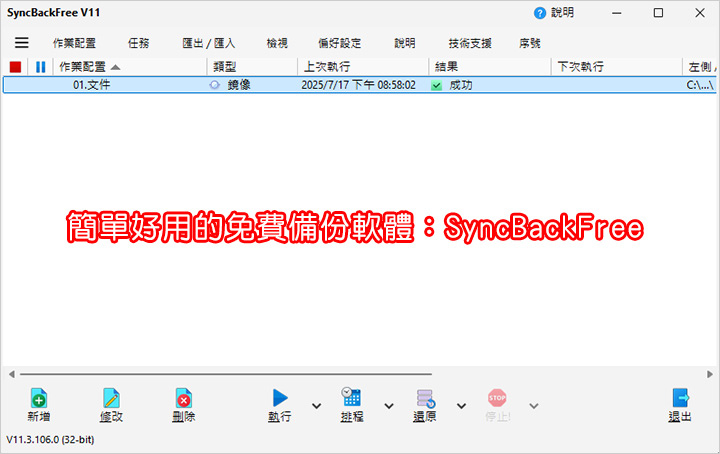
重要的資料平常就要備份,不要等到硬碟出問題了,才在哇哇叫要怎麼「資料救援」,那很傷荷包。
關於備份,最常見的問題就是:
有沒有一種軟體,可以自動過濾我曾經備份的資料,只要備份新資料就好。
答:有,而且還滿多的,我建議用「SyncBackFree」這套備份軟體。
理由:有繁體中文、程式小,操作容易,而且免費。
請注意:換一個地方存檔不叫備份,要多存一份才叫備份。
在講備份軟體之前,我想先講一下硬體。
「硬碟資料備份」我的建議有四,依序是:
1. 外接式SSD行動硬碟(1TB約2千元左右)
我覺得這是最簡單、最方便、最安全的備份方式,優點是便宜,缺點是資料如果很多每次備份都要很久的時間,怎麼辦?
建議你可以用「SyncBack」←等一下會講到。
2. 多裝一顆SSD硬碟當備份碟 (1TB約2千元左右)
優點是方便備份,缺點是兩顆硬碟在同一台電腦,萬一電腦怎麼了,例如如被偷、被水淹、被雷打到,惡意病毒,那一樣通通都沒了。
3. 透過網路備份到另一台電腦
優點是利用現有的另一台電腦,缺點是另一台電腦也要開機。
4. 網路儲存伺服器(NAS) (約1~2萬左右)
網路儲存伺服器,一般有分1顆、2顆、4顆硬碟(以上)的版本,建議最少要買2顆硬碟的版本,這樣才能做硬碟自動鏡像備份(RAID 1)。
例如:你裝了2顆1TB的硬碟做RAID1,顯示容量只有1TB,優點是NAS會自動備份到另一顆硬碟(雙重保險)。
中小型企業幾乎都會用NAS,個人用戶比較少。一台NAS的價格,大概就跟一台電腦主機差不多。
以上四種,如果以個人來說,購買一顆SSD行動硬碟備份應該是最簡單又容易的備份方式。
你只要買一顆行動硬碟來備份,就算不用任何備份軟體也沒差,缺點是:你每次都要重頭開始備份一次,耗時;用備份軟體可以讓你只備份「更新」後的資料,較快。
請參考:SSD行動硬碟選購、NAS網路儲存裝置選購
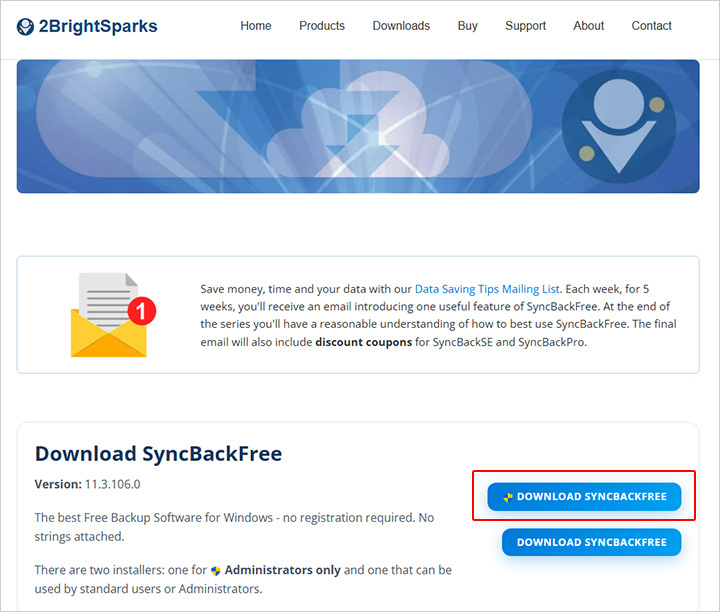
下載SyncBackFree
官網下載:www.2brightsparks.com
阿榮下載:SyncBackFree (免安裝版)
官網是英文版的,但不要緊,你下載後安裝完成,打開軟體就是繁體中文版了。
接下來要講備份軟體SyncBack,重點只有二個:
1. 建立備份的配置
→設定好你要備份的來源與目地資料夾為何,只要設定一次即可。
2. 實際備份
→「運行」你的備份
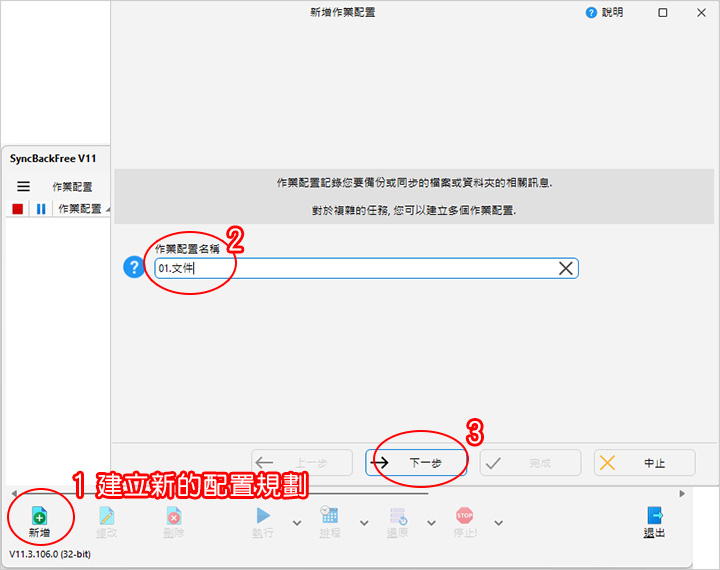
Step01:建立新的配置規劃
在設定備份任務的名稱時,請編號。
例如:「01.文件」、「02.音樂」 、「03.影片」
這樣任務才會依照你自訂的順序排,越重要的你就排越前面,讓你可以一目了然。
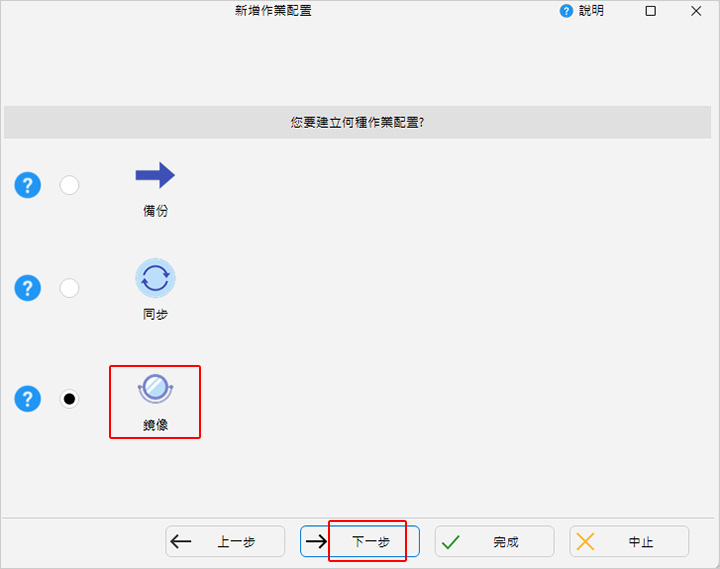
Step02:選擇備份類型
備份的類型有三種:備份、同步、鏡像
我簡單講一下這三種模式的不同。
(A)備份:原來的資料夾名稱是「A」,後來資料夾改名成「B」,雖然內容相同,因資料夾名稱或檔名不同,備份之後會變成有二份,一份「A」,一份「B」。
(B)同步:設定備份時間,自動備份。
(C)鏡像:我的來源有什麼,就備份什麼,兩邊資料要一樣。
綜合以上,用(A)備份-模式,優點是每一次的變更資料都會備份一次,缺點是佔硬碟空間(檔案會越來越多)。
我建議用(C)鏡像-模式,我想這才是一般人想要的模式。我的來源有什麼就備份什麼。
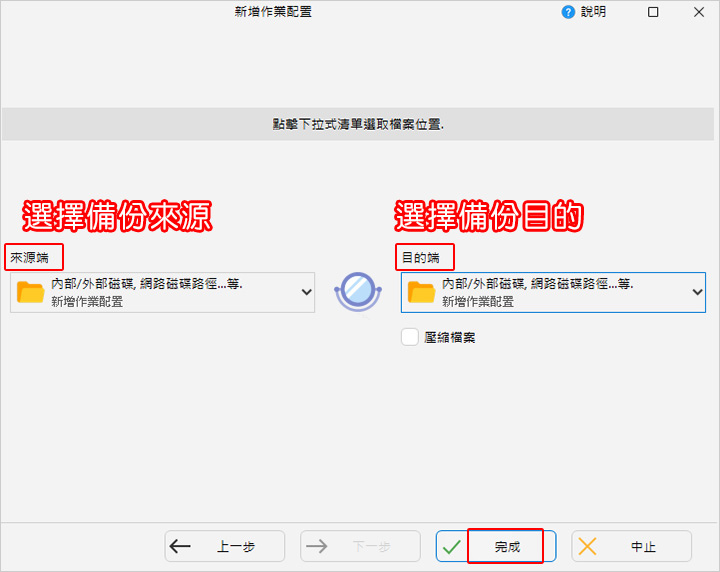
Step03:選擇來源與目標
選擇來源資料夾及目標的資料夾,這一步我建議可以先按「已完成」就好,下一步再來設定。
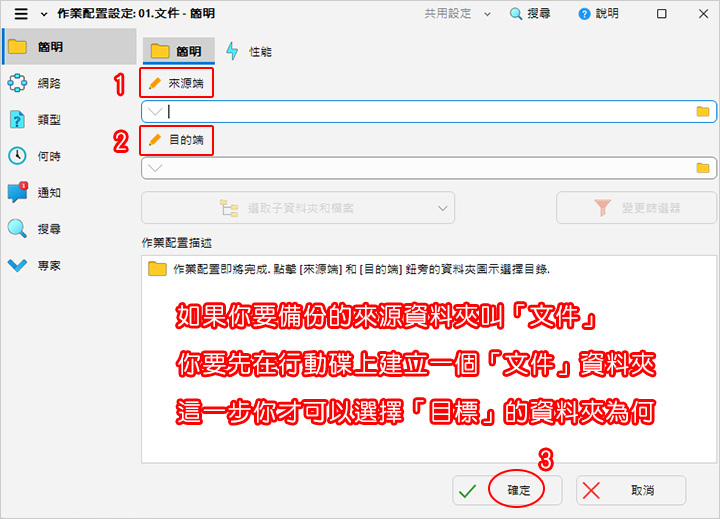
Step04:選擇來源與目標資料夾
如果你要備份的來源資料夾叫「文件」,你要先在行動碟上建立一個「文件」資料夾,這一步你才可以選擇「目標」的資料夾為何。
我的習慣是,如果我剛剛的配置名稱是「01.文件」,我就會在行動碟上建立一個「01.文件」的資料夾。
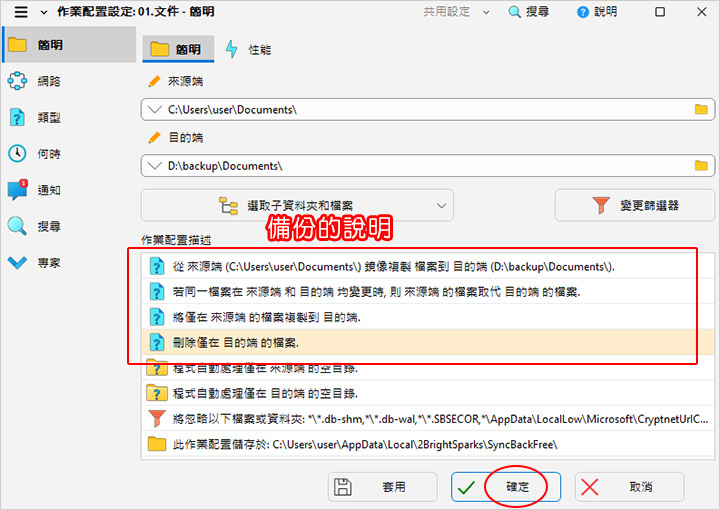
Step05:設定好之後會有一個備份的說明
讓你知道你設定的「備份」會怎麼做。
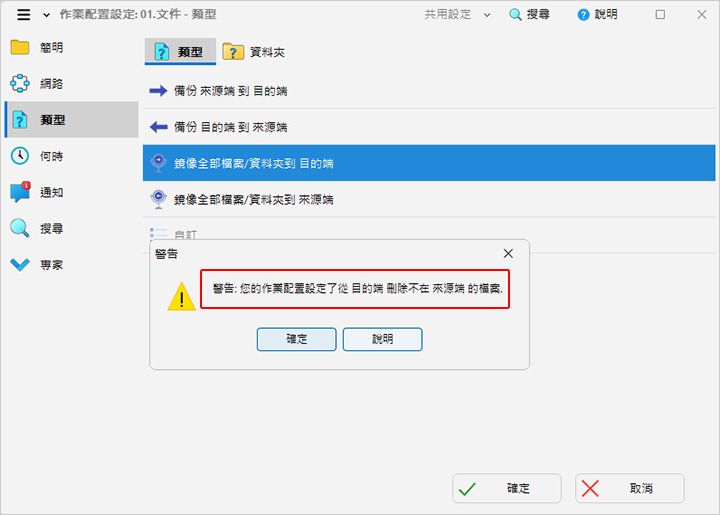
Step06:假設我設定的是:鏡像全部檔案/資料夾 到目的端
舉個例子,來源端本來有10個檔案,後來刪了一個,你用鏡像備份後,目地端也會變成9個,因為來源端有一個檔案被刪了,這就叫「鏡像同步」備份。
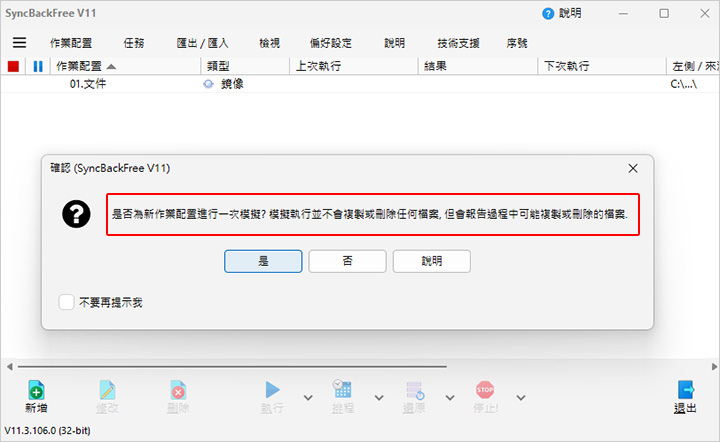
Step07:第一次設定好會問你,是否模擬備份任務
不需要。
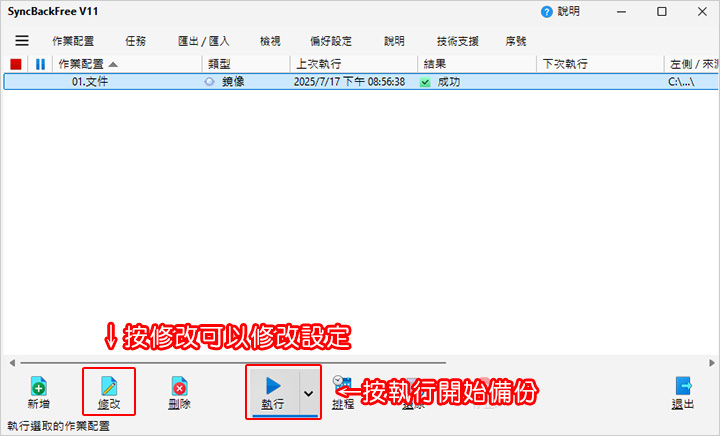
Step08:開始備份→按「執行」
按「執行」就是開始備份,按「修改」是可以修改剛剛的設定。
設定配置規劃(備份任務)只需要設定一次,以後就輕鬆了,開啟SyncBack軟體,按「執行」就好。
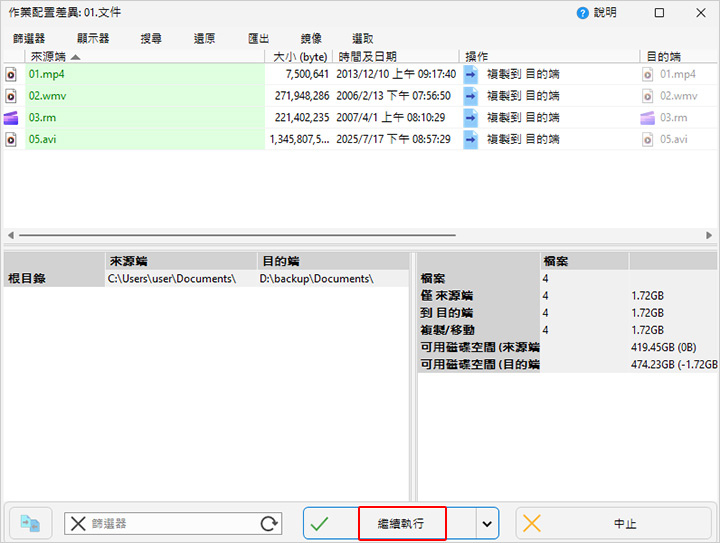
Step09:按「繼續運行」
怕備份錯誤,軟體預設還是會「模擬」一下,讓你知道等一下要備份或刪除什麼,這一步我通常都是直接按「繼續執行」即可。
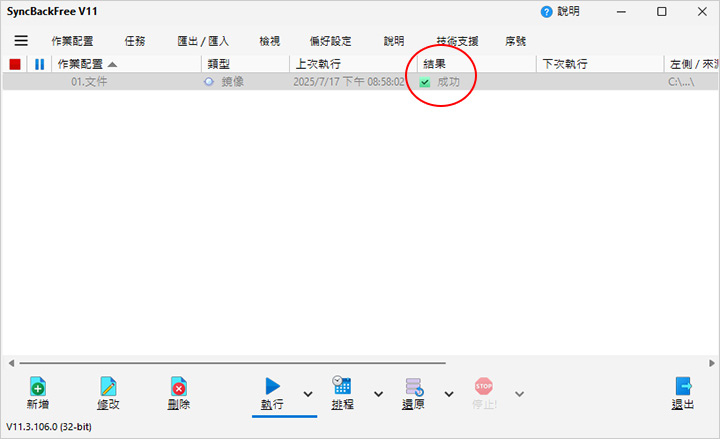
Step10:顯示備份結果
備份過程中會有百分比顯示,備份完成後也會顯示是否「成功」。
好,重點的步驟簡單講到這,其實最好的「資料救援」應該就是「事前備份」。
備份這件事,做了沒什麼感覺,但一旦沒做,等哪天踢到鐵板,你就知道那有多重要了。




好奇怪的問法,你是用哪個程式備份的?用何設定?完全複製磁區還是僅非系統資料?
偷偷卡在裡面代表啥啊? 你不是說變小怎摸會卡住?
第三個問題我看不懂欸…
還是你要說,你買1T能用的只有894G? 如果是這樣很正常啊。一定會比字面上說的小拉
您好~ 請問一下
1.為什麼我的被備份硬碟會比實際少了106GB的容量呢
2.是不是有檔案偷偷卡在裡面,如果有要怎麼清除呢
3.如果無法清除,但我兩顆硬碟都是1TB, 我若要備份1TB的容量過去怎麼辦,我那消失的106GB會回來嗎?
以上 謝謝~
1、有些隱藏檔或系統檔沒copy到,或暫存檔有佔容量的關係
2、一般是清垃圾桶即可,或是用「 CCleaner」清理
3、你不要緊張啦,慢慢試一定可以搞定的。
我沒有實際操作過,所以只能從概念上來說:
第一個要注意的是,你要把系統的備份檔設在外接硬碟裡(或是完成後再搬進外接硬碟)
第二個要注意的是,你是否有辦法把開機區也一併還原到新SSD裡(這是能否開機的關鍵)
不過,既然你本來有在桌機上操作成功過,要不要先用同一套來備份筆電系統看看?
^_^
謝謝丙大, 所以外接硬碟也可以囉.
至於備份, 應該是連系統開機的部份都一併備份起來 (哪一天SSD掛了, 可以買一顆換上去, 再從外掛硬碟還原, 家裡PC, SSD+HDD, 後來跑軟體, 出了一些BUG, PC幾乎不能用, 之前用GHOST備份, 所以還原成功救回來, 至於NB用外接HDD備份, 很難找到完整的文章)…請問要用甚麼軟體及要注意的地方呀?
你要備分SSD的什麼部分?純資料的話可以這麼做(軟體可以用SyncBack或是FreeFileSync);如果要備份整個系統你會需要使用別的軟體(但是因為通常這類的軟體當會把系統映像去做壓縮,所以實際大小不會跟原始大小一樣)
備份的媒介沒有限制一定要是SSD(只要容量超過你要備份的大小即可)。
如果你日後要還原,純資料會比較單純(甚至用手動的複製貼上就可以);系統會麻煩很多(還要確認開機區有沒有設定好,不然會開不起來)
請問NB只有一個SSD(也沒空間裝內建的HDD), 可以把SSD備份到外接的行動硬碟嗎(還是說只能外接用同樣容量的SSD?)? 建議用甚麼軟體? 在備份時有何要注意的嗎? 日後SSD掛掉, 要用外接的裝置還原回去, 有甚麼要注意的嗎?
感謝!
日後SSD掛掉, 要用外接的裝置還原回去
↑如果這是您的需求,我個人建議用Acronis。
如果您用一般的方法備份(復製貼上),那是沒用的。(因為這是系統碟,不是資料碟)
硬碟資料夾等備份用此套夠用,不過整個系統,硬碟或分割區備份(含SSD)還是用免費的EaseUS Todo Backup Free 9.2 這套軟體超好用超穩定的,本人已使用N次救援恢復完全成功,重點是免費也!他的另一套EaseUS Partition Master 11.0也是免費,超棒的!!!
還有一個免費軟體WinMend Folder Hidden1.5.4.0 隱藏資料夾檔案等等,超讚的!!!
在此特推薦給好朋友們啊!!
了解
有些免費軟體有著個人非營利的使用限制,所以有可能會無法在Server OS上跑(你可能要找別套可以用的)
給你按個讚
請問於WINserver2008上如何使用SuncBack
謝謝!!
我不知道您的問題點在哪裏?
BIOS設定->請看你的主機板說明書(根據不同的晶片組,可支援的Raid種類有所不同,有的完全不支援,也有的支援Raid 0/1/5)
OS下設定->其實跟BIOS設定一樣,都屬於軟體Raid(硬體Raid需要用到Raid卡),可能要確認一下如果需要重灌OS或是移動Raid 1中的硬碟在別台電腦要怎麼處理?
這種東西還是要實作啦。
不過我真心覺得一般個人電腦,沒事去做Raid幹嘛?
道理就跟超頻一樣,你想要電腦快,你就買快一點的CPU就好了,你去搞超頻幹嘛?
幹嘛自找麻煩,把簡單的事情搞的那麼複雜呢?
請教一下,我目前SSD當系統碟,另外購入2顆2TB硬碟要做RAID1,新加入的2顆硬碟,在win7設定或在bios設定有區別嗎?
你試試看就知道了。
請教一下,這款備份軟體,在進行備份當下,如果該檔案正在處於備份的狀態,有使用者對此檔案進行開啟、複製、搬移等動作,是否會影響檔案備份失敗或終止?
這一點我沒試過不清楚,但備份完成後會有一份清單,會告訴你哪些檔案備份成功或失敗。
歐飛您的文章,真的不會輸藤大寫的文章,很多文章真的都蠻實用的,我昨天用這套軟體,它真的會過濾資料,一樣的資料不會去重複寫入,去增加硬碟的負擔,真的是很好用的一套免費軟體~~
感謝您的肯定
了解…就是像玩遊戲的Save/Load 那樣吧?
那請問歐大有用過Easeus todo backup 這套軟體嗎?
這款號稱「打趴」Ghost 以及Acronis 的備份還原軟體
現在有支援繁體中文版的版本
備份的功能依使用的版本分很多種 (有要花錢的也有免費的)
像系統備份、磁碟備份、資料備份、以及支援在windows下備份&還原、支援製作開機/救援光碟&USB、而且還支援異機還原…等多元功能
使用方式也不像ghost 那樣的非圖形化介面
我沒用過Easeus todo backup。
我還是覺得GHOST是最好用的,除非硬碟故障,否則失敗率極低。
至於其他的備份軟體,有一點是我怕怕的,還原的時候會有失敗率。(就是無法正常還原成功)
不好意思,因為對備份這一塊的幾乎沒經驗,想來惡補一下…
請問請款跟 Ghost 與系統內建的還原,三者差別是?
系統內建的還原就是windows系統本身提供的「系統還原」,優點是不需要額外安裝程式,缺點是比較耗時。
ghost還原就是用ghost這支備份程式,先做一個ghost備份,改天要還原時在用當初的ghost備份檔還原,優點是快速,成功率高,如果有任何軟體問題或病毒,透過ghost百分百成功。
我現在是用FreeFileSync這套(免費,有中文,支援Windows/Linux);關於備份的種類,我倒是想到一個情境;不論是雲端同步、Raid 0鏡像、或是每隔一段時間用軟體跑鏡像都可能會遇到以下情況
1.誤刪檔案
2.錯誤/不想要的檔案變動,主要是需要檔案版本控制或需要回朔檔案時,如Microsft Office/Libreoffice都有定時儲存檔案的設計,如果做了編輯後隔太久可能會”回不去”。
所以,一般備份或是手動鏡像雖然比較麻煩,但是遇到麻煩的機會似乎會比較小一點?
我就是怕誤刪檔案,所以我不敢用「同步」的模式。
我發現手動的「鏡象」模式是最好的,可以自己控制。
FreeFileSync這一套看起來也不錯,不過我已經用syncBack習慣了,所以就不換了。
我用過這個不錯用..省時間,放在雲端
重灌時可以下載,懶人必備QAQ
而且還免費,科科。
這玩意 沒摸過 找時間試試
浪人 童鞋 開槍了 SSD備份
嘿嘿 歐大 傷腦筋了 晚安…
早安
歐飛大寫個SSD系統備份教學造福人群吧 ^^
你的SSD系統備份,跟一般硬碟的系統備份,應該是一樣的意思吧?
首推ghost,次推Acronis。
如果你要的是硬碟對ssd,那麼應該要Acronis,ghost推不動。
這招學起來了 趕快去嘗試看看XD
話說以前在資訊公司打工的時候 客戶端(學校)都會希望在電腦加裝備份還原軟體
我記得我們公司都是用AOMEI OneKey Recovery.. <<感覺好像很少人用..
我這一篇講的是硬碟「資料」備份,而你講的是硬碟「系統」備份。
說到系統備份,最出名且最多人用應該是ghost。