

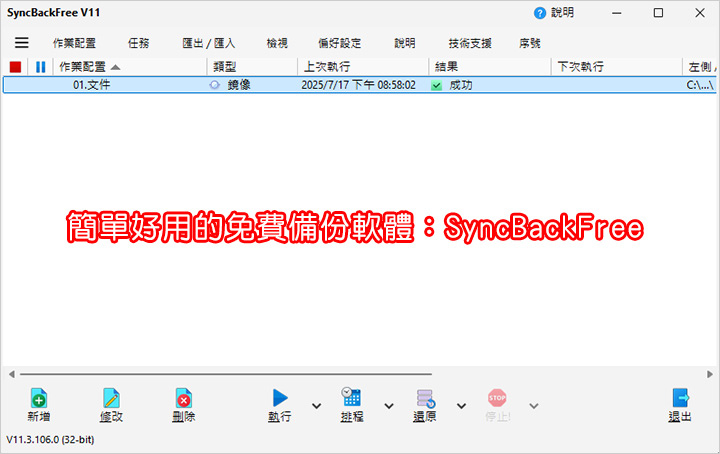
重要的資料平常就要備份,不要等到硬碟出問題了,才在哇哇叫要怎麼「資料救援」,那很傷荷包。
關於備份,最常見的問題就是:
有沒有一種軟體,可以自動過濾我曾經備份的資料,只要備份新資料就好。
答:有,而且還滿多的,我建議用「SyncBackFree」這套備份軟體。
理由:有繁體中文、程式小,操作容易,而且免費。
請注意:換一個地方存檔不叫備份,要多存一份才叫備份。
在講備份軟體之前,我想先講一下硬體。
「硬碟資料備份」我的建議有四,依序是:
1. 外接式SSD行動硬碟(1TB約2千元左右)
我覺得這是最簡單、最方便、最安全的備份方式,優點是便宜,缺點是資料如果很多每次備份都要很久的時間,怎麼辦?
建議你可以用「SyncBack」←等一下會講到。
2. 多裝一顆SSD硬碟當備份碟 (1TB約2千元左右)
優點是方便備份,缺點是兩顆硬碟在同一台電腦,萬一電腦怎麼了,例如如被偷、被水淹、被雷打到,惡意病毒,那一樣通通都沒了。
3. 透過網路備份到另一台電腦
優點是利用現有的另一台電腦,缺點是另一台電腦也要開機。
4. 網路儲存伺服器(NAS) (約1~2萬左右)
網路儲存伺服器,一般有分1顆、2顆、4顆硬碟(以上)的版本,建議最少要買2顆硬碟的版本,這樣才能做硬碟自動鏡像備份(RAID 1)。
例如:你裝了2顆1TB的硬碟做RAID1,顯示容量只有1TB,優點是NAS會自動備份到另一顆硬碟(雙重保險)。
中小型企業幾乎都會用NAS,個人用戶比較少。一台NAS的價格,大概就跟一台電腦主機差不多。
以上四種,如果以個人來說,購買一顆SSD行動硬碟備份應該是最簡單又容易的備份方式。
你只要買一顆行動硬碟來備份,就算不用任何備份軟體也沒差,缺點是:你每次都要重頭開始備份一次,耗時;用備份軟體可以讓你只備份「更新」後的資料,較快。
請參考:SSD行動硬碟選購、NAS網路儲存裝置選購
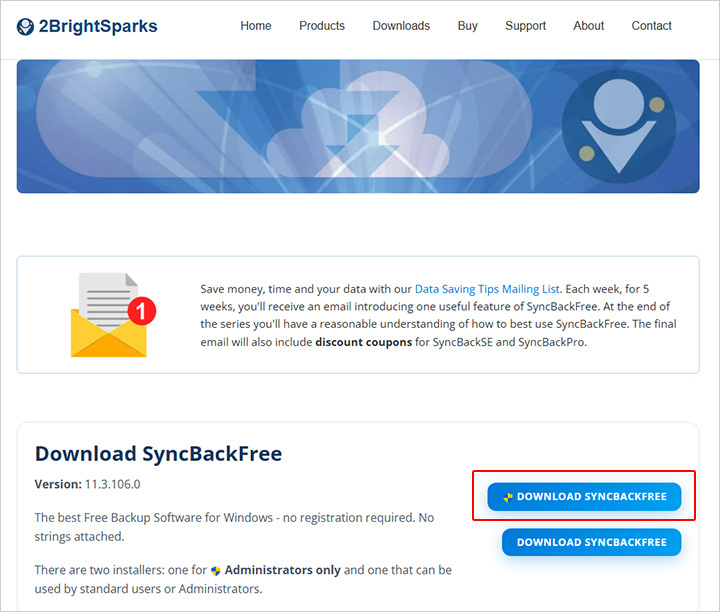
下載SyncBackFree
官網下載:www.2brightsparks.com
阿榮下載:SyncBackFree (免安裝版)
官網是英文版的,但不要緊,你下載後安裝完成,打開軟體就是繁體中文版了。
接下來要講備份軟體SyncBack,重點只有二個:
1. 建立備份的配置
→設定好你要備份的來源與目地資料夾為何,只要設定一次即可。
2. 實際備份
→「運行」你的備份
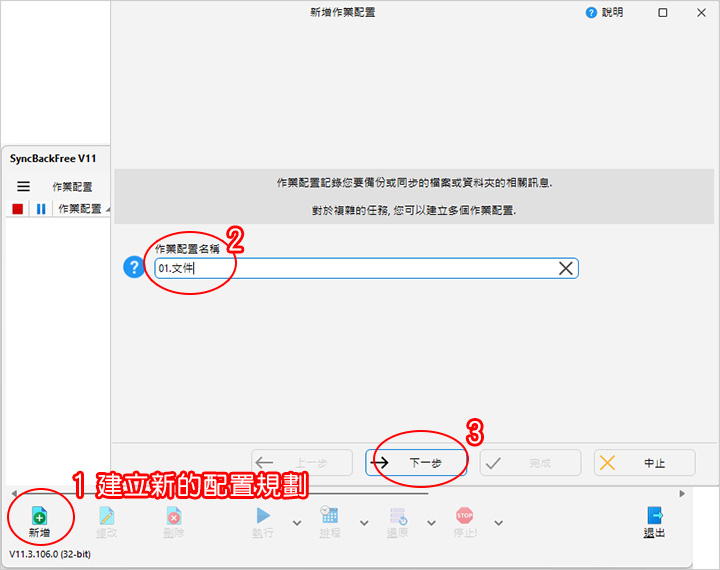
Step01:建立新的配置規劃
在設定備份任務的名稱時,請編號。
例如:「01.文件」、「02.音樂」 、「03.影片」
這樣任務才會依照你自訂的順序排,越重要的你就排越前面,讓你可以一目了然。
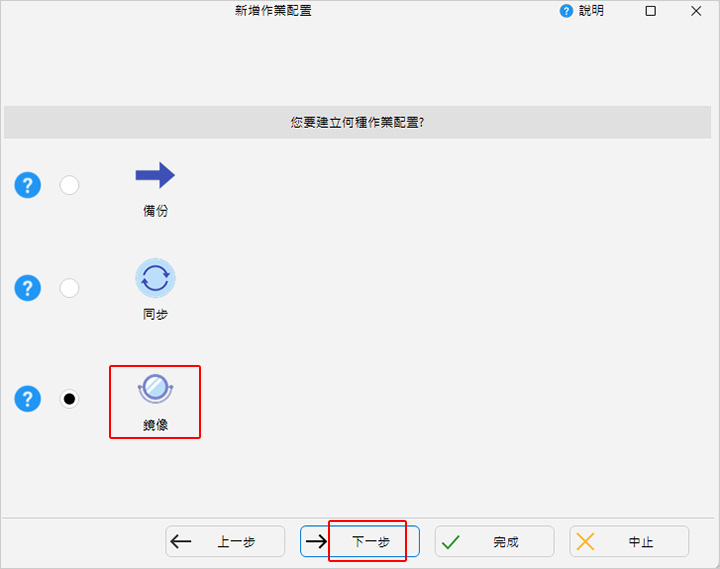
Step02:選擇備份類型
備份的類型有三種:備份、同步、鏡像
我簡單講一下這三種模式的不同。
(A)備份:原來的資料夾名稱是「A」,後來資料夾改名成「B」,雖然內容相同,因資料夾名稱或檔名不同,備份之後會變成有二份,一份「A」,一份「B」。
(B)同步:設定備份時間,自動備份。
(C)鏡像:我的來源有什麼,就備份什麼,兩邊資料要一樣。
綜合以上,用(A)備份-模式,優點是每一次的變更資料都會備份一次,缺點是佔硬碟空間(檔案會越來越多)。
我建議用(C)鏡像-模式,我想這才是一般人想要的模式。我的來源有什麼就備份什麼。
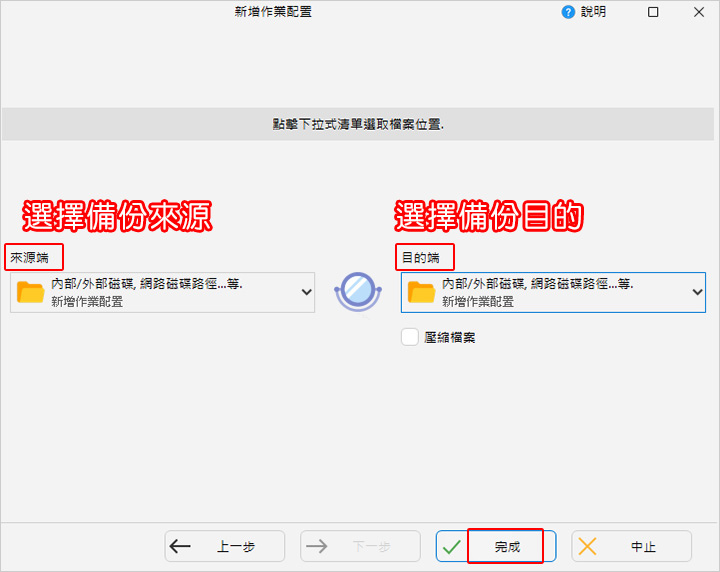
Step03:選擇來源與目標
選擇來源資料夾及目標的資料夾,這一步我建議可以先按「已完成」就好,下一步再來設定。
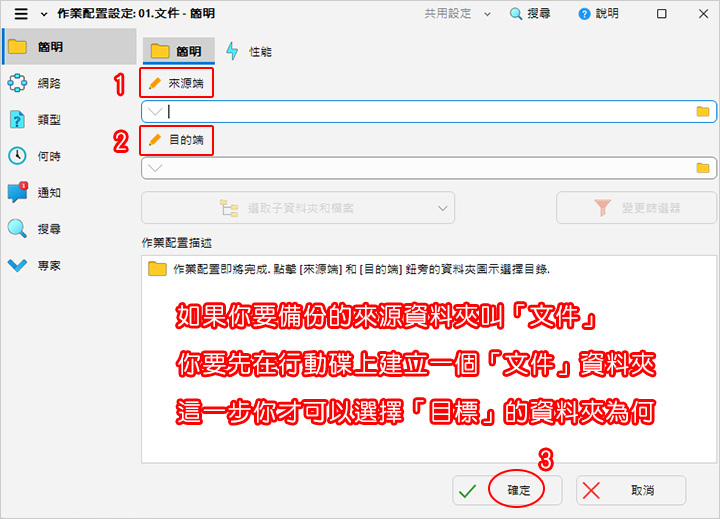
Step04:選擇來源與目標資料夾
如果你要備份的來源資料夾叫「文件」,你要先在行動碟上建立一個「文件」資料夾,這一步你才可以選擇「目標」的資料夾為何。
我的習慣是,如果我剛剛的配置名稱是「01.文件」,我就會在行動碟上建立一個「01.文件」的資料夾。
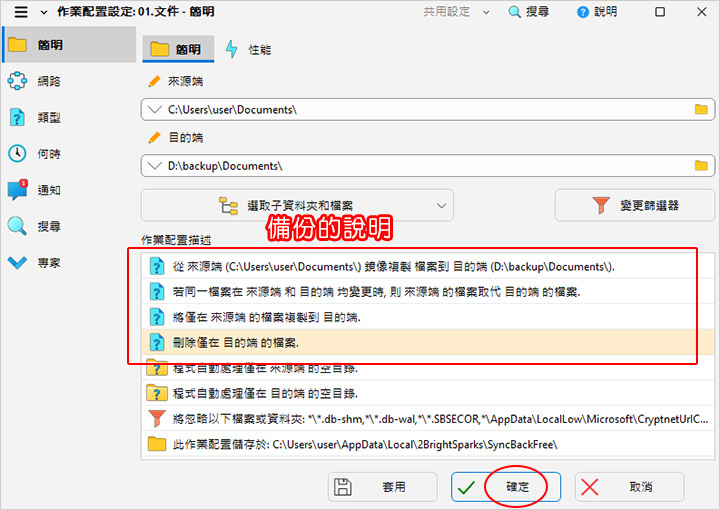
Step05:設定好之後會有一個備份的說明
讓你知道你設定的「備份」會怎麼做。
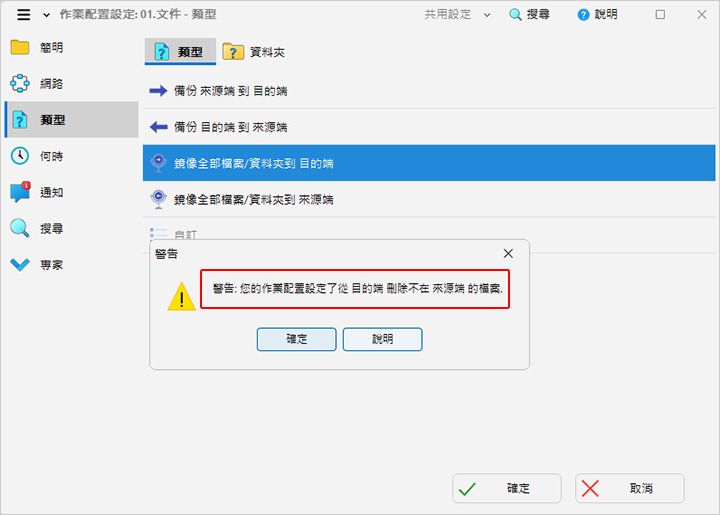
Step06:假設我設定的是:鏡像全部檔案/資料夾 到目的端
舉個例子,來源端本來有10個檔案,後來刪了一個,你用鏡像備份後,目地端也會變成9個,因為來源端有一個檔案被刪了,這就叫「鏡像同步」備份。
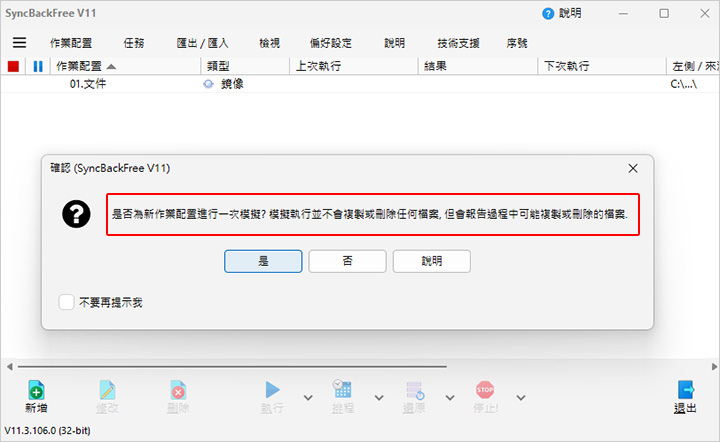
Step07:第一次設定好會問你,是否模擬備份任務
不需要。
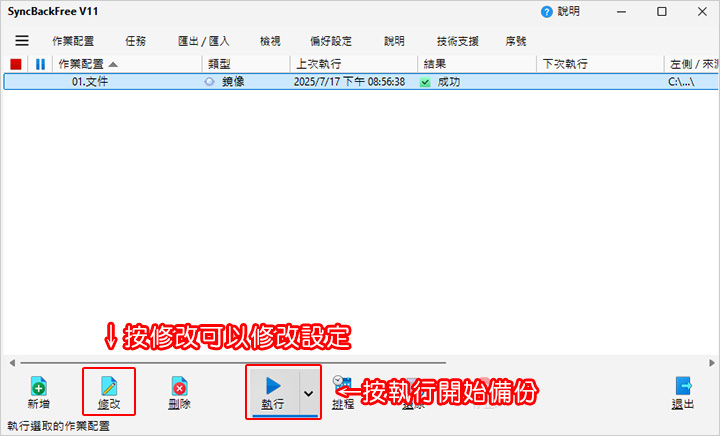
Step08:開始備份→按「執行」
按「執行」就是開始備份,按「修改」是可以修改剛剛的設定。
設定配置規劃(備份任務)只需要設定一次,以後就輕鬆了,開啟SyncBack軟體,按「執行」就好。
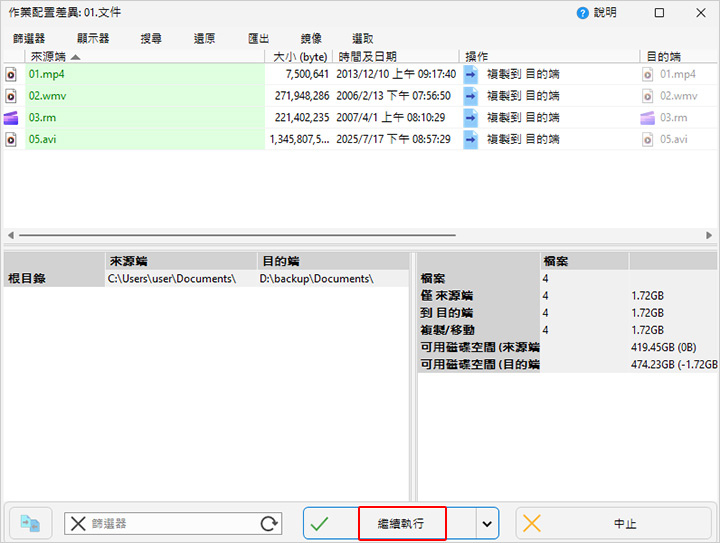
Step09:按「繼續運行」
怕備份錯誤,軟體預設還是會「模擬」一下,讓你知道等一下要備份或刪除什麼,這一步我通常都是直接按「繼續執行」即可。
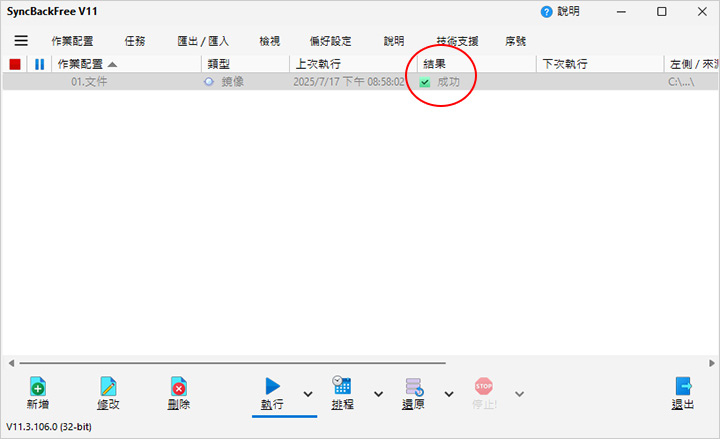
Step10:顯示備份結果
備份過程中會有百分比顯示,備份完成後也會顯示是否「成功」。
好,重點的步驟簡單講到這,其實最好的「資料救援」應該就是「事前備份」。
備份這件事,做了沒什麼感覺,但一旦沒做,等哪天踢到鐵板,你就知道那有多重要了。




如果要鏡像2TG的照片, 要多大的硬碟?
同理2TG的video, 又需要多大呢?
因為都是生活照所以都想保留.
謝謝
我猜你應該是指2TB的照片
鏡像就是一對一,所以最少也要2TB以上
從沒用過,我都是使用破解版的ACRONIS,已經用了十幾年,既然SyncBack如此好用,我想試試看,謝謝!
我是覺得您「用的習慣」最重要啦
無法擴充的話,就剩雲端、外接、NAS/DAS這幾條條路了,但要看你需要備份的資料量有多少、預算有多少而定。雲端服務一般提供的免費空間算是相對有限(像Dropbox一開始只有2 GB,除非有參加到一些活動或是邀人加入才能獲得額外免費容量),外接/NAS/DAS這幾個要錢,但是容量可以自己控制。
至於行動硬碟有期限…,其實所有電子產品都會有使用期限(有通電就會耗損、即便是儲存時不吃電的光碟片、磁片也會因為時間因素、存放環境而變質);而壞掉不能補救嘛…,其實要先看怎麼壞,有些情況用軟體就可以把資料先撈出來了、有些情況出動到資料救援公司可能還是無法救援,不可從一而論。
歐飛大大你好!
看上文 SyncBack 該軟體ˋ是可以電腦備份的,
可是電腦只有一顆512SSD 無法擴充的狀況下
該如何做資料備份較推薦呢?
因為有看到行動硬碟有期限?且壞掉也無法補救的問題
請問當我建立一個備份資料夾後,裡面就只能備份一個子資料夾,如果再新增一個資料夾,我的備份資料夾就會變成子資料夾……不曉得我這樣的說明您聽得懂嗎?困擾~
system不是帳戶種類(所以你不能新增一個具有system權限的帳戶),而是資料夾選項中的群組(Authenticated User也是屬於群組織一);而使用者可以把個別帳戶加入既有群組或是新增一個群組並賦予其足夠之權限。例如可以利用這種機制來限制資料夾的存取權限之類的(特別是當你打算把某些資料夾開放共享的時候)。
^_^ 感謝補充
歐飛大大
既然有比Administrator帳戶還要高的SYSTEM帳戶 那麼平常的我們就真的只能依照傳送們文章中的方式來開啟嗎??SYSTEM帳戶的權限 不能開放給Administrator來使用嗎? 或是一般登入時候就可以是以SYSTEM帳戶來登入…
請問目前是win10系統,設好了配置規劃,要設計畫表時,顯示”輸入視窗登入密碼”,是指開機時登入的密碼嗎?,因為輸入後顯示”密碼輸入錯誤”,不知該如何處理,麻煩請教我,感謝!
那會很麻煩喔
請參考:https://kknews.cc/zh-tw/tech/9jx29b.html
拍謝,又想到一點…
如果原本是SSD256g備份win10,後來電腦把SSD換成HDD1TB的
做開機救援,復原SSD時備份的WIN10到HDD是不是沒有作業系統&驅動損壞的問題?
其他電腦零件沒變,只換硬碟
備份資料,然後實測。
你好,對備份不是很有把握
請問我一台WIN10電腦利用Acronis做完整TIB檔後
直接同電腦同顆硬碟重灌WIN7,用WIN7後一段時間後想再復原回WIN10可以直接用TIB檔開機救援復原嗎?
這樣算異機備份嗎?會不會改回WIN10後系統不穩作業系統損壞?
初用WIN10軟體相容性搞不定,打算回WIN7用一陣子等WIN10改版再回來試看看
您的問題
最簡單的解決方法就是,先把重要資料備份起來,然後「實測」
你的問題說穿了,就是缺少實測。
謝謝你的解答
想再請問一下,這套軟體有完成任務後關機的功能嗎?如有,要怎樣找出來?
謝謝
GOOGLE 一下吧
可以備份桌面,但是你要先確認桌面的完整路徑(“選擇來源”處需要);但是還是建議不要把重要資料放桌面(因為你不會24HR一直在同步)
我建議是要先把桌面的路徑先設到D槽去,這樣更保險。
你好 想請問一下 我其實是害怕我的文件、桌面等的資料遺失..
系統我可以隨時重灌..
我比較怕資料遺失..
想問一下 這個軟件可以備份桌面嗎? 最理想的是同步桌面..
因為在用SSD 我有一只2TB的硬碟..希望把資料同步..免得SSD那天突然壞了..
謝謝
可以啊,但你要自己設定一下,否則軟體不知道你要備哪裡
好的
感謝你們的回覆!!
^_^
請問歐大!
win10內建備份功能,我利用我外接硬碟當作備份空間,
請問日後如果換硬碟,能夠將備份的系統資料一併還原去新的硬碟嗎?
我沒試過。
但我的經驗是,備份是備份,但不是你要的那種「能夠將備份的系統資料一併還原去新的硬碟」並開機。
應該是有隱藏磁區喔~~
也有可能
但我覺得是有資料夾被隱藏了吧
一顆是電腦的資料碟 , (系統碟是SSD沒有跟他們扯到關係)
另一顆是行動硬碟(被備份)~
資料夾確定一樣,也找不到隱藏檔案,而且我都用”BACK”了 不一樣才奇怪吧~
我記得沒按到什麼設定,都是原廠設定就用了,
想說要不要把行動硬碟格式化後再”BACK”一次
感覺很傷硬碟(?)QQ
行動硬碟格式化,ok的,這跟傷不傷硬碟無關。
你確定兩顆硬碟上的所有資料夾都一樣?
你的兩顆硬碟都是資料碟?還是有一顆是系統兼資料?
你有開啟某些設定嗎?例如,如果你開啟的Windows內建的檔案歷程記錄,它就會只出現在某顆硬碟上而已
其實備份軟體也有備份歷程可以查 (落落長一大串)
抱歉~ 我沒有表達好
是這樣的 備份硬碟(總容量1TB)
第一個動作:將硬碟內的所有資料夾選取>右鍵>內容>可看到他的大小(容量)-610GB
第二個動作:直接對硬碟>右鍵>內容>也能直接看到已使用空間-716GB
以上為被備份硬碟的容量狀況
再來另一個主硬碟(總容量1TB)
第一個動作:將硬碟內的所有資料夾選取>右鍵>內容>可看到他的大小(容量)-610GB
第二個動作:直接對硬碟>右鍵>內容>也能直接看到已使用空間-610GB
以上為主硬碟的容量狀況 很明顯容量一樣 很正常
但備份硬碟卻少了106GB
明明2個硬碟都是一樣容量(1TB) 而且也用SYNCBACK備份,照理講2個硬碟的內容與容量大小要一樣 , 但!只有內容一樣 所占空間卻不同,很明顯有106GB的東西在備份硬碟裡面,但我不知道是什麼QQ
以上 謝謝~
應該是二進位轉換的問題,不過一個完整的1 TB的HDD,格式化後的大小約為931 GB,建議你打開Windows內建的磁碟管理去看,有可能是有隱藏磁區之類的。
二進位的大致算法:你裝置的標示容量(GB)*(10^9)/(2^30)約等於你的裝置實際容量(GB)。
讚