

2022年12月補充:
本文寫於2016年2月,我先講結論:除非你的系統是win7,那本篇你可以參考一下,讓SSD有4K對齊。
但如果您的系統是WIN10/11,那本篇請直接忽略,因為目前一定要用新版的UEFI/GPT模式分割,你直接用Win10/11的開機隨身碟分割,就是4K對齊了,不需要另外打指令調整。
如果是系統安裝好了,你要加裝SSD,一樣就是用系統提供的「磁碟管理」分割,這樣一樣有4K對齊。(但不會是1024對齊喔)
我會特地補充是因為,有網友買了新電腦,然後參考本文在找BIOS中的「僅有Legacy」,但找不到,其實現在根本不需要這樣了,這一篇講的是2018年以前的舊電腦適用,2018年以後的新電腦就不適用了。
新電腦你如果硬要用舊版的MBR分割會有問題,例如:我把顯卡從GTX1080TI換成RTX3070後,每次開機都會先嗶4聲,為什麼? (系統不是 UEFI 開機)
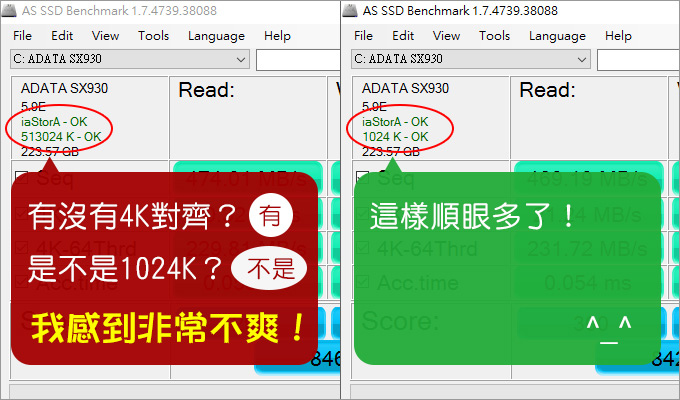
請看上圖:有沒有4K對齊?(有) 是不是1024K?(不是) 我感到非常不爽!
怎麼辦? (讓我們繼續看下去)
本次的ssd優化以WIN10為例,我預計講兩篇:(1)4K對齊、(2)注意事項
我不會講太多理論(估計你也不想聽),我直接告訴你如何實戰。
一開始請注意,不要開玩笑,以下紅字請看清楚:
注意:在做4K對齊之前,請拔除其他硬碟,只留下一顆SSD固態硬碟。(做完4K對齊及格式化後,SSD中的資料將會全部清除)
怕你萬一做錯了,把其他傳統硬碟也分割清除了,這下你肯定就哭死了,所以請記得先把其他硬碟排線拔除。
在SSD 4K對齊之前,你要先進BIOS確定三件事:
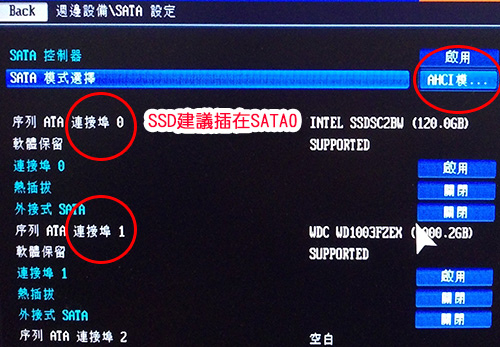
(一) 選擇AHCI模式:BIOS的「SATA設定」→AHCI模式
(二) 將SSD插在SATA3 (6GB/s)。 (如果你不知道哪一個才是6GB/s,你就盡量插在Sata 0或1就對了)
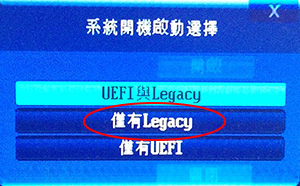
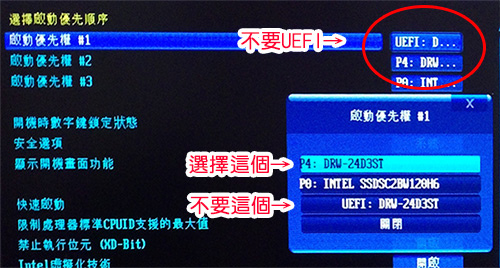
(三) 系統開機啟動選擇「Legacy」(不要用UEFI)
我們等一下分割硬碟,要用MBR模式。如果你選擇UEFI,那麼分割時會變成GPT模式。
MBR與GPT最大的差別在於,MBR模式只支援2TB以下容量硬碟,2TB以上容量硬碟一定要GPT模式。
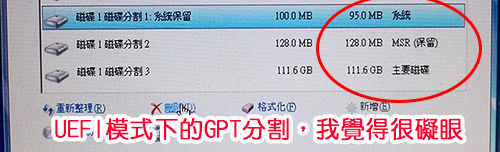
其實MBR或GPT模式都可以灌系統,但我就是不喜歡GPT模式。請看上圖,我明明就是把120G的SSD分割成一槽,怎麼會出現分割1、2、3,我看了就覺得礙眼。
補充:如果在GPT模式下,你不可以刪除系統分割與MSR分割,你只能保持原樣才能繼續灌系統。(但我不要這一種的啊,我還是喜歡MBR模式)
2021年11月補充:如果您是想要灌Win11或日後想升級Win11,你一定要選擇UEFI分割→說明。
好,以上三步驟搞定了之後,SSD 4K對齊分割的準備動作就已經完成了。
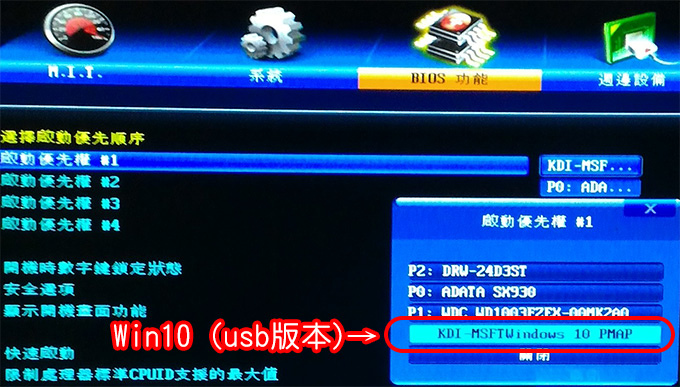
再來要補充的是,如果你是用win10 USB版本灌的話,請選擇「Windows 10 PMAP」如上圖
你可能會問:「為何要4K對齊?」
假使你寫入一個4KB的檔案到SSD時,不僅填滿一個page,也剛好與記憶體最小儲存單位相符,同時也是一個叢集的大小,這樣的話,是最簡單省事,不用多餘的讀寫存取動作來拖慢效能。
簡單講:SSD若沒有4K對齊,速度會比較慢,而且更容易故障。(PS:傳統硬碟不需要4K對齊。)
如何4K對齊呢?
關鍵其實不在於分割磁碟,而在於格式化。
有些人會說,用WIN10光碟片分割再格式化,這樣就一定會是4K對齊了。話是沒錯啦,但我要的4K對齊是1024K,如果是像本文圖示的那種513024K,這也算4K對齊,但我不要這一種的,我不爽啊!
好,以下我分成兩種來說明:
第一種:分割後刪除系統保留區:分割後會是1024K對齊。
第二種:分割後不刪除系統保留區:分割後會是513024K對齊。
以上兩種都可以有4K對齊,但數字不一樣,我個人實測是兩種跑起來都一樣,測分也差不多。
你問我哪一種比較好?我個人是覺得兩種都可以,但是我個人還是比較習慣1024K啦,我一看到513024K我就渾身不舒服啊。
第一種:WIN10分割硬碟→刪除系統保留區→格式化→1024K對齊
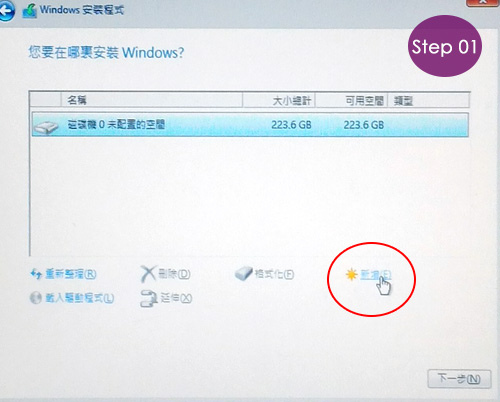
Step 01:Win10光碟或隨身碟開機→新增
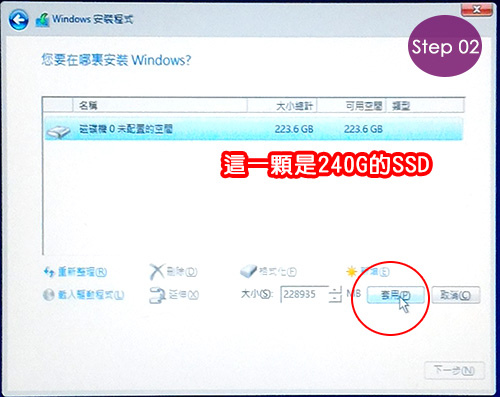
Step 02:把整顆SSD空間全部分割→「套用」
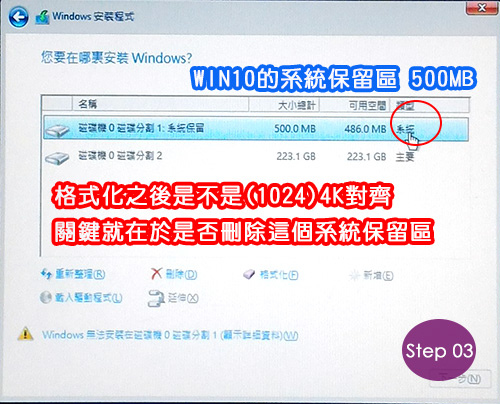
Step 03:格式化之後是不是(1024)4K對齊,關於就在於是否刪除這個系統保留區。
你要刪也可以,不刪也可以,都有4K對齊,但是你懂得,我們就是這麼龜毛,沒看到1024K會渾身不舒服,所以本例我們要刪。
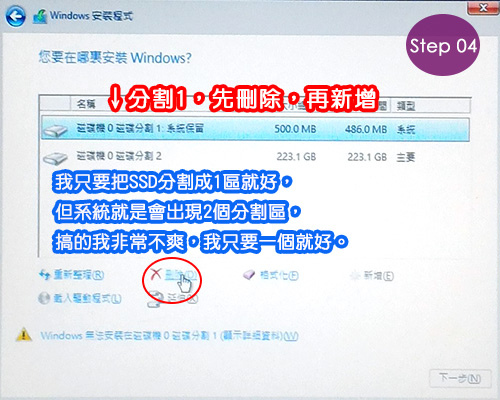
Step 04:選擇「磁碟分割1」500MB→刪除。(下一步再新增)
理由:我只要把SSD分割成1區,但系統就是會出現2個分割區,搞的我非常不爽,我只要一個就好。
我接下來的動作就是要把二個分割區合併成一個。
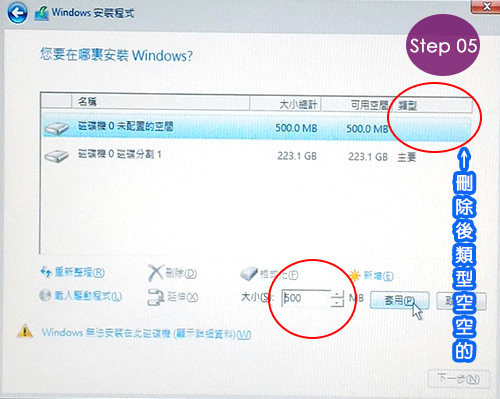
Step 05:再新增,大小500MB,套用。
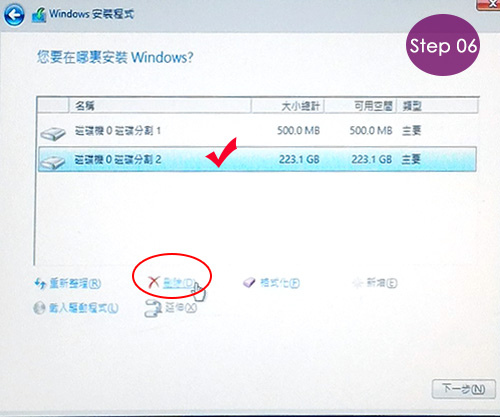
Step 06:選擇磁碟分割2→刪除。
你有沒有發現,本來磁碟分割1的類型是「系統」,經過刪除再新增之後就變成「主要磁碟」了,這樣等一下才能用「延伸」的方式,把磁碟分割1的容量延伸到磁碟分割2。
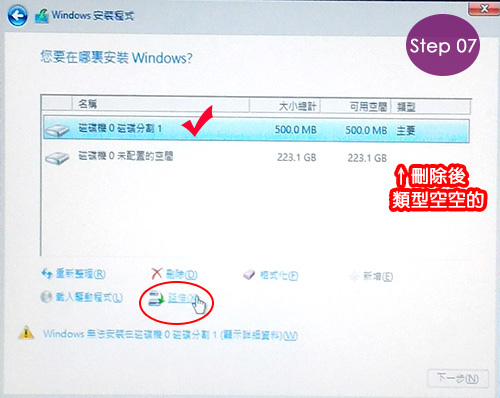
Step 07:選擇磁碟分割1→延伸
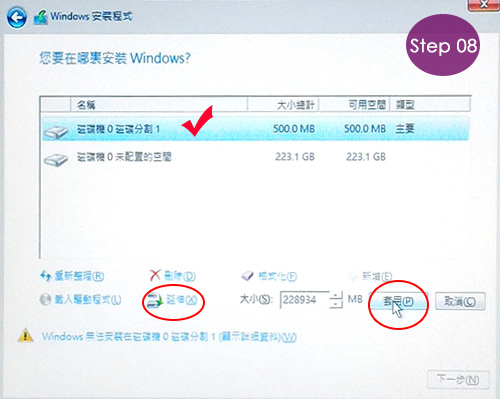
Step 08:全部大小都要延伸→套用
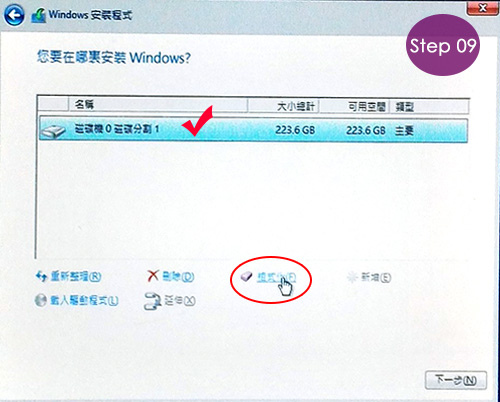
Step 09:套用成一個分割區後,選擇該磁區→格式化。
好,這樣格式化之後,接著灌系統,就會是4K對齊了,而且這個4K對齊肯定是1024K,而且也不會再有500MB系統磁區,這種雞肋磁區的情況。
第二種:WIN10分割硬碟→不刪除系統保留區→格式化→513024K對齊
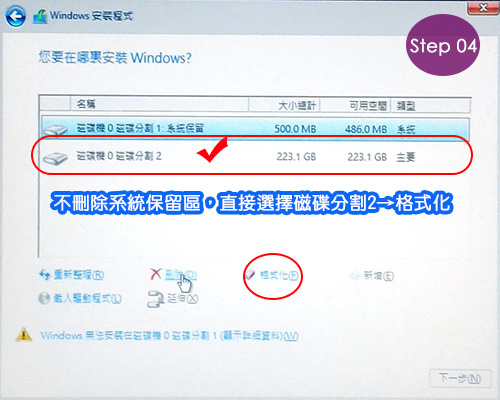
第二種情況就在是Step 4時,不刪除系統保留區,直接選擇磁碟分割2→格式式
這樣系統灌好也是4K對齊,但不是1024而是513024。
ok,接下來你就可以繼續「下一步」灌系統了。
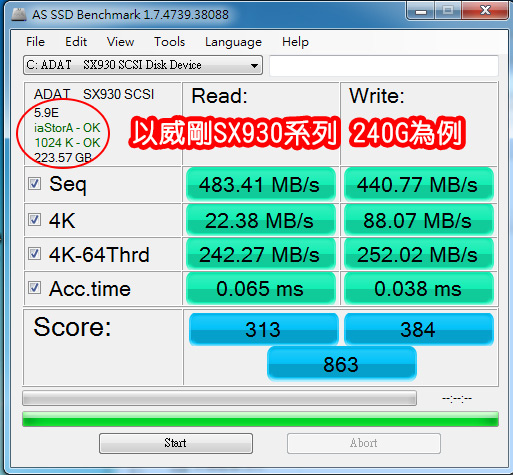
灌完系統後,你再用免費小軟體「AS SSD Benchmark」測試一下,就可以知道有沒有4K對齊。(如果出現紅字寫BAD,就表示沒對齊)
好,以上說明,反正你用Win10的光碟「重新分割」硬碟,然後再格式化出來一定是4K對齊,這一點請放心,
但如果你要出來的4K是1024的話,請依照我上面「第一種」的教學做就可以了。




給81樓主,4K對齊及格式化,硬碟資料一定會不見,我自己試都是這樣.
原本的資料直接去做4K對齊又都還存在(應該沒有格式化吧?),就當是好運氣吧~建議你自行去mobile01貼文教學告訴其他人你的發現.而歐大文章就真的只是分享給大家而已.歐大再三告訴大家,每個人的留言真的不一定會回覆啊~
做完4K對齊及格式化後,SSD中的資料將會全部清除
為什麼會不見 ??
那為什麼我做4k對齊 對完了資料還在
請你給我一個解釋
WIN7 WIN8 WIN10 根本不需要做對齊 作業系統本身就已經預設4K對齊
傳統硬碟只要有標示AF標籤的 都要4K對齊 尤其是安裝XP的時候
我就碰過TOSHIBA硬碟有支援AF 沒有4K對齊 XP 裝完後超級慢 加上沒有開啟AHCI
慢上加慢 如果真的不懂 可以打電話問我
遊戲的那個因為沒有系統在其中,在最初格式化的時候直接做好4K對齊就好了吧(不需要用像系統碟的方式來處理)
歐大你好,我想請問我有2個m2 ssd一個是系統用,一個專門放遊戲,那系統的已經完成4k對齊,遊戲那個對齊放式也要一樣嗎?因為我不需要再灌系統
歐大,想請問你,你上面說 系統開機啟動選擇「Legacy」,那我W10彩盒的隨身碟這時要先插著?還是等到4K對齊之後,重新開機再插?
我聽不懂您的意思。
總之您要重灌系統,當然要插win10隨身碟
每次看到這篇 我都會看看大家的留言 是否有跟我的一樣 看了這麼久都沒有我就來問問
照著所有的步驟做把UEFI改成MBR 到了WIN10選擇硬碟分割的時候就是找不到硬碟 改回來又看的到 一開始以為主機板太新 舊硬碟找不到 改成MBR時用主機板的光碟找驅動也沒用 想說光碟區動太舊 上官網抓新的也沒用 最後放棄還是用UEFI 不知道有人更我的一樣嗎? 主機板:華碩 prime x470-pro
請問,4K對齊完後,BIOS的設定要調回來嗎
不用。
是否刪除系統保留區,會影響到win專業版的BitLocker encryption (磁碟加密)功能
以下文章提到
https://walker-a.com/archives/3109
win10的話,建議是保留系統保留區
感謝你
#DungYi Lin
m.2 PCIE是規格,內容物最多MLC、TLC顆粒差別,SSD都要以上的優化
#71 黃泰霖
m.2 PCIE再這個範疇內嗎?
教學屬於比較舊的做法,現在廠商都以UEFI為主
如果需要執行其他維修工具,或許要先換成相容模式,比較適合進階玩家
因為早期並沒有UEFI,而是傳統的BIOS,多數工具都以此為基礎
Vista 和 Win 7 需要修正檔支援4K,Win7 SP1之後可直接支援
如果從Win8開始安裝,都已支援4K,保險一點可用工具檢查
Shift+F10 那招是有些人看不順眼安裝程式多分割出的部分
或舊系統如XP安裝程式不支援4K所做的前置步驟
以我個人是不去理會,直接灌下去就好
剛剛去買了一個120G的SSD,目前找到的安裝步驟是
關機 , 把一般硬碟拔掉 , 開機 , 開啟BIOS , 開啟AHCI ,隨身碟開機(我是用隨身碟重灌的)
然後安裝WIN7 到分割的畫面 , 案Shift+F10 叫出CMD , 開始進行4K對齊, 分割跟安裝WIN7完成,
再把一般硬碟插回去, 開始灌主機板跟顯示卡驅動。
這是我到整理出來的結果 , 不知道以上的順序對不對呢?
請問如果灌的是win8 想要升級win10 還需要再次做4k對齊一遍嗎?如果需要 要如何做呢?小弟新手
可以請問進入bios設定之前要插著新的ssd重開機嗎?
請問歐大,如果新組的電腦就不用拔其他的硬碟排線??
對。(因為沒差)
但如果是新手上路,建議還是把其他硬碟排線拔除,會比較清楚。
想請問歐大,我的SSD不分割,那麼在Step 01不作「新增」,直接下一步安裝Win10系統,這步驟是Ok的嗎?還是必須先執行格式化動作呢?
也就是我省略了Step01以下的動作,Win10就開始安裝了,不過灌完系統是513024的4k對齊。
有4K對齊就好,513024也是正常的。
歐飛大大
想請問如果SSD不是當系統碟的話
4K對齊該怎麼做呢?可以用網路上的軟體直接對齊嗎?
可以,但我覺得難度更高。
如果要用軟體直接對齊,建議要先備份,以防萬一。
一樣(只不過AHCI對M8PeG沒有意義,因為它不用AHCI控制器,而是用NVMe)。