

2020年補充:Windows 7 支援將於 2020 年 1 月 14 日結束,怎麼辦?
因為現在已經停止更新了,所以您在更新過程中如果有遇到問題,這是有可能的,而且官方也不會處理了,為何?已經停止更新。
—————————
我的客戶傳了一張圖問:「我的windows體驗指數為何只有1分?」他的意思是電腦是不是有問題。
我問:「你有沒有Windows Update?」「沒有。」「你要跑一下Windows Update,而且要一路更到最新,通常要8~10個小時左右,更新完你的體驗指數就正常了。」
灌win7 sp1版含趨動程式要多久?通常是一個小時以內。
跑Windows Update(安全性的更新)要多久?全部搞定大約6~10個小時,依電腦效能及網路速度而定。
接著還要做「系統優化」,坦白說我灌一台電腦全部搞到好大約要花10小時左右。
真是見鬼了,哪有人灌系統搞這麼久的?沒錯,我就是搞這麼久。
這其中最耗時的就是Windows Update,這個過程其實就是一種燒機,你的電腦如果在「Windows Update」這一關過不去,那麼電腦可能就是有問題了。
簡單講:就算你灌正版的win7 sp1 64位元,灌完後跑線上更新Windows Update,更新檔案大約是1.2GB左右,很多人都不更新的,然後就會出現一些奇奇怪怪的問題。
好,那有沒有比較簡單一點的辦法,有,但我通常不會用。
第一種:離線安裝/更新修正包 (如WanMp)
這一種我通常不敢用。
我的心得:這只是少了下載時間,安裝更新的時間其實是一樣的,而且重點來了,就算離線更新好了,你再去跑Windows Update,哇哩咧還是一大堆更新,那我還不如直接線上更新就好了嘛。
第二種:微軟官方懶人包 (PCDIY的說明)
微軟自己出的更新懶人包,這個更新包並不叫做SP2 (Service Pack 2),而是叫做「便利性彙總套件更新」
以win7 64位元 sp1為例,灌完後:
第一步:KB3020369(服務堆疊更新)
第二步:KB3125574(便利升級匯總套件)
我的心得:好像很美好對吧,微軟自己出的懶人包,讚啦,更下去就對了,沒錯,以64位元為例,這個KB3125574更新套件約500MB,更下去不到30分鐘搞定,超開心的,然後呢?然後你繼續上網跑Windows Update,等大約等1~2時小時吧,接著會出現更新檔案約100個左右約800MB,哇哩咧那還不是一樣,對啊,你只好繼續再更新下去。
我的意思是,如果你一開始就讓電腦自己跑Windows Update,電腦一口氣就會抓1.2GB左右(約220個)更新檔更新到好,連ie都會順便更新到第11版。
如果是跑微軟自己出的KB3125574(便利升級匯總套件)大約只更新了120個左右(例如IE就沒有更新)。
以我的經驗是灌原版的win7 sp1 64位跑Windows Update 大約有250個左右的更新檔需要更新。
不更新不行嗎? 當然也可以,但我建議是要更新,而且要更到最新。
我通常會用最笨的更新方法,就是讓電腦自己上網跑更新,如下:
第三種:Windows Update
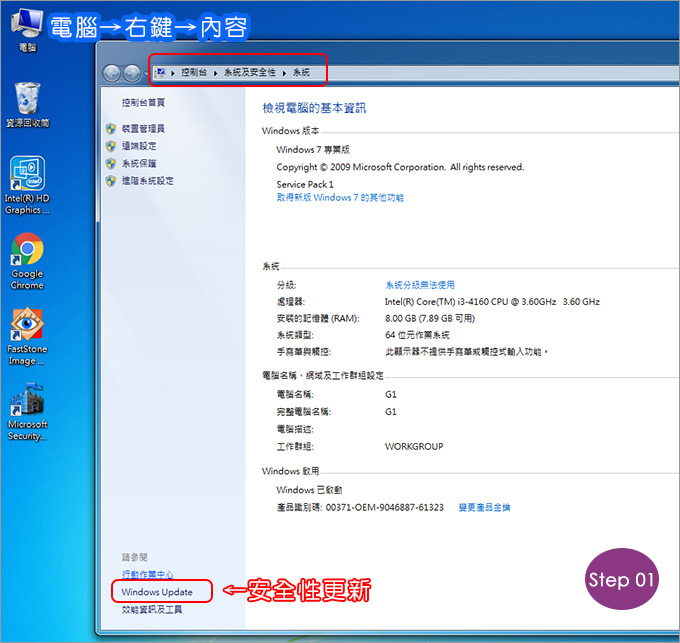
Step01:電腦→右鍵→內容→Windows Update
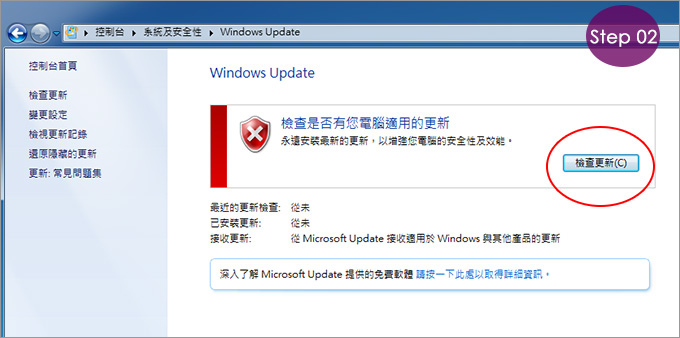
Step02:檢查更新
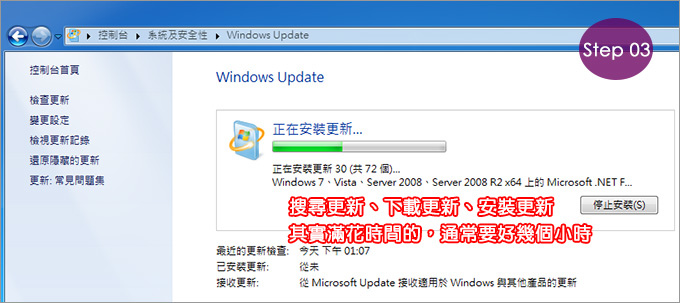
Step03:線上更新
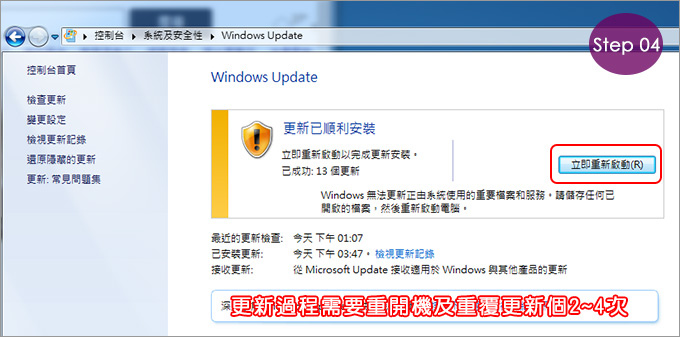
Step04:立即重新啟動
更新沒辦法一次更到好,這中間可能要重覆做Windows Update約2~4次。
以上我講了一堆,我的結論是什麼?
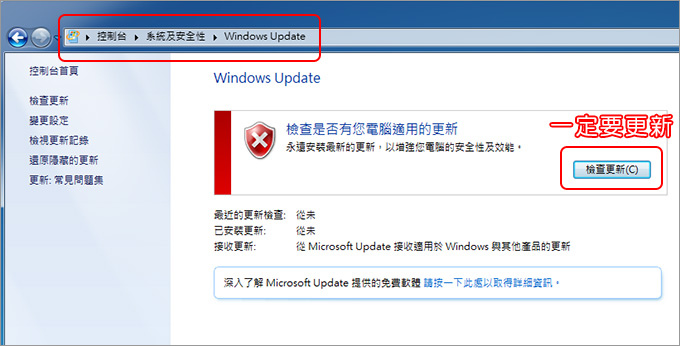
一、Windows7的Windows Update 是一定要更新的,而且要更到最新。(這中間可能要重覆開機個2~3次)
二、欲速則不達,簡單的事不要搞得太複雜,讓電腦慢慢跑Windows Update更新是很笨的方法,卻也是最有效的方法。這等於是一種燒機測試,你的電腦如果在「Windows Update」這一關過不去,你就要注意了,電腦或系統可能有問題。
網友問:我的不是正版耶,可以線上更新嗎?
答:可以,一樣可以更新。
網友再問:這樣會不會有問題啊?
答:Windows Update是一定要更新的,至於其他的問題,嘿嘿,請google一下。
延伸閱讀:【網友詢問】我的電腦更新一直跑「正在檢查更新」中,請問有解決辦法嗎?
相關文章:【教學】Windows系統優化




Windows 10免費升級的時段已過,所以現在不會有突然被升上去的情況
Windows 7的更新檔案大致上分成:
1.重要的安全性更新->建議這個一定要裝,也包含了仍在支援期限內版本的Microsoft Office更新(比較常看到的會是Outlook系列)
2.可以自選的功能性更新(如Skype)->這個有需要再裝就可以了
3.更新版本的Internet Explorer->這個其實算是1.,但是偶爾會遇到某些特殊case,你用最新的IE 11反而會有問題(這算少數,我遇過留在IE 10的Windows 7)
原則上,多數更新可以順利安裝,”偶爾”才會遇到有問題的更新(有只是重複loop裝不起來的,也有比較嚴重去影響到整個系統的)。
瀏覽網頁變慢會建議先從瀏覽器跟系統來檢視,如是否安裝了過多或有問題的Extension/Add-On,也可以考慮在備份完瀏覽紀錄與書籤等資料後將瀏覽器重設;另外,也建議使用防毒軟體對系統進行掃描(特別是你懷疑有中毒的話,我其實會希望你一定要做這一步,更新前後做都可以),再有閒工夫,試試某些特殊程式(如Adwcleaner、Malwarebyte’s Anti-Malware),也許可以抓到一些防毒軟體漏掉的東西。
總之,就是要跑線上更新會比較好。
請問一下 W7作業系統跳出來的更新檔 一定要全部更新嗎?
到現在都沒更新過 最近網路上網瀏覽變慢 想說是不是跟沒更新有關係
特來問一下 我之所以不更新是聽其他網友說會被強迫升級!
所以好猶豫
無論正版或破解版,總之就是要更新就對了。
不更新問題反而更大。
現在不會強迫升級了(免費升級已經沒有了)
樓上你的C槽多大?
一般來說更新完應該不到40G阿
如果你的C槽容量不到120G,建議你分割大一點
若硬碟不夠大……那就只能換硬碟或是找找看瘦身版的win7來裝
若是硬碟夠大卻還是佔滿了,就要仔細研究是哪個東西在佔空間了
YES
它把我電腦磁碟C的容量全部吃掉了
下載並安裝KB3102810更新,確實可以減少更新的等待時間,裝好後尋找更新的時間縮短到了約15-20分鐘左右,跟之前相比快了非常多啊。
感謝補充
我昨天去合了一台新電腦 是WIN7的 現在搜尋更新半天都沒有結果 這正常嗎
可能要跑更新12小時以上才會有結果。
“WanMp”的包是有省過M$強迫裝的無用更新啦, 例如win10等東西, 不可以說自己更新一樣
p.s 當然自己可以update完全是最good吧!
是的,還是讓電腦自己跑update最簡單。(只是要花時間,說穿了就是不關機讓它自己跑啦)
Skype就在選用更新裡啊XD
沒錯,那肯定是沒注意裝到了
其實可以右鍵選擇「隱藏更新」
請問我更新了非必要更新後就自己跑出Skype,因為我原本是沒有安裝的,所以是更新的時候它自動的幫我安裝的嗎?很怕是我不小心按到什麼
那是更新時安裝的,不是你中毒,請放心。
如果不想用就去控制台→新增移除程式→移除吧
還沒看見歐飛大回覆我留言的時候我就來看了
有啟動會立刻尋找,沒啟動windows默認好像是淩晨三點會自動尋找(當然我從來沒淩晨三點去看電腦……應該起碼必須是休眠不能是關機吧……)
然後驚喜的發現,我找了16個小時更新的那臺電腦,終於找到了所有更新,淚流滿面……
16小時的這種,我以前沒遇到,但最近真的有遇到一台也是跑16小時才開始更新的。
若是”檢查更新中”跑好幾個小時跑不完,可以去下載KB3102810,修正Windows Update檢查無回應及系統佔用資源的問題,檢查更新的時間會縮短在十分鐘內
感謝補充,我再試試。
喔我竟然按到悄悄話orz
連我自己都看不到留言了,更看不到歐飛大的回覆了omg.
非常抱歉歐飛大大。
可以取消悄悄話
其實我有重新開機再次執行檢查更新,
但還是一直跑更新條。
我有想過可能是更新太多,所以要跑久一點。
但也跑太多天,不過我只有晚上開機,大蓋兩個小時,是時間太少嗎?
不好意思,問題一堆。
謝謝。
不過最根本原因還是不是正版吧QQ
不是正版一樣能更新。
你應該放著讓電腦跑更新一整晚,隔天早上起來應該就好了。
to 樓上
不是原版 沒救 請買原版或升級win10
^_^
您好,我的電腦更新一直跑「正在檢查更新中」,請問有解決辦法嗎?
最近一次更新是在8/2的Windows defender。
上網查解決辦法,有下載一些什麼安裝後檢查更新一下就跑好了的,但差點把電腦搞壞……
如果不更新……真的可以嗎?
我的不是正版win7,不好意思。
謝謝
有時候更新真的會跑好幾個小時,如果您真的不想等,可以重開機再更新一次。
總之,更新沒那麼快啦。
新安裝正版win7,更新後一直卡「正在檢查更新」,網路上搜尋眾說紛紜,頗無奈…
那不是卡,那個地方可能要等上4~6小時。
請問現在Windows Update更新免費?新聞說要付費?
是哦,我還沒聽說。
有心~
看過店家都是進桌面就開始喊收工了
600
沒錯,除非你要裝很多台(不然找到更新檔案的時間已經夠跑Windows Update了);積累更新也可能能夠排除某些安裝更新失敗的情況
這樣講也是啦。
不過一般人應該不會有這種問題。
除非我一次要更新個10台以上,但我如果真的需要一次更新10台,我應該也會用ghost的方式去做,笨蛋才會一台一台灌啊。(我以前在電腦補習班就是這樣搞,透過區網從server把ghost放送出去,整間教室同時灌到好)
非正版可以更新是為了保護正版用戶啊(避免出現一卡車的殭屍電腦),而更新統整只包含核心組件,所以如果你變動了組件(如把IE升級到IE 11),那就會出現對應的更新(所以更新可能會爆量)。
如果是官方的.msu,那是可以放心裝(但是一般人不太會一個一個抓下來,也不太知道去哪抓),不然一個正常且安全的離線更新包通常只是把官方的.msu檔包起來+設計排程這樣。
每次有更新推出的更新,我就會去試一下,但試來試去,我覺得只有sp1或sp2這一種可以用,至於其他的大大小小更新,我覺得直接線上更新比較簡單。