

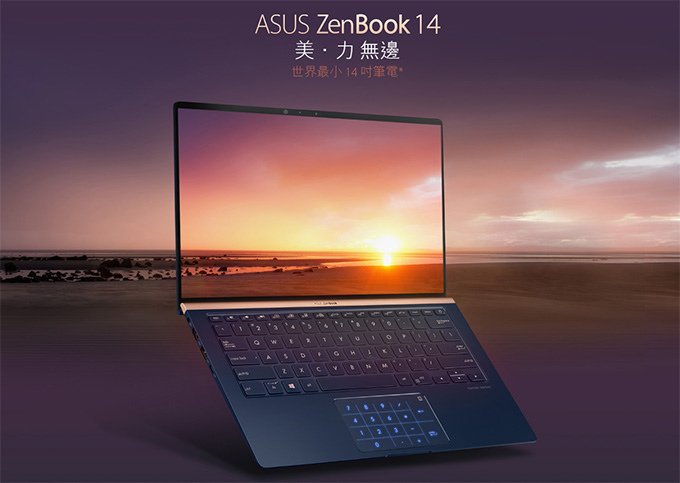
客戶的需求是文書、上網、看影片,存取一堆上課錄音檔。
第一次客戶挑了一台ASUS ZenBook UX331UAL 13.3吋
(i5-8250U/8G/512G SSD),但我收到筆電開箱後,覺得不行,因為風切聲跟電流音真的太大聲了,我請客戶直接退貨。筆電只要開機就一定有一個風切音,這是正常的,但這一台我覺得有點問題,聲音大到我受不了。
第二次客戶挑了一台ASUS ZenBook UX433FN 14吋
(I5-8265U/8G/512G SSD/MX 150 2G獨顯),這一台我開機實測覺得OK,風切聲聽起來就比較正常。
UX433FN是新款,UX331UAL是舊款,這兩台型號很像,規格也差不多,但UX433FN更小台了,為何?因為這一台跟VivoBook S330UN一樣都是極窄邊框,你等一下可以特別注意一下邊框,非常的窄,因此在同樣都是14吋的螢幕尺寸下筆電就會顯得更小台。
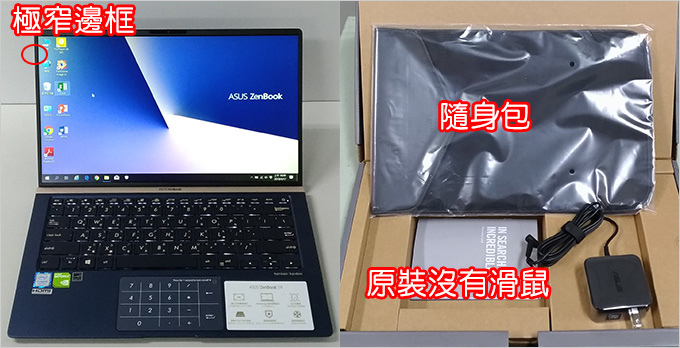
▲原裝沒有滑鼠、變壓器是豆腐干設計,有隨身包
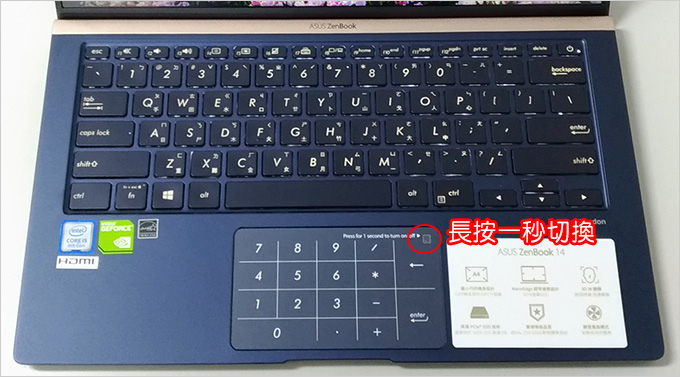
▲鍵盤有背光,觸控板與數字鍵兩用,長按右上角一秒可以切換。
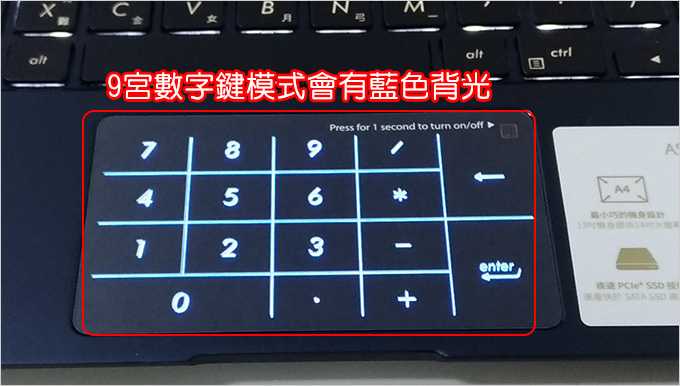
▲在9宮數字鍵模式下會有藍色背光。
我實際操作這種觸控板式的9宮鍵字鍵,按起來的感覺比較像是在按手機,不像是在按鍵盤(廢話),我的意思是,你可能需要一點時間習慣。這算是一種很特別的設計,如果有需要9宮數字鍵的使用者可以替代用一下。
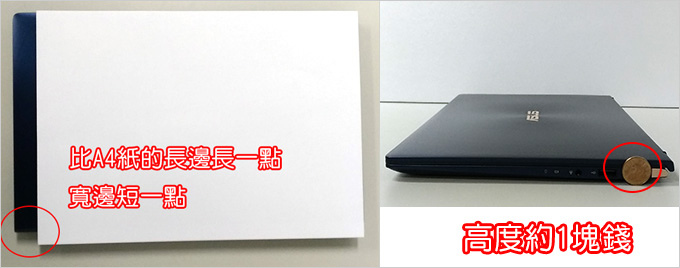
▲大小就大約是一張A4紙,高度約1塊錢
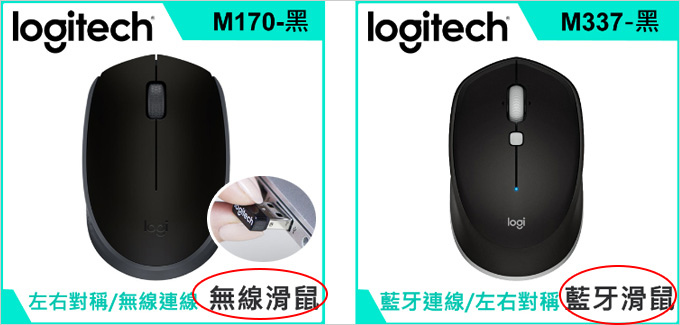
▲羅技無線滑鼠(需要接收器)約300元,藍牙滑鼠(不用接收器)約800元
筆電原裝沒有滑鼠,客戶有加購一支羅技M170無線鼠,這一隻小小的很適合筆電外出使用,缺點是需要一個小小的接收器。
我現在比較習慣用藍牙滑鼠,優點是不需要接收器,不過藍牙滑鼠需要藍牙連線,如果您同時連接兩個藍牙裝置,例如耳機+滑鼠,擔心會有卡頓的情況。
好,來看一下筆電規格:
型 號:ASUS UX433FN-0082B8265U 皇家藍
處理器:Intel Core i5-8265U 四核心
記憶體:8G LPDDR3 (Onboard) 無法再加裝記憶體
硬 碟:512G PCIe SSD
顯示卡:NVIDIA MX150 2G 獨顯
螢 幕:14吋 FHD (1920×1080) NanoEdge 四面無邊框
系 統:Windows 10 家用
其 他:背光鍵盤、虛擬數字觸控板設計、通過軍規認證
注 意:無光碟機、無網路孔
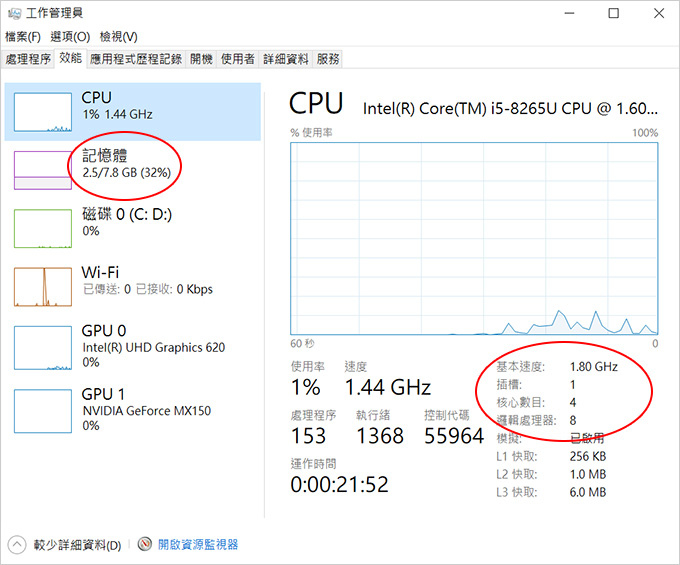
▲CPU i5-8265U(4核8緒),記憶體原裝8G(無法再加裝),獨顯MX150
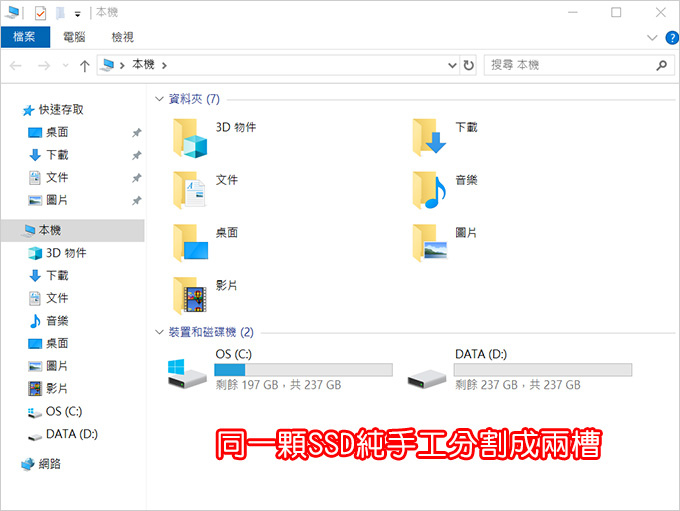
▲單碟512G PCIe SSD
原裝只有一個C槽,我手動分割成二槽(一半一半),如何分割硬碟請參考(這裡)。
以文書功能來說,512G 肯定夠用,只有單顆SSD的優點是省電,缺點就是要注意一下您的檔案多寡,以512G來說,分割成二槽,D槽大約只有237GB,也就是說,您的個人檔案一定要在237G以內。
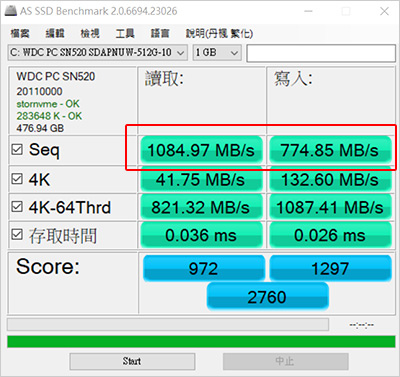
▲WD m.2 PCIe SSD 512G
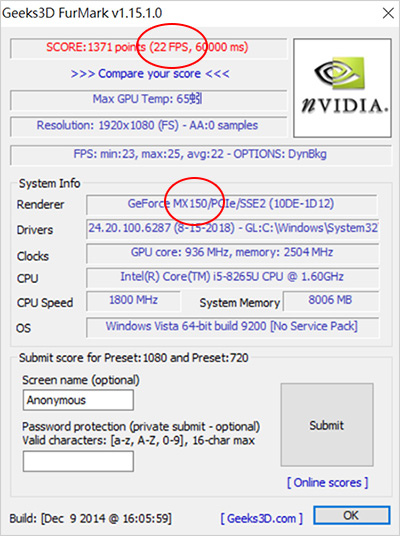
▲顯卡是MX150(左圖)FPS約22幀
以玩3D遊戲來說,FPS最少要30幀以上才不會LAG,你要拿這一台來玩玩3D遊戲也OK,但說真的你買這一台肯定不是為了遊戲啊。
如果您有2D或3D繪圖的需求,這一台的效能肯定OK,沒問題。
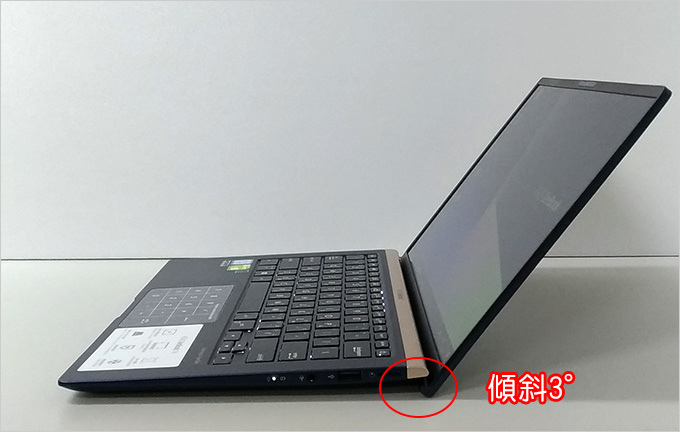
▲打開螢幕後傾斜3°,方便打字,有助散熱。
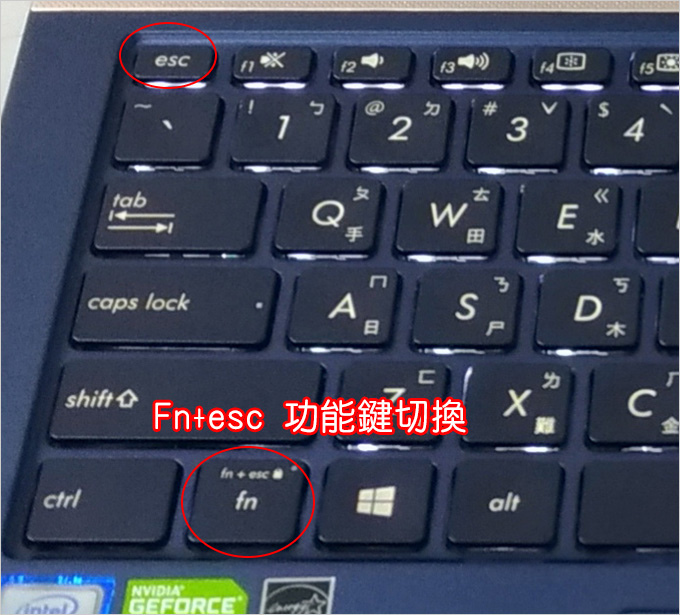
▲鍵盤有背光(F7),然後功能鍵可以切換,您可以自行設定要不要按FN,這個功能我覺得超棒,非常好用。
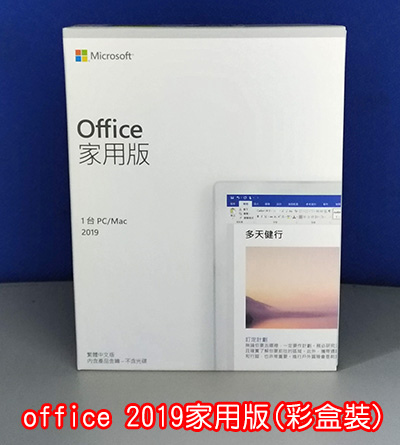
▲客戶有加購office 2019家用版 (彩盒裝),由歐飛安裝。
筆電原裝有含win10正版(永久使用),但不含office,因此如果有需要微軟的office,一般都是加購一套office 2019家用版。我要提醒一下,建議買彩盒版,有一種「環保版」也是正版,會比較便宜,但我比較不建議環保版,因為需要另外申請啟動序號。
總結:
如果您想要買一台「高效能」的文書機,要有窄邊框,希望能小台一點,輕薄一點,這一台就很適合,缺點是有點貴,約37000左右。
在價格上Zenbook系列本來就會比較貴,因為質感更好,如果要便宜一點那就是換選Vivibook系列的S330UN,規格差不多,但只要32000左右。
簡單講,本台的優點是高效能、質感佳,小台、輕薄,缺點是沒有光碟機、沒有9宮數字鍵(但有虛擬鍵),沒有網路孔。
好,本文就講到這裡。
其他的筆電相關問題,請參考:筆電懶人包。




請問這台使用後,
檔案放置太多,
記憶體使用比率常常高達95%,
導致卡頓及office軟體當機現象,
有什麼方式可以解決呢?
請問升級為1TB以上的SSD有幫助嗎?
請問這台可以再加裝硬碟嗎?
記憶體使用率98%以上,那要升級記憶體才對,但要注意能不能升級了,這一台有可能不能升級
再來,看一下C槽目前剩餘空間還有多少,最少要留20%以上,如果快滿了,那你只能升級SSD了。
或是直接再買一台,因為這一台是第8代,5年前,可見您的需求比較高,這一點的效能可能真的不夠了
前陣子才發現在觸控板上用兩隻手指向上下滑動可以翻動網頁卷軸,左右滑動可以回到網頁的上一頁跟下一頁,還有人知道觸控板有沒有其他功能嗎?
請參考:https://ofeyhong.com/12223889958/
請問這一台 平常AI繪圖會不會卡頓 過熱?
跑AI一定沒問題,但你擔心的問題,無解。
筆機就會熱,至於怎樣才叫「過熱」每個人的體感不同
我的建議是,如果您很擔心過熱,應該要買桌機,或買電競型的筆電 (散熱會比較好一點)
如果偶爾會使用adobe illustrator,請問是否要將cpu升級成i7?
預算夠,那就升級,否則I5也夠
重點是記意體 越多越好,最少8G以上
而且一定要有SSD
電流聲是輕薄筆電的通病嗎?
專文回覆:https://ofeyhong.com/12223408794/
請問您有聽到鍵盤下會傳來電流聲嗎?
有,是有這個可能。
我是不太喜歡數字鍵在那位置
因為手打字時不抬起來一點就可能誤碰到
再來觸控板打字沒有打字的回饋感
我的看法
這一點很兩難,目前14吋的筆電通常都沒有9宮鍵字鍵了
如果真的需要,那就是外接一個usb鍵盤
請問這台散熱還行嗎?
買I5的我覺得還OK
I7我擔心風切聲可能比較大聲
分享這台很蠢的自身經驗
一開始我以為9宮數字鍵模式一樣要按壓下去
結果怎麼按都沒反應,以為壞了
問ASUS客服,還要我重新安裝驅動,也無效
電腦廠商幫送皇家維修中心測試是正常
結果才發現是要輕觸………..
如歐飛先生說的,像在操作手機那樣
用按壓的,就變成原本觸碰版的功能
冏
WD SN520->這顆應該可以視為WD SN500<藍標PCI-E SSD>的OEM版(M.2 PCI-E Gen 3 x2,3D TLC顆粒,5年保固)
SN520簡介
westerndigital.com/products/internal-drives/pc-sn520-ssd
SN500簡介(M.2 PCI-E Gen 3 x2,3D TLC顆粒,5年保固,採用無Dram設計、搭配HMB來彌補效能)
wd.com/content/dam/wdc/website/downloadable_assets/cht/spec_data_sheet/02-05-WW-04-00076.pdf
感謝補充~~