


寫在前面
桌機長期不關機,代價就是耗電、增加零組件損耗,說白話就是容易壞。
而筆電就更慘了,除了耗電、增加零組件損耗之外,還會傷電池。
很多人嫌筆電續航力不夠,其實就算是全新電池,撐個 3~4 小時已經差不多了。再加上你長期不關機,只是把筆電蓋起來(睡眠),這樣還是會耗電,只是慢一點而已,但終究還是耗電池。
現在無論桌機或筆電都有 SSD,開機都很快,基本上就是30秒。但我也不懂,為什麼還是有人等不了「開機這 30 秒」?
桌機不關機就算了,連筆電也不關機,這樣既耗電又傷電池,真的不建議。
客戶實例一
客戶回報:
我不太敢常常關機,因為以前電源壞過一次,造成我對頻繁的開機關機有點陰影,會擔心會傷電源…
歐飛回覆:
正常情況下一天開一次,最多兩三次,不會傷電源。相反的,如果長時間不關機,零組件持續運轉,反而更容易故障。
客戶實例二
客戶來信詢問:
我的電腦幾乎都不關機,頂多休眠。
如果有裝 SSD,不用電腦的時候需要關機嗎?
歐飛回覆:
一般桌機只有「睡眠」,沒有「休眠」(休眠是筆電才有的功能)。
裝不裝SSD跟電腦關不關機沒什麼關係,電腦如果沒在用時,建議就是關機。
以前電腦不關機是覺得開機要等很久,但現在SSD開機很快,不需要擔心開機很慢的問題。
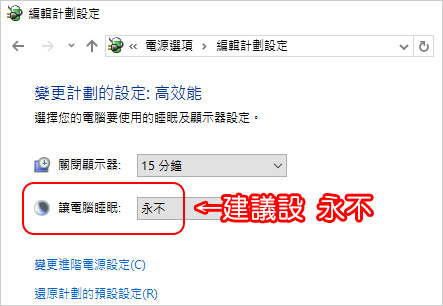
睡眠是指耗電量極低,電腦能更快速啟動,而且您可以立即繼續中斷的作業,進入睡眠模式時螢幕及電源都會關閉,您必須按電源鍵才能喚醒電腦,可以快速繼續原本的作業。
Win10/11系統預設是30分鐘電腦不用時就會自動進入睡眠,不過我通常會把睡眠設成「永不」,這樣做的好處是:
一、可以避免使用者誤以為電腦故障(自動關機)
二、可以減少電腦的損耗,畢竟睡眠並不是真正的關機。
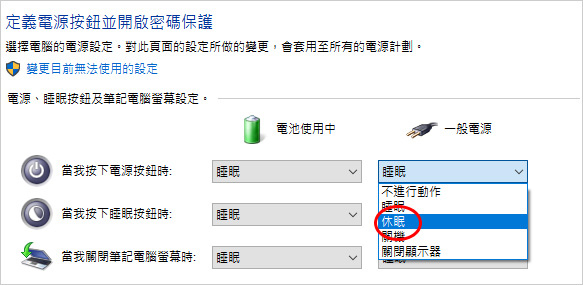
休眠這個功能主要是針對筆電使用,休眠所使用的電力比睡眠更少,而且當您再次啟動電腦時,會回到您先前離開的地方,但是回復速度沒有睡眠那麼快。
休眠我也建議不要用,沒意思。
大部分的使用者其實分不太清楚睡眠跟休眠有什麼差別,所以通常會講「睡眠」。
我的建議是:電腦或筆電沒有在使用時,請直接關機,不要睡眠。
網友實例三
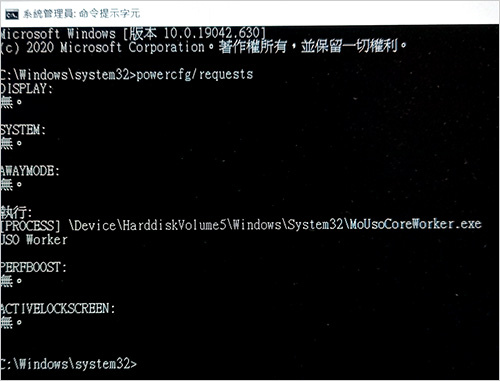
網友來信詢問:
朋友的新筆電在充電時「無法睡眠/休眠」,不插電就可以。
查到是 mousocoreworker.exe 這個 Windows 更新檔沒跑完。
因為需要維持工作狀態不能關機,如果我直接結束這個程式,會不會有問題?
歐飛回覆:
你的問題是兩個問題,但你把他們混在一起,然後把自己弄暈了。簡單講,筆電的休眠及睡眠都關閉(永不),這樣什麼問題都沒有。
至於 Windows 更新,如果你不想等,可以直接長按電源鍵強迫關機,下次開機會自動繼續更新。
不過如果是我,只要還在跑,我會讓它更新完,除非卡超過 1 小時以上,才會強迫關機。
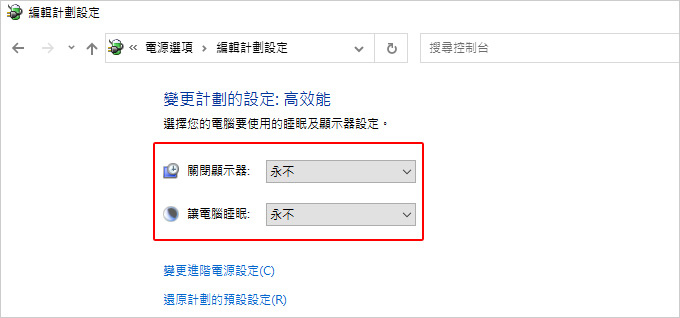
顯示器設定建議
這篇文章我主要想講:如果是桌機,甚至連「關閉顯示器」都不需要,也就是設成(永不)
以前的 CRT 螢幕才需要設定關閉,現在 LCD 幾乎不用。但如果你想省電,可以設定 30 分鐘自動關閉。
有些人設了關閉顯示器後會遇到「喚不醒」的情況,就以為電腦壞了。
其實不是,你先設成「永不關閉顯示器」試試看,電腦應該就正常了。
問:那為什麼會喚不醒呢?
答:我的經驗是,可能是螢幕或螢幕線老化,也有可能是舊電腦不知道怎麼了,反正這種問題如果客戶有遇到,我都說把關閉顯示器改成「永不」,那就一切正常了,什麼問題也沒有。
筆電的差別
如果是筆電,因為電池有限,為了省電,螢幕建議設定 10 分鐘自動關閉。
但 睡眠/休眠一律不要用,理由很簡單:
你不關機,筆電還是會耗電,反而增加損耗。
而且現在筆電都有SSD,開機很快,通常是30秒左右,所以你沒有必要讓筆電休眠,只是為了要「開機快一點」,其實也不會快到哪裡啦。
網友實例四
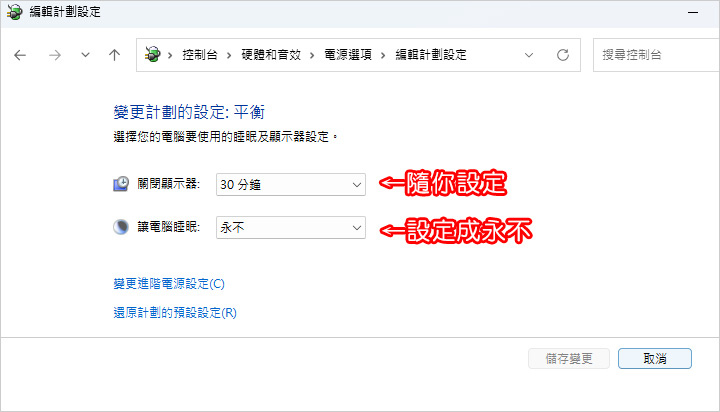
網友詢問:
更新驅動後,螢幕自動關閉後,滑鼠移動無法喚醒,必須拔掉再插。
電腦按下睡眠,卻馬上又自動開啟,連續試了 5 次都一樣。
不太確定這兩種問題是否跟更新驅動有關係..
麻煩您解惑一下
歐飛回覆:
「關閉顯示器」,這個可以設定,隨你的習慣設定即可,我自己是設定30分鐘。
「讓電腦睡眠」,這個最好設定成永不,也就是電腦不要睡眠的意思,這樣問題會比較少。
通常有問題都是出在設定睡眠,然後喚不醒,為什麼會喚不醒?
因為每台電腦的鍵盤、滑鼠都不同,有線、無線、藍牙,還有每個零組件也不同,驅動也不同,再加上Windows系統常常更新,也就是說,狀況複雜,你一旦遇到喚不醒,你也很難排查到底是哪個環節出了問題。
好,再講回到網友的問題,設定關閉顯示器喚不醒,還有設了睡眠卻無法正常睡眠,這是什麼問題?
答:這個我也不知道。
但有一招可以排查到底是哪邊出了問題,你直接重灌,重灌後通常就正常了。
總結一下:
1. 桌機、筆電不用時,請直接關機。
2. 桌機不用設「睡眠」;筆電也別用睡眠/休眠。
3. SSD 開機很快,不需要怕「關機浪費時間」。
4. 顯示器自動關閉隨個人需求調整即可。
簡單一句話:電腦不用時,就關機,問題最少。
最後要補充的是,關機就好,不要關總電源。
請參考:電腦關機後,需要再關總電源嗎?
2025年9月更新
A網友留言詢問:
敝人我都睡前才關機,跟電腦一起睡。:-D
對了有人知道關機要把插頭拔掉或開關切掉嗎?
否則ME會在S5下偷跑喔!:-D
歐飛回覆:
其實電腦在「關機」狀態下,還是會有一點點待機電流在跑(像是主機板BIOS、USB喚醒、網卡喚醒這些功能)。
如果你每天都把插頭拔掉或把延長線開關關掉,就會變成「反覆斷電 → 再通電」。
這會怎樣? 簡單講,就是電源供應器跟主機板要承受比較多瞬間的突波,長期下來對零件壽命不一定好。
所以建議就是「關機就好」,不用每次都斷掉總電源。
除非你確定電腦會長時間不用,像是一兩個月以上,這時候再拔插頭或關延長線比較適合。
至於你提到的「S5偷跑」:這個指的是 ACPI 的 S5 電源狀態(也就是關機狀態),某些主機板或 Intel Management Engine(IME/ME)在這個狀態下,還是會保留待機電流,支援像網路喚醒(Wake-on-LAN)、USB滑鼠鍵盤喚醒、定時開機這些功能。
這不是「電腦自己亂跑」,而是設計如此。
一般人其實不用擔心,除非你有特殊安全需求,要確保百分之百斷電,那就直接把插頭拔掉就好。
好,本文就到這裡給您參考。




我有時候會滑一滑網頁跑去做其他事電腦就忘記關,有辦法讓電腦自動關機嗎?上面的設定我也試過了,但都還是不會自動關機,頂多關閉螢幕而已
可以設定自動關機,您google一下就有
但大部份的人會設定關閉顯示器或睡眠
最近買了華碩Evo筆電。發現睡眠時正在充電的話,過一會風扇會狂轉吹出冷風。想說怎麼那麼扯的問題,上網查,有看到相同遭遇,似乎跟微軟Modern Standby的S0睡眠有關。上禮拜買的,目前還沒解。網路看著看才發現,原來歐飛大大這邊都是直接建議人取消使用睡眠模式,這才知道,原來現在的筆電使用習慣真的不能跟我的舊桌電比了。
無論筆電或桌機,我都是建議要關閉睡眠及休眠。
你不需要用筆電時,你就直接關筆電就好了
原本只是買了台新筆電想查究竟睡眠休眠關機是什麼分別,沒想到看見這帖子從2019戰到2023,
每人使用場景不同,需求不同,就各自做不同設定吧,
我是把睡眠休眠的倒數啟動都取消,快速啟動也取消,要用再自己切換。
如果有要大幅度的移動筆電,像是帶著筆電騎機車去別處之類的,就關機,雖說SSD應該是震不壞的但不想去賭,另外內膽包和筆電包是需要的,這能讓筆電放在包包裡不會一不小心螢幕就打開一個縫。
如果只是離開3小時以內的話就用睡眠,比方說睡個午覺或出去採買之類的,雖然現在都是SSD開機也很快了,但這也取決於每個人的使用習慣,你如果不是開著一堆東西要重新再來會有點複雜的話,其實關機就好了,直接乾脆,不用去考慮睡眠休眠的差別。
總結下來,
睡眠就像貓睡覺,隨便一個聲音都會驚動他,
休眠就像熊冬眠,你需要一些條件才會醒來,
關機就像人死了,看我的穢土轉生之術……
你的總結有意思
請問
桌機在不使用時 關機,再把插頭拔掉,
等到要使用時再插上插頭後 開機,
這樣的模式,會對電腦造成損害嗎?
我建議不要用時關機就好,不要關總電源,也不要拔插頭
(這是我自己維修的經驗)
但如果您習慣就是一定要拔插頭,那就拔吧~~
因為我的經驗是,電腦不斷的斷電來電,比較有可能電供及主機板會故障,但這是我個人的經驗談
以前我的筆電用的是HD硬碟,用休眠用了12年,還沒有維修過~
休眠可以避免一些不要的更新,對於用一些無限試用版的人來說….(小聲),而且還有一些會自動開啟的程式,不用每次開機都把他關掉@@
現在換了新筆電,用的是SD硬碟,有一個說法是,使用休眠,會大量降低SD硬碟的壽命…我後來想想,還是關機好了@@
其實休眠跟關機一樣,不會耗任何的電,差別就是休眠會把大量的暫存空間,存到硬碟裡,頻繁的寫入,壽命可能會變少,至於變少到什麼程度,就不得而知了@@
感謝補充
但我通常是會建議把休眠及睡眠都關掉
『休眠』回復後,可以馬上進入工作狀態超好用!
當然沒有此需求的人,系統碟又是SSD的話可直接關機,因重開機也超快
端看使用者的使用場景,沒有絕對的好壞~
這個並不是絕對的。
如果您覺得休眠好用,那你就用休眠
那在家裡工作用電腦 用到下午1點. 後5~6個小時沒用 用睡眠會傷SSD 與 HDD硬碟嗎
你想太多了啦~~~睡眠跟傷硬碟沒有關係
請問桌電 5~6個小時沒用 電腦是睡眠好還是關機好 電腦有裝不斷電
系統預設是有睡眠的,但我通常建議把睡眠關掉,特別是桌機,因為沒有電池的問題,所以睡眠都要關掉。
5~6個小時沒用,那你可以選擇關或不關。
舉例,你早上8點上班開機,晚上6點下班,不管電腦是否有在用,上班時間就是開機,很少人會在上班時特地關機省電
短暫出門也不適合睡眠嗎?
我懂你的意思。
你想設睡眠,你就設睡眠,這個是OK的
但如果你問我,我覺得你都出門了,你還不如直接關機
因為這是筆電,就是擔心電池消耗
JJ 那請問一下 我微星筆電睡前都用睡眠 (有確認螢幕變黑蓋上)
但有時候半夜醒來卻發下筆電的滑鼠在亮 筆電還會發出聲音
打開後竟然是登入前的畫面 ~~~~ 害我嚇一跳
正常啊~~你又沒有關機
現在筆電都有SSD,開機很快,建議不用的時候就是關機
29F要說的點就在他列出的spec裡,off(關機)耗電(100 V下0.34 W/115 V下0.31 W)、sleep(休眠)耗電(100 V下1.01 W/115 V下1.19 W),所以拿關機跟休眠相比,約只差0.7 W,而他覺得這幅度根本沒差(拿關機的0.3 W對比的話),不過這是某一型號(Mac Mini 2018年式)的數據,我不確定代表性如何?
我看了這些數據,我頭都暈了
關機也要 0.3W, 那你 0.7W 的電力你省甚麼?
mac mini 2018 spec
https://en.wikipedia.org/wiki/List_of_Mac_Mini_specifications
150 W (max continuous) [46]
(All Models)[48]
Mode 100 V 115 V 230 V
Off 0.34 W 0.31 W 0.34 W
Sleep 1.01 W 1.19 W 1.16 W
Idle 10.6 W 10.6 W 11.5 W
我看不懂你真正想說什麼
睡眠是電源不中斷,把部份資料存在記憶體中,恢復工作時動一下滑鼠或是鍵盤時恢復所有螢幕畫面並接續工作(如果有執行程式時在睡眠時會被暫停)。如果電池壞了也剛好被斷電時資料就有可能一去不復返的可能。
休眠是將目前電腦所有狀態(含記憶體中的資料)一併寫入到硬碟中,寫完後關閉電源。重新按下電源按鈕時會讀取資料回復到休眠前的狀態。休眠完成後就是關機狀態,斷電不影響。
一般家庭用戶比較不需要用到這些,公司員工比較會用到這兩種的情況,一是開完會時帶筆電出來,關上螢幕自動跑休眠。不過有的人很可愛的把電腦晃來晃去,機械式硬碟還是有可能會因為通電中磁頭撞擊而毀損,如果是SSD就無所謂。另一是公司員工要把工作帶回去做,用休眠關機後回到家再開機就可以接續工作。
感謝補充
但個人的建議是,不要休眠,也不要睡眠
電腦不要用的時候,例如下班後或晚上睡覺時,請直接關機。
有的留言也太不禮貌啦!
網路上沒名沒姓就變得不講武德。
不過這也是網路世界的常態了。
祝您順心。
歡迎光臨~~
桌機也有快速啟動(且Windows 8起預設啟用,主要差異在開機階段),如果你是有計畫可能會用Linux跑資料救援之類的人(或是跑雙系統),請把快速啟動關掉,不然有機會發生Windows區無法讀取的狀況(被快速啟動鎖定住的緣故)
感謝補充~~~
笑死人 半桶水
原來快速啟動就是休眠啊!!
難怪程式更新完,這幾天還是持續地提醒我要重新開機,明明我都有關機啊。不過windows更新好像沒這個問題?!
通常筆電才會這樣,桌機的關機就是關機
筆者p都不懂在這裡教人
感謝回應,設定好了不會再亂關機了!
感謝回報~~
#19
WIN10左下角方塊開始>齒輪設定>系統>”電源與睡眠”
螢幕跟睡眠都設定”永不”
重開機原本的軟體或程式會自動打開,我記得是WIN10的功能,會紀錄上一次的運作
Windows 10 “1709版本” 的功能 關機時如果瀏覽器無關閉, 開機後會直接進入瀏覽器
解決方法
WIM10左下開始>設定>系統>”通知與動作”
然後把這兩個的勾勾取消掉,看看還會不會出現
1.在更新後或偶爾在我登入時顯示win歡迎體驗,已顯示新增功能與建議內容
2.在使用WIN時取得秘訣、提示與建議
感謝補充~~~