

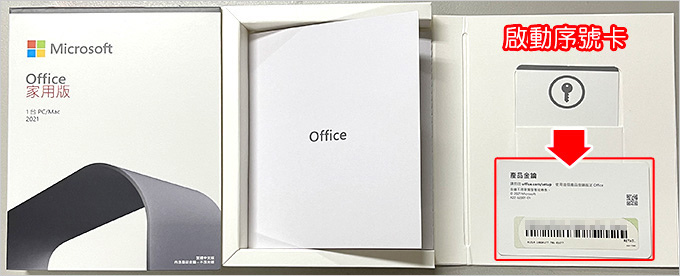
2021年10月office 2021版上市了,你會問:office 2019跟2021版有什麼不同?
答:實際使用後我真的看不出來有什麼不同,我覺得是一模一樣的,不過目前你想要買2019版也沒了,只能買2021。對了,office 2021版只能灌在win10或win11喔。
以前我們的習慣是買正版軟體會有一張光碟及序號,用光碟灌,用序號去啟動,不過office自從2013開始就沒有光碟了,只有一個產品啟動卡,上面有產品金鑰。
你必需先註冊一個微軟帳戶,登入微軟帳戶後,再用產品金鑰啟動office2021與該帳戶綁定,接著線上安裝。
如果以後要重灌一樣是直接登入微軟帳戶,然後線上安裝。(注意一個序號只能啟動一台)
如果您改天要換台安裝office,您必需先把原來那一台的office移除安裝,然後再到新的電腦登入微軟帳戶後線上安裝即可。
補充:你也可以直接用你原本的如gmail、yahoo信箱註冊成微軟帳戶。
好,以上講一堆你可能還是沒什麼感覺,我們直接來安裝一次Office 2021 家用版這樣你應該就能了解了。
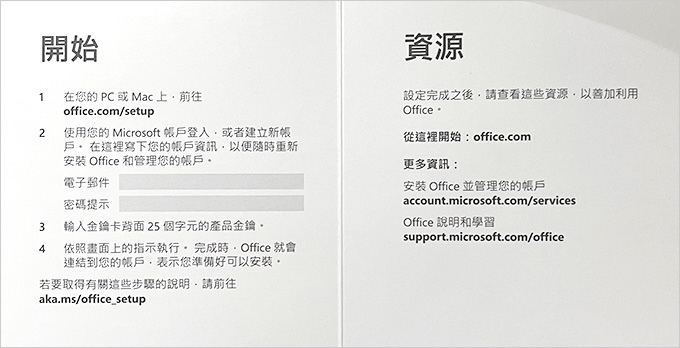
▲這一張就是正版軟體上面的說明。(官網說明)
2021版很貼心的希望你安裝完之後寫下你的微軟帳戶,這一點真的很重要,因為你下次忘記的機率很高。
當你把產品金鑰與你的微軟帳戶綁定了之後,那張產品金鑰基就沒用了,你下次要重灌時直接登入微軟帳戶就可安裝office2021,安裝完成後會直接啟動,不需要再打任何啟動序號,這是產品金鑰的好處,缺點就是如果你忘了你當初綁定的微軟帳戶時,那就比較麻煩了,您必須拍下您的產品序號卡,然後打微軟客服申請重新綁定帳號。
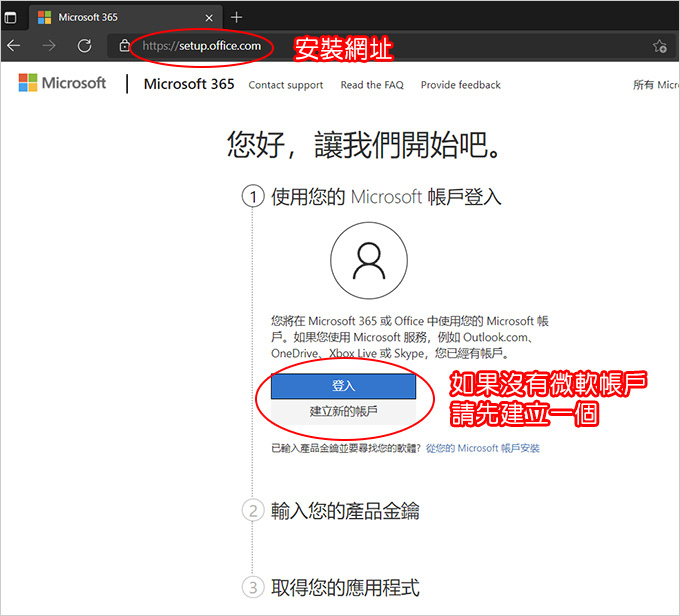
Step01:打開瀏覽器→網址: setup.office.com
如果您有微軟帳戶請直接登入,如果沒有請先建立一個。你可以用你原本的信箱,例如:google信箱或yahoo信箱去註冊成微軟帳戶,或者直接去申請一個outlook.com的微軟帳戶,各有利弊,我個人是比較傾向特地申請一個outlook.com的微軟帳戶。
請申請微軟帳戶請注意一點,一定要打上您的手機及備用信箱,否則日後萬一無法登入時會很麻煩。請參考我個人的慘痛經驗(這裡)。
以下說明我假設您已經有微軟帳戶了,我們就從登入開始:
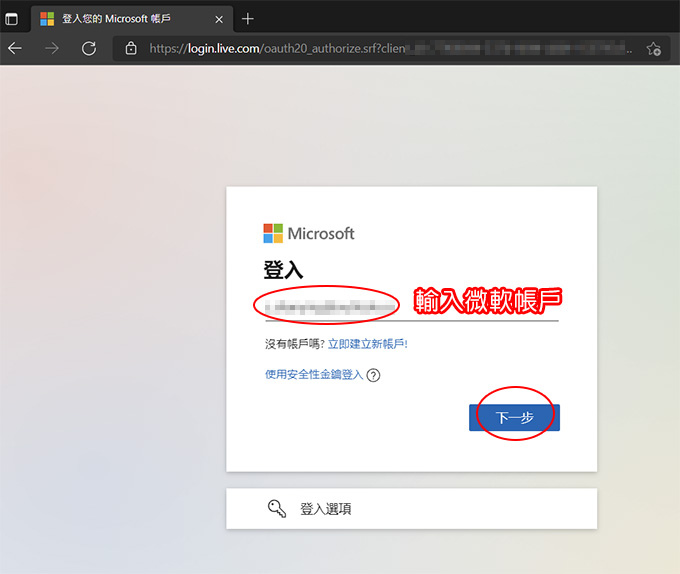
Step02:輸入微軟帳戶→登入
微軟帳戶其實就是你註冊時的email。
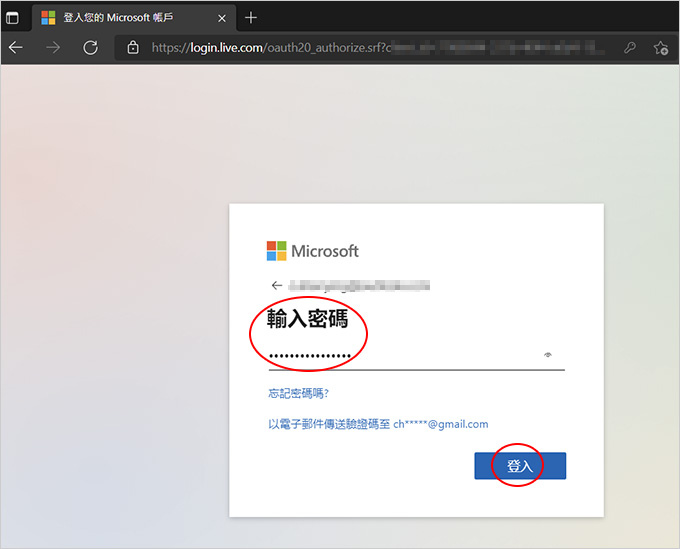
Step03:輸入密碼 →下一步
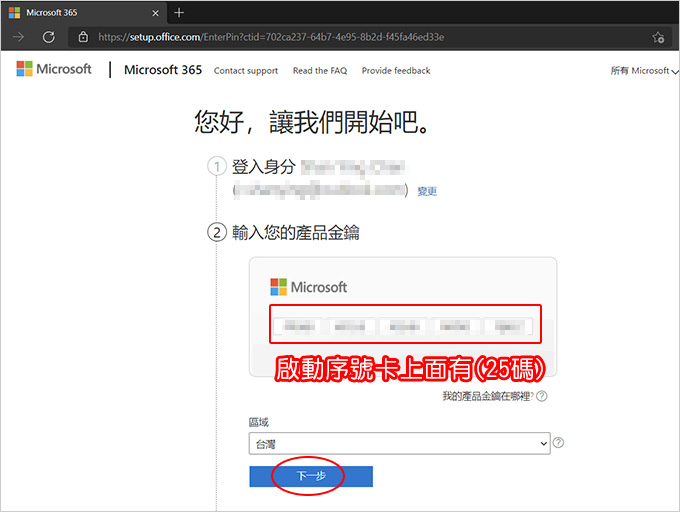
Step04:輸入產品金鑰(25碼)→下一步
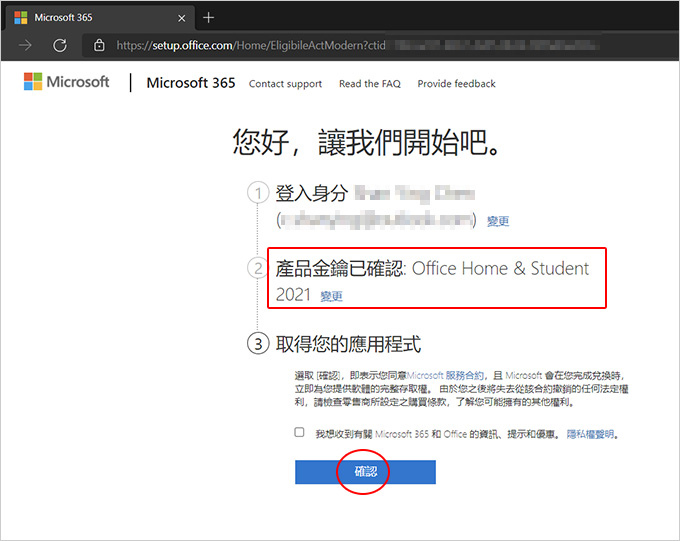
Step05:產品金鑰已確認 (office 2021版) → 下一步
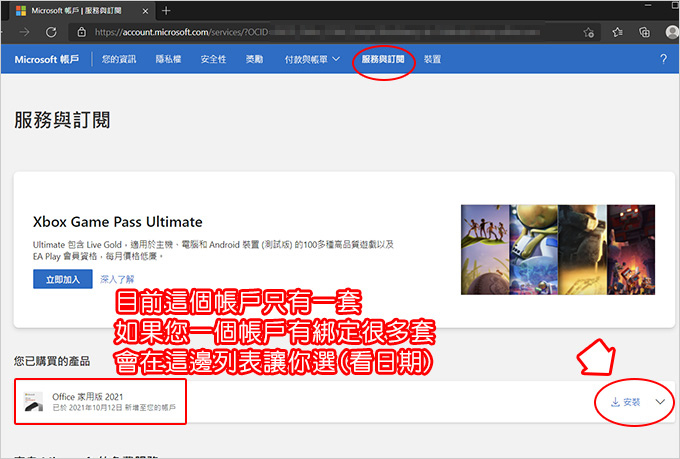
Step06:選擇要安裝哪一套
目前這個帳戶只有一套,如果您一個帳戶有綁定很多套,會在這邊列表讓您選。
注意:一個微軟帳戶可以同時綁定很多套,如果裡面有很多套,您要注意不要選錯套了喔。
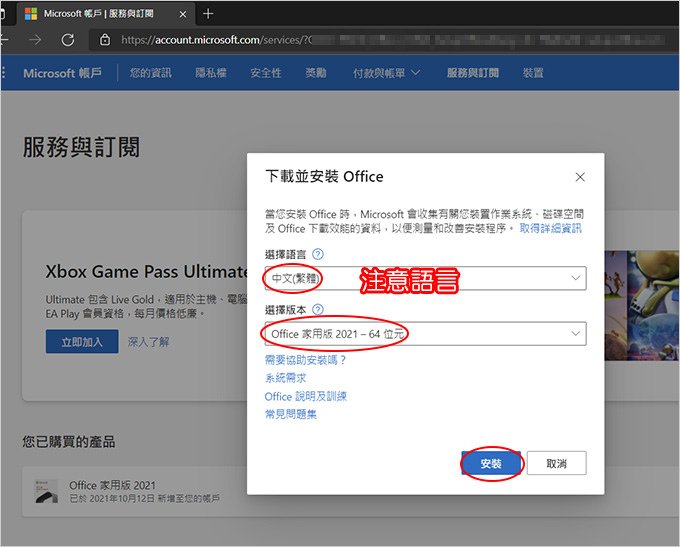
Step07:下載並安裝office,請注意語言(繁體)→版本 (64位元)→安裝
如果您想要裝英文版的Office,只有在這邊選擇英文就可以了。
裝32位元或64位元皆可,因為現在電腦都是64位元了,所以就選擇64位元。
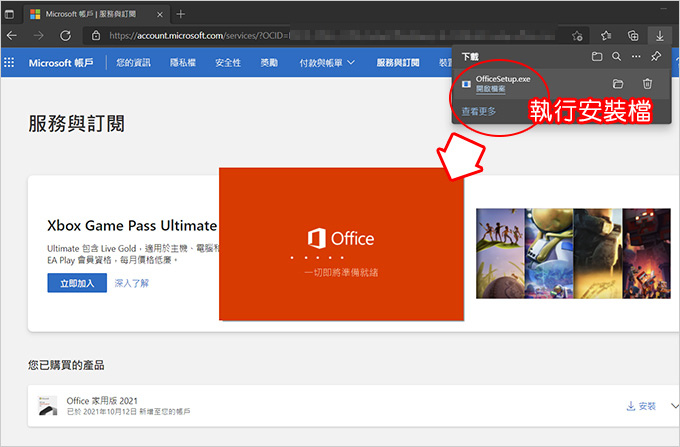
Step08:執行安裝檔→線上安裝
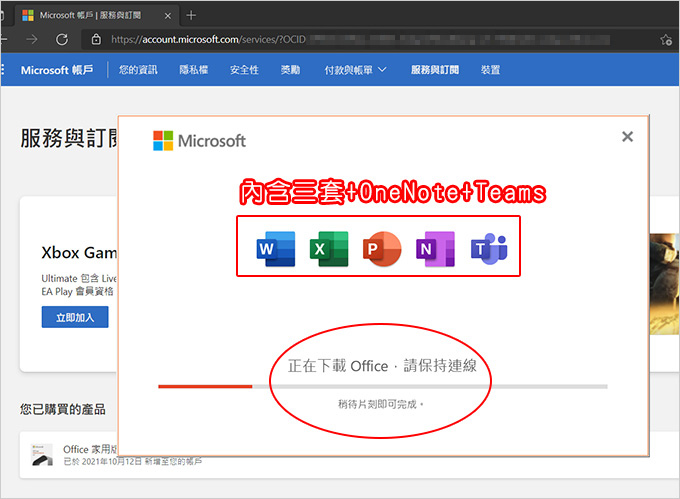
Step9:線上安裝
線上安裝的過程會依你網路的速度及電腦的速度而定,我這台i5+60M網路,下載+安裝差不多10分鐘就搞定了。
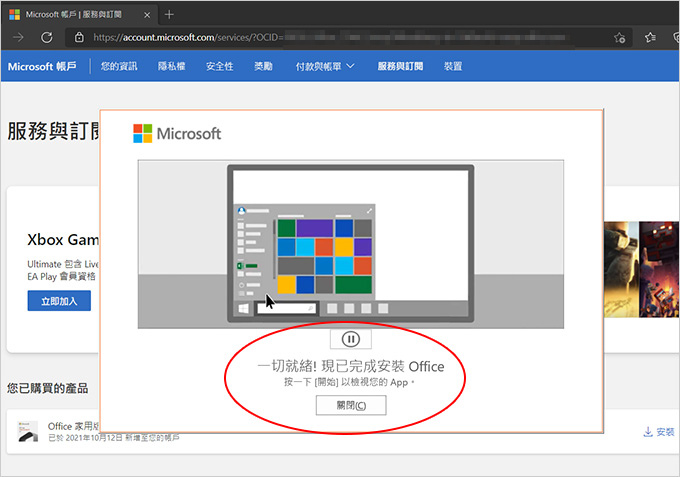
Step10:現已完成安裝office
請注意還沒完喔~~因為還沒有啟用,你要再登入一次微軟帳戶。
請隨便打開一個office程式,例如word
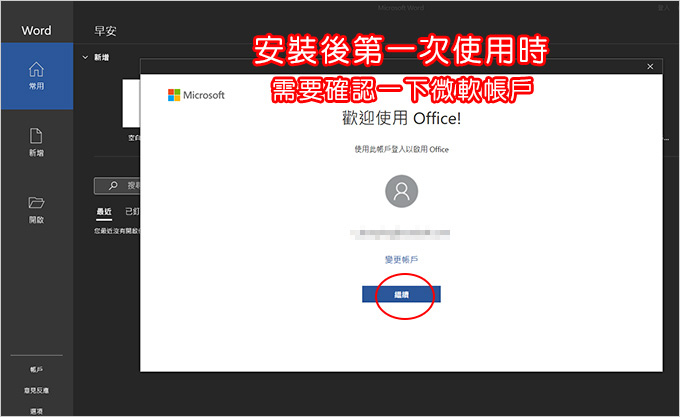
Step11:安裝後第一次使用,需要確認一下微軟帳戶→繼續
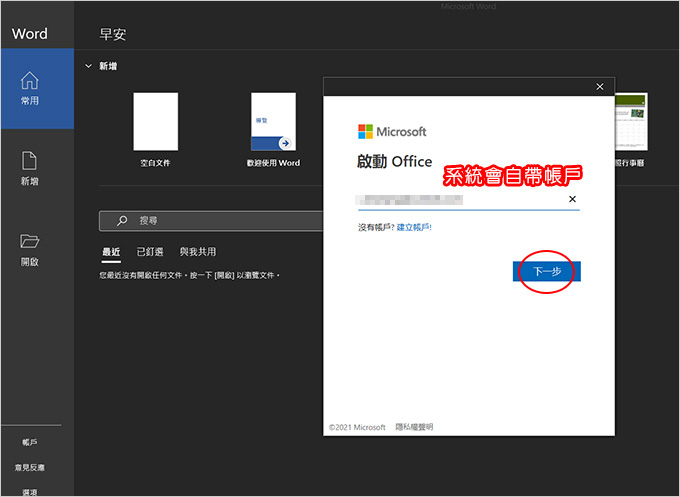
Step12:啟動office(系統會自帶帳戶)→下一步
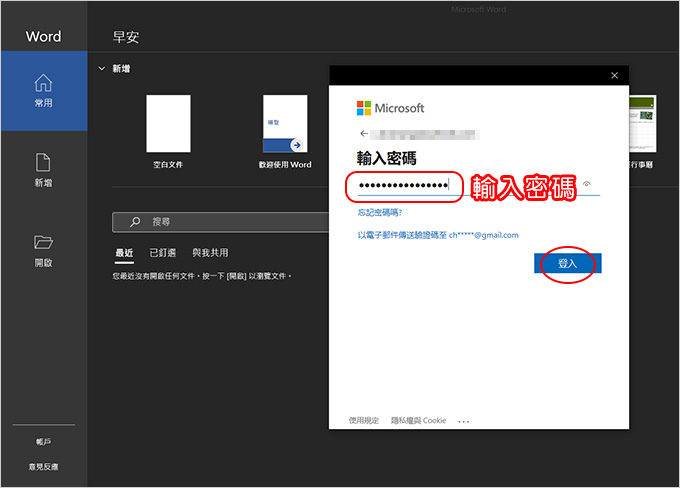
Step13:需入密碼→登入
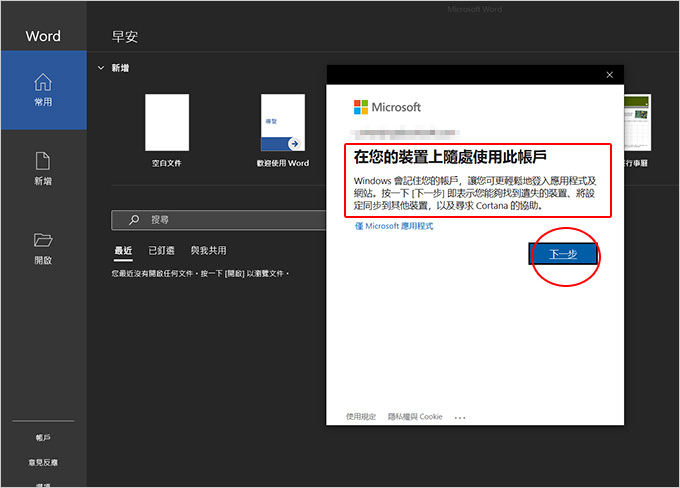
Step14:下一步
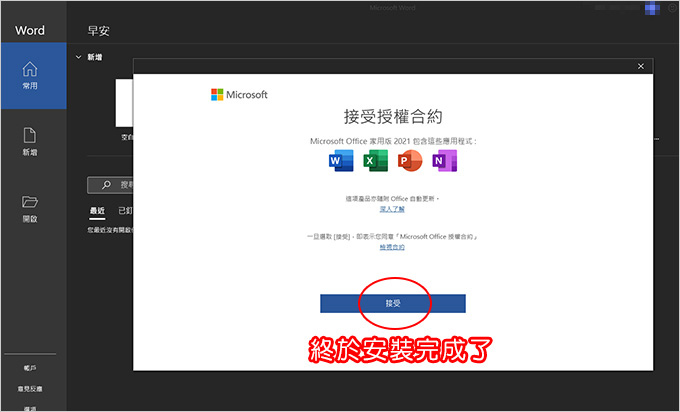
Step14:接受授權合約
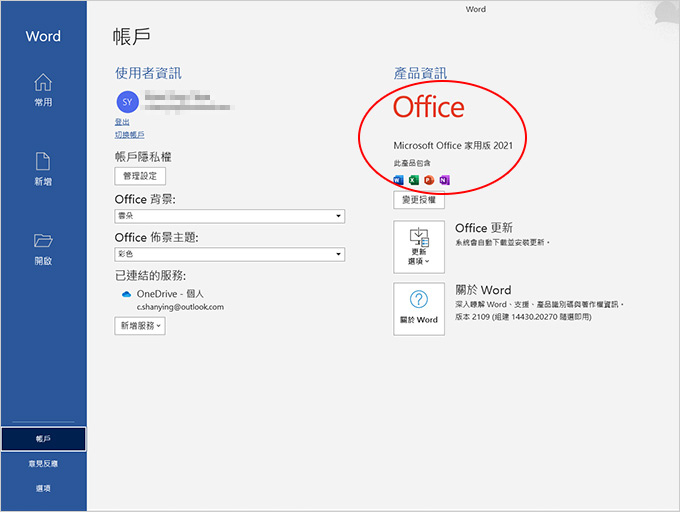
Step15:終於安裝完成了
office 2019跟office 2021安裝後你可以注意一下,真的是一模一樣,如果沒有看這個「產品資訊頁」,你真的看不出來這到底是什麼版本。
線上安裝的過程會依你網路的速度及電腦的速度而定,我這台i5+60M網路,下載+安裝差不多15分鐘就搞定了。
好就這樣,你可能會說:怎麼裝正版的還比較麻煩啊!沒錯,真的是裝正版的比較麻煩,但沒辦法再麻煩你也要麻煩一次,這.是.正.版.的。←終於可以說話大聲了!這是正版的!
ok,這一篇就講到這裡。
▼改天如果您重灌電腦後,你一樣就是登入微軟帳戶然後直接線上安裝即可。
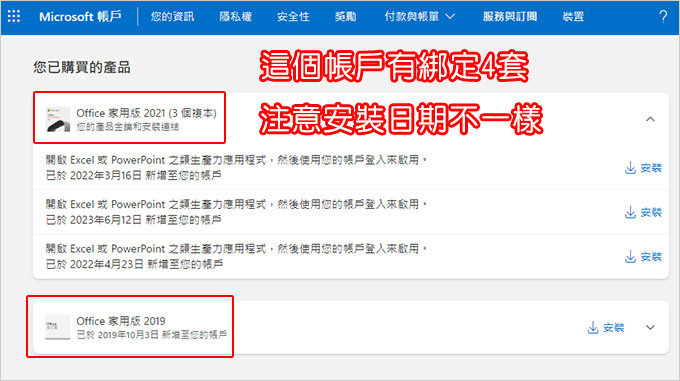
補充:同一個微軟帳戶可能會同時綁定很多套office,分別安裝在不同的電腦上,下回如果要重新安裝時,請特地注意看清楚再安裝。
請注意office的版本以及上回的安裝日期即可。
相關文章:
.【教學】Office 365 安裝 (產品金鑰-PKC)
.【Office】我應該買Office 2021,還是買Micorsoft 365划算?
.申請微軟帳戶 (如何建立新的 Microsoft 帳戶)




十分感謝教學 剛剛安裝成功到新電腦了
感謝回報~~
我公司台電腦安裝了Office 2013,做修復後顯示要再重新啟用,但是舊同事完全沒有留下啟用資料,請問還有沒有辦法可重新啟用呢?
我猜啦,您的office 2013應該是破解版,而不是正版
如果是正版,不會遇到「重新啟用」的問題
就算遇到也不怕,那就是打序號重新啟用即可。
我的建議是,請公司買正版Office,徹底解決這個問題
說明:https://ofeyhong.com/12225871814/
請問可office 2021家用版 可以同時安裝在 mac 和 pc 嗎? 謝謝
office 2021可以安裝在mac,這個我沒試過
理論上不行,因為一個序號只能灌在一台電腦上。
其實您試試看就知道了
如果要何險一點,建議要買microsoft 365 個人版,這個一個帳戶可以同時安裝在5台裝置上。
在電腦裡有一套Office 365需不需要解除安裝後再安裝Office 2021,還是直接裝Office 2021就可以?
可以直接安裝office 2021
但你這樣做,沒有任何意義啊?
舉例,365是最新的版本,2021也是最新的版本
你安裝兩套一樣的office,我不懂為什麼要故意花2套的錢,在同一台電腦安裝同樣的軟體
微軟有提供離線安裝程式嗎?
有啊~~官網就有
已觀看您其他文章獲得解答
需要買2套 ~
謝謝
歡迎光臨~~~~
請問OFFICE 2021 是否不能同時安裝在筆電和桌機?
請問如果換新電腦的話序號要怎麼轉移
請直接在舊電腦把OFFICE 移除,然後再新電腦重新線上安裝即可
這個直接線上安裝就能啟動,不需要打序號
而且只要不是Microsoft 365,登入啟用後,都不用再登入帳戶都能完整使用,只有Microsoft 365不登入不能編輯,啊當然啦上面都是假定你都有買正版,破解版的話就……嗯。
感謝補充~~~
你應該選僅Microsoft 應用程式,不然會連 Win10/11 都登入Microsoft 帳戶(事實上應該叫「類登入Microsoft 帳戶」,因為只是登入一半,還是有本機帳戶的功能+Microsoft 帳戶的同步,可到 [設定] 看看),如果要登出應用程式比登出windows 簡單多了,所以應該選擇僅Microsoft 應用程式(已實測,2017/11/07 Office 2016、2021/07/08 Office 2019、2022/09/03 Office 2021、2023/12/27 Office 2021/Microsoft 365/Office 2024(外流預覽版))
好奇怪 我按照你的安裝步驟 怎麼電腦裡沒有office只有365而已
明明已經有微軟信箱有 Microsoft 訂單了
還是我在安裝exe檔時 有錯誤要我先刪掉之前沒有序號的2019專業版
請再告知詳細的規格,還有截圖
截圖說明:https://ofeyhong.com/12222780966/
二、電腦規格? (越詳細越好)
例如CPU、記憶體幾G,顯示卡、大約何時買的?
如何查自己的電腦規格:https://ofeyhong.com/12205817446/
具體問題具體回答,這樣才能真正解決您的問題
不好意思
因目前是有購買正版的且起啟用了
但我綁定到私人的微軟帳戶 該如何取消綁定
並綁定至公司的微軟信箱(目前已有註冊且有授權其他的)
這一個經綁定,有網友回報是不能改
請直接打微軟0800問一下(如果您後續有消息,請再回報)
買了正版卻連在哪下載都不知道,幸好找到這篇文章圖文清楚的解說安裝過程,非常感謝!
歡迎光臨~~~~