

2025年5月更新
如果您現在要重灌win10,那我會建議您直接重灌win11才對。
理由:2025年10月以後Win10將停止更新,我有需要先升級到Win11嗎? 因為我擔心改天突然沒有免費win10升win11的優惠。
目前win10及11,只要版本一樣,序號是互通的,也就是你用win10家用版的序號,可以啟動win11家用版。
如果你要安裝win11,無論你的cpu是什麼版本,最簡單的作法就是用Rufus隨身碟來安裝,而不是用微軟自己的安裝隨身碟。
理由:【製作Win10或11的系統安裝隨身碟】以Rufus輕鬆製作無TPM限制可開機的隨身碟,可直接跳過微軟帳戶安裝。
接下來繼續看如果安裝win10~~
安裝Windows 10難不難?
USB隨身碟插進去或光碟片放進去就可以開始安裝了嗎?(你想得美)
我先講一下大概的過程,而本文的重點是放在win10系統安裝。
一、準備最新版的win10系統安裝隨身碟或光碟
一般的使用者會想我當然是直接拿正版附的隨身碟或光碟來安裝啊,是的這樣也可以,但這樣安裝下去反而是舊版的,最新版的要上網抓,請參考:win10重大更新版本(一年二次)
說明:如何製作windows 10 系統安裝隨身碟 (USB)
二、準備最新版的主機板驅動程式
雖然說現在win10安裝好後你直接跑Windows update(線上更新)也能直接安裝驅動程式,這樣也行。
但Windows update並不一定能安裝完所有的驅動程式,所以建議到主機板官網下載最新版的驅動程式會比較保險,下載的版本請選擇Win10 64位元
請參考:主板驅動程式的安裝順序
多說一句,如果您有安裝獨顯,獨顯的驅動請上官網抓最新版的,這點沒有懸念,win10自動裝的顯卡驅動只能用而已,也不是最新的
請參考:顯卡驅動安裝。
三、你是全新電腦系統安裝,還是舊電腦重灌?
如果是全新電腦,那OK,你直接裝。
如果是舊電腦重灌,你要注意一下,我擔心你重灌後把你原本的檔案也格式化了,這下就糟了
請參考:電腦重灌前的注意事項 有詳細說明。
四、調整BIOS讓電腦從隨身碟或光碟開機
要安裝win10的第一步就是進入BIOS調整開機順序隨身碟開機或光碟開機,還有一種是直接用快速鍵叫出開機選單。
我通常會直接用開機選單快速鍵:
.華碩:F8
.微星:F11
.技嘉:F12
補充:有些人開機後硬碟通通消失了,請參考:為什麼開機到BIOS一看硬碟通通消失了?
問:聽說SSD要4K對齊,需要先4K對齊在安裝系統嗎?
答:你等一下照我的步驟直接安裝就能自動4K對齊了。
以下以Windows10家用版64位元為例。
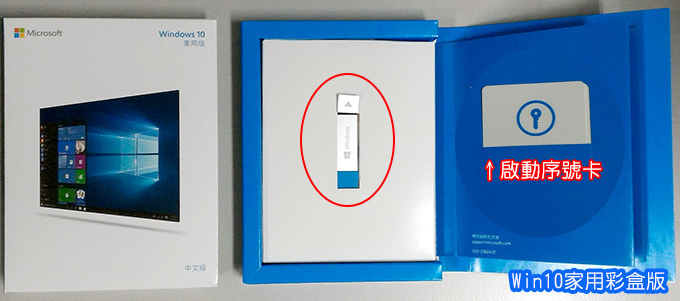
彩盒版是usb隨身碟,隨機版是光碟。
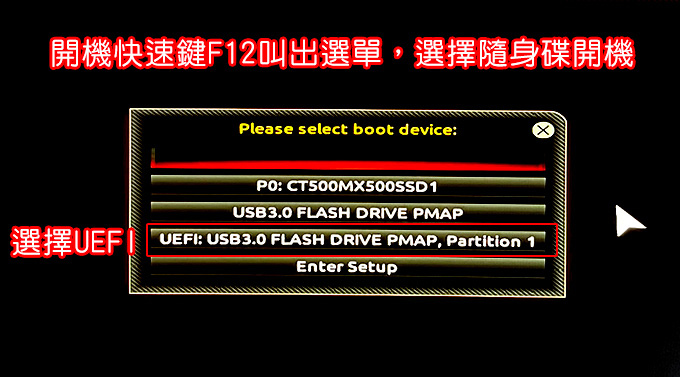
▲我安裝這一台是技嘉的主機板,開機狂按F12會出現上面這個選單。
現在幾乎都是用隨身碟安裝了,如果用USB隨身碟安裝的話,在安裝過程中會有一個重開機的過程,有時候會回到一開始的安裝畫面,那是因為抓到開機隨身碟了,這時你把隨身碟拔起來再重開機即可。
補充:如果您的電腦是2012年以前的舊電腦,是沒有UEFI可以選的。
以下我用USB隨身碟安裝給你看。
對了,正版的WIN10彩盒版有附安裝隨身碟,但不要用因為那是舊版的WIN10,建議上官網下載最新版。(這裡)
好,我假設你已經做好最新版的WIN10 開機隨身碟,而且也知道怎麼用快速鍵叫出開機選擇隨身碟開機,那我們接著往下看,本例是用WIN10 21H2版來示範。
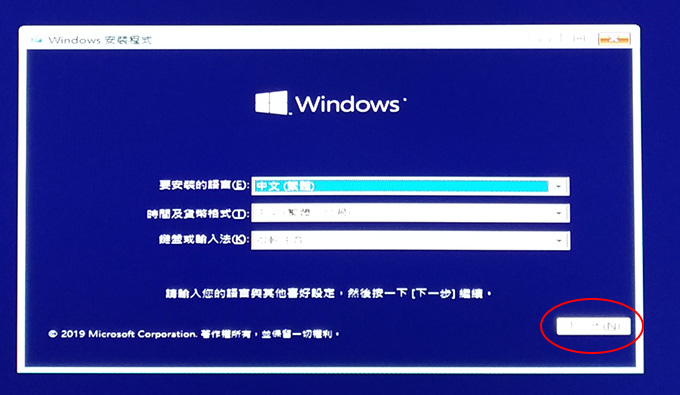
Step01:選擇語言及鍵盤
直接按「下一步」即可。
補充:2019年9月以後安裝WIN10時,如果您已經先插網路線,等一下會強迫你用微軟帳戶登入,一般是建議登入本機即可。
我今天故意插網路線,等一下會告訴你如何處理。
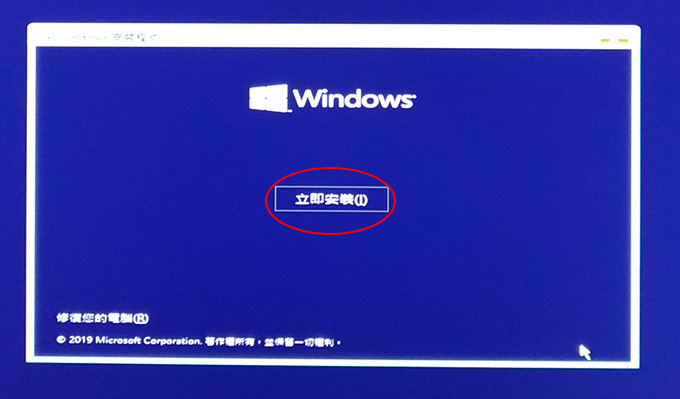
Step02:立即安裝
如果你不是要安裝系統,而是要修復系統的話,左下角有一個「修復您的電腦」。
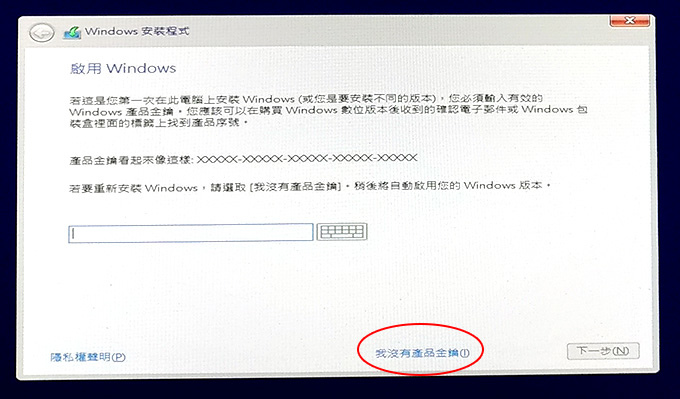
Step03:啟用windows
你可以直接先在這裡輸入啟動序號→下一步;或是選取「我沒有產品金鑰」等系統灌完之後再線上啟動。
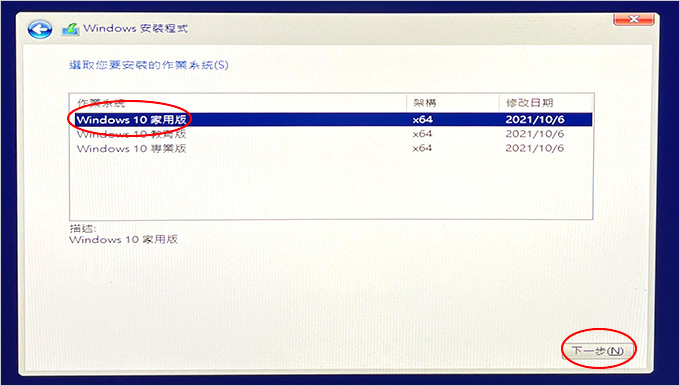
Step04:選擇安裝版本 (本例是家用版→下一步)
如果之前有安裝過家用版,你下一次重灌時一樣選擇家用版,安裝完上網線上更新就能自動啟動了,不需要在輸入啟動序號,為何?因為序號一經啟動會跟主機板綁定。
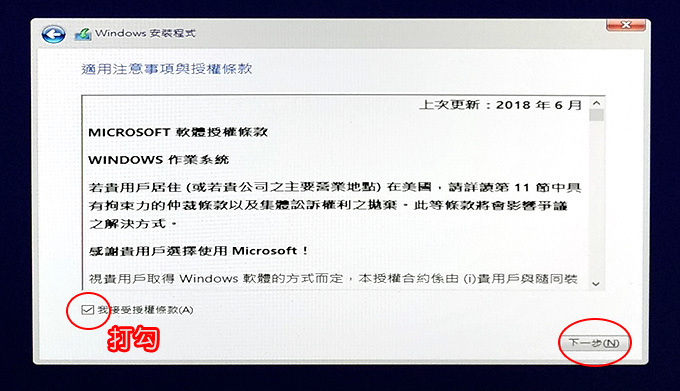
Step05:授權條款
勾選「我接受授權條款」→下一步 (你一定要接受,這一點沒得商量)
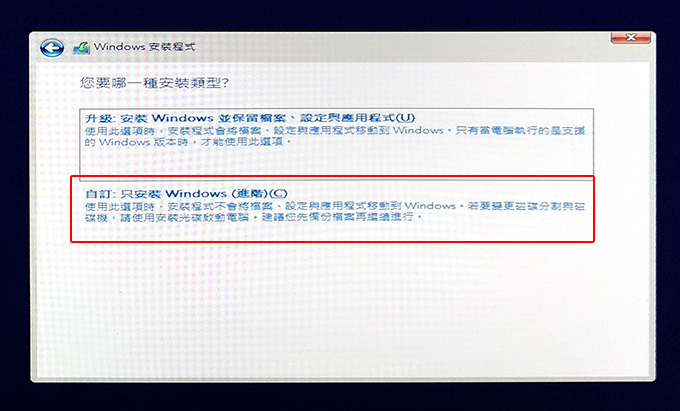
Step06:選擇安裝類型
選擇「自訂:只安裝Windows(進階)
我從來沒有選過「升級」,建議你最好還是「重新安裝」Windows會比較好。
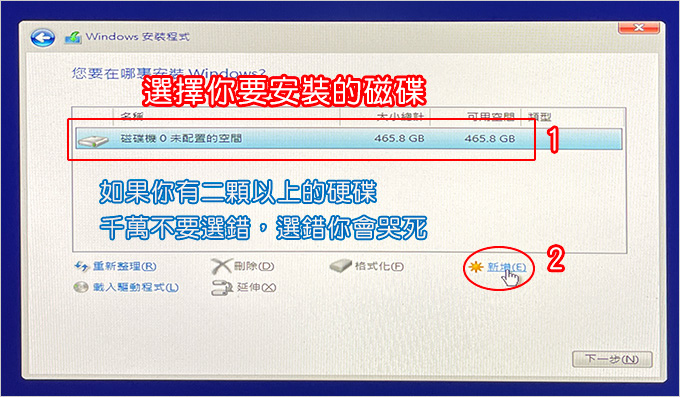
Step07:選擇安裝的磁碟→新增
如果你有二顆以上的硬碟,千萬不要選錯了,你會哭死。(硬碟裡的資料會被全部刪除與格式化)
如果你是舊電腦要重灌,建議只留下要安裝的SSD,其他無關的硬碟先拔除,避免你在安裝過程中不小心選錯了,把你的資料碟給刪除或格式化了,這樣麻煩就大了。
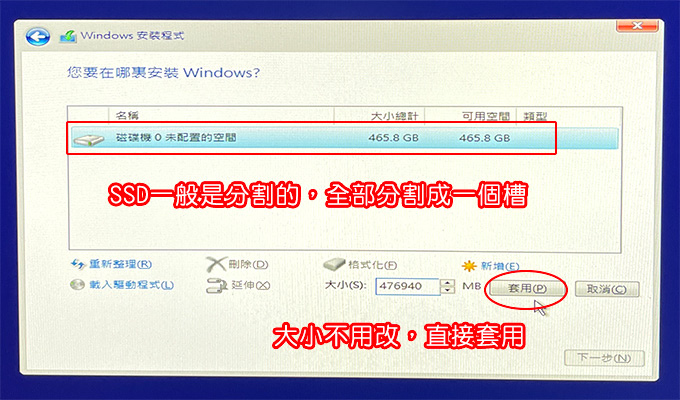
Step08:分割磁碟→套用
如果是傳統硬碟,你可能會想分割成二槽(C槽與D槽),但SSD一般是不分割的,全部分割成C槽。
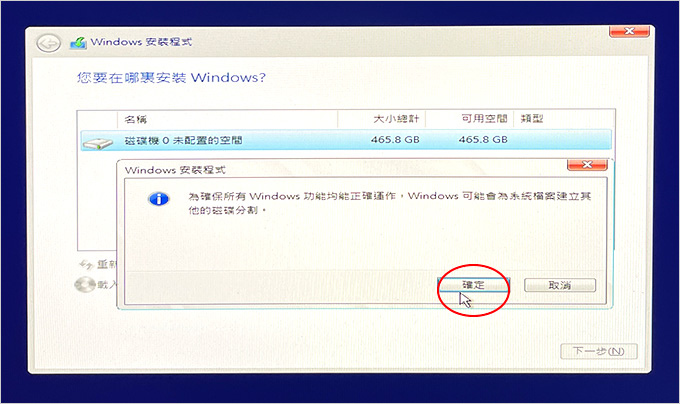
Step09:提示會建立其他分割→確定
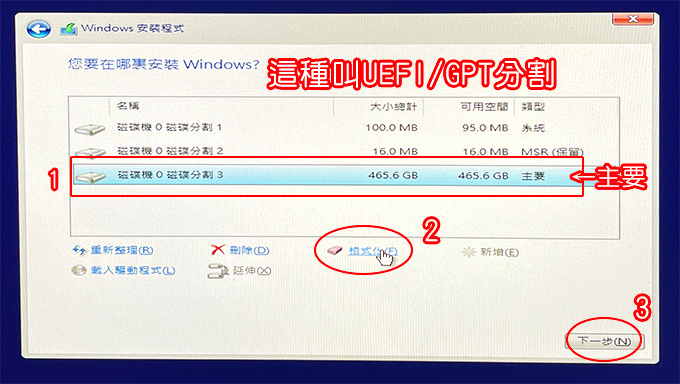
Step10:選擇安裝磁碟(分割3)→格式化
一開始是選擇UEFI模式開機,所以現在分割就是UEFI/GPT分割。
有些人會覺得很奇怪,怎麼跟以前的MBR分割不一樣?是的,就是不一樣。
請參考:【教學】搞懂硬碟分割:舊版BIOS/MBR 與 新版UEFI/GPT 有什麼差別?
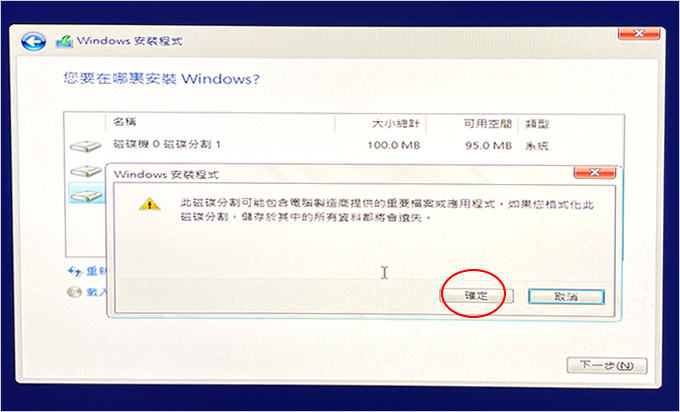
Step11:格式化警告視窗→確定
這一步真的要特別小心,格式化會把所有的資料刪除。
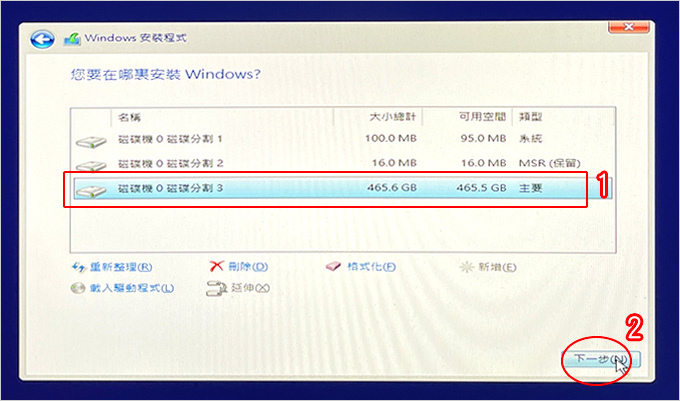
Step12:選擇安裝磁碟→下一步
這一步也要小心,你如果選錯安裝磁碟就會安裝到其他硬碟。
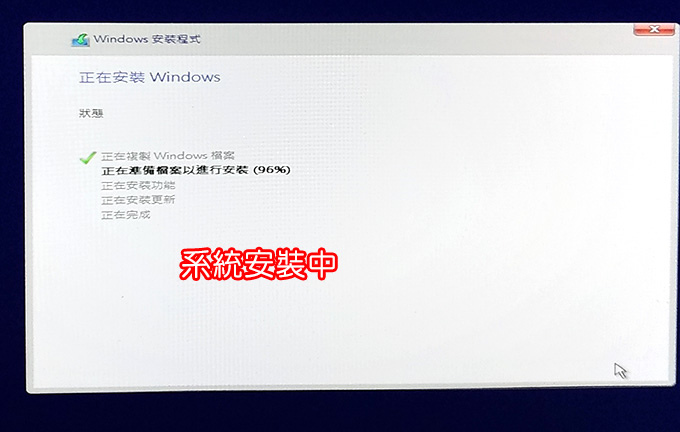
Step13:系統安裝中 (請等待)
在安裝的過程中,系統複製完檔案之後會自動重新開機。如果你是用光碟安裝的話,你不用管它。
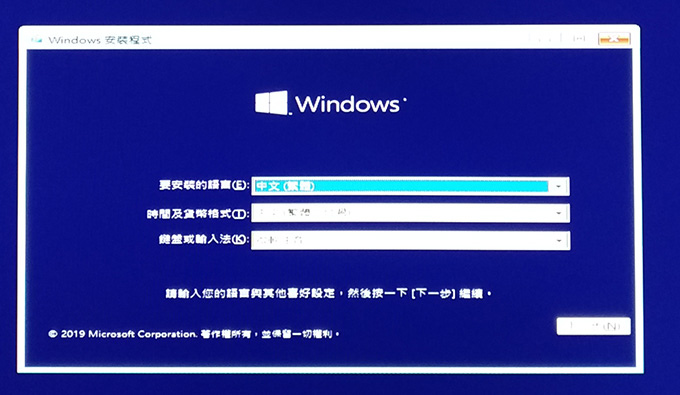
▲如果你是用USB安裝的話,有些主機板當系統自動重新開機時,你必需拔USB隨身碟。如果你會忘了先拔隨身碟,就會又出現這個WIN10安裝的初始畫面,怎麼辦? 請拔隨身碟然後再重開機即可。
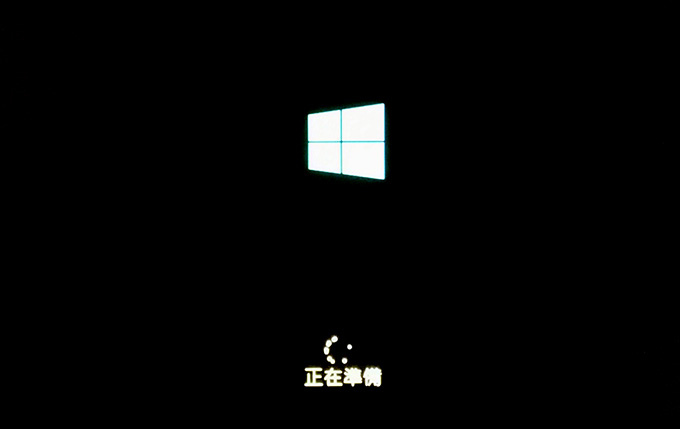
Step14:系統正在準備
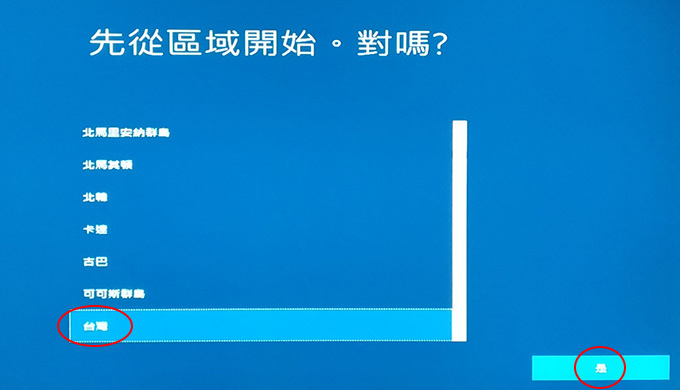
Step15:開始初始設定,台灣→是
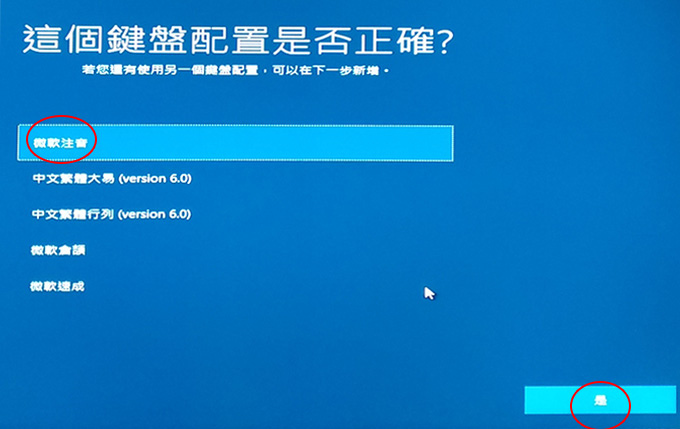
Step16:微軟注音→是
如果您是其他的輸入法,這邊請先選注音,等安裝好你在補安裝其他的輸入法即可。
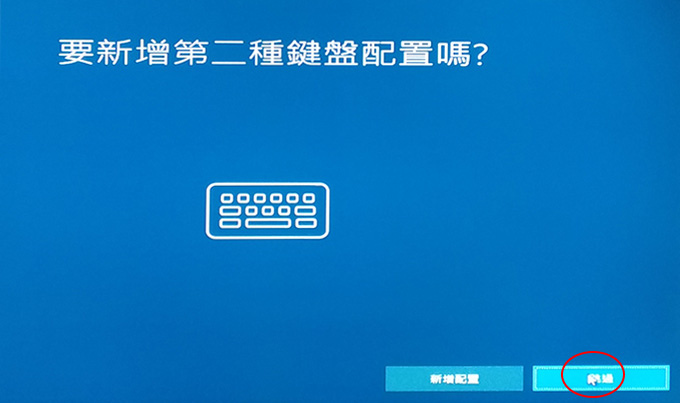
Step17:要新增第二種鍵盤配置嗎?→跳過
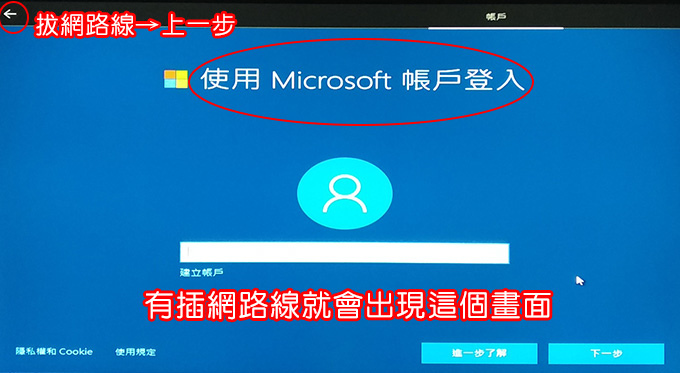
Step18:使用微軟帳戶登入
建議登入本機,而且您也不一定有微軟帳戶啊,怎麼辦?
第一種:拔網路線→上一步
第二種:你故意一直亂打登入密碼,直到跳出登入本機畫面。
我們採用第一種方法。
網友問:我拔了網線後,什麼時候再插網線?
答:安裝到看到桌面後,就可以插線了。
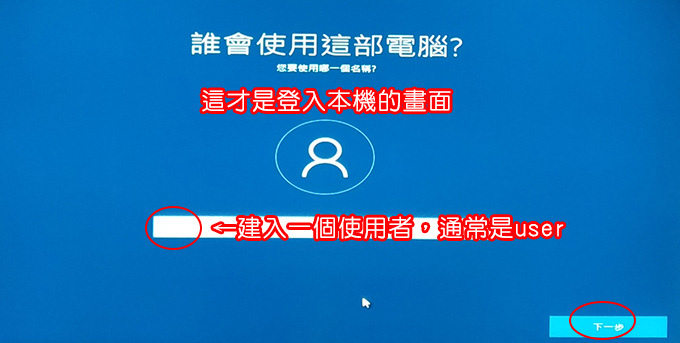
Step19:建立一個使用者→下一步
一般是建立一個叫「user」的使用者,或你也可以打自己的英文名,雖然說中文名也可以,但建議要用英文的比較好
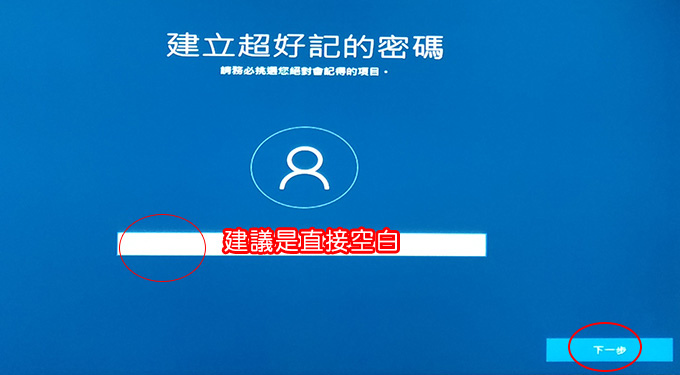
Step20:建立密碼
密碼可設可不設,一般建議是直接空白,這樣你一開始就能直接進入桌面,不需要再打密碼
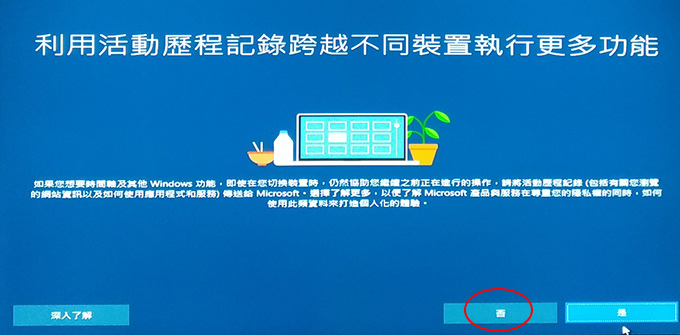
Step21:活動歷程→是或否 皆可
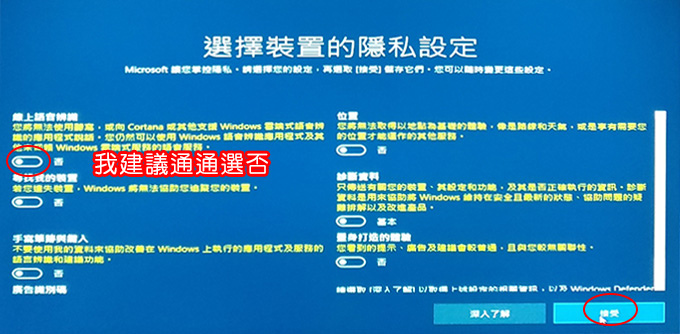
Step22:隱私權設定→通通選否→接受
Step23:一切即將就緒
Step24:快好了 (請勿關閉您的電腦)
系統快安裝好了。
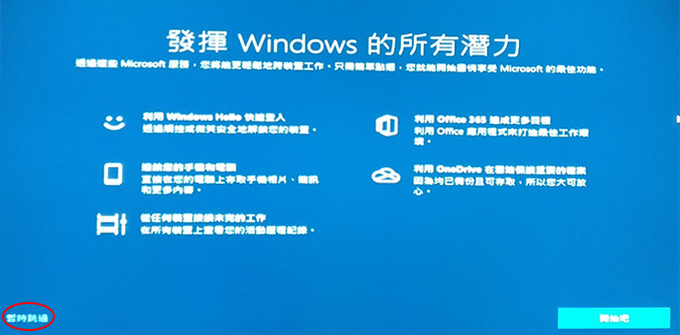
Step25:發揮windows所有潛力 →暫時跳過
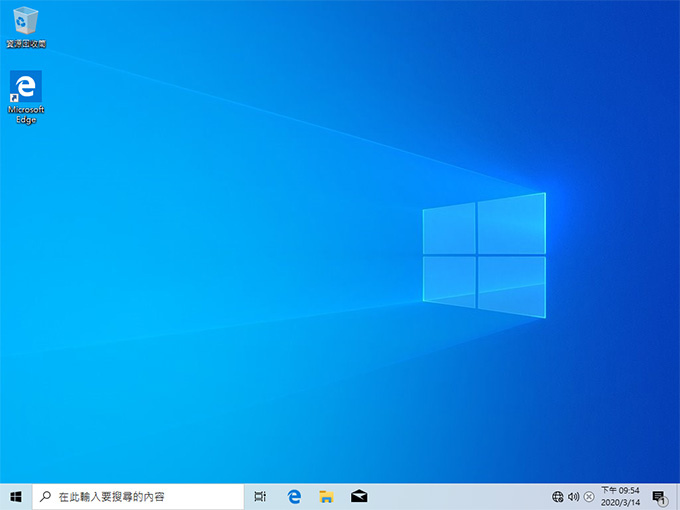
Step26:安裝完成,終於進到桌面囉。
如果你的電腦是2014年以前買的,你安裝完win10之後,驅動程式應該都會自動裝好了,如果沒裝好,只要網路有通,你直接用win10的「線上更新」,系統會自動幫你安裝驅動程式。
另外,如果你是安裝最新版的win10,例如本例是21H2版(目前最新是22H2),基本上安裝後直接連網跑跑win10的線上更新應該都能幫你把驅動程式安裝到好。
如果裝置管理員有黃色的驚嘆號,請參考:裝置管理員有黃色驚嘆號,其他裝置(基本系統裝置),如裝置PCIVEN8086,這是什麼?
補充:主板驅動程式的安裝順序 。
另外如果有獨顯,就是上顯卡官網下載最新版的驅動程式安裝即可,請參考:顯卡驅動安裝。
等驅動程式都安裝好了,也線上更新完成了,您還可以參考這一篇:win10系統優化。
好,本文就到這裡,祝福你安裝成功。
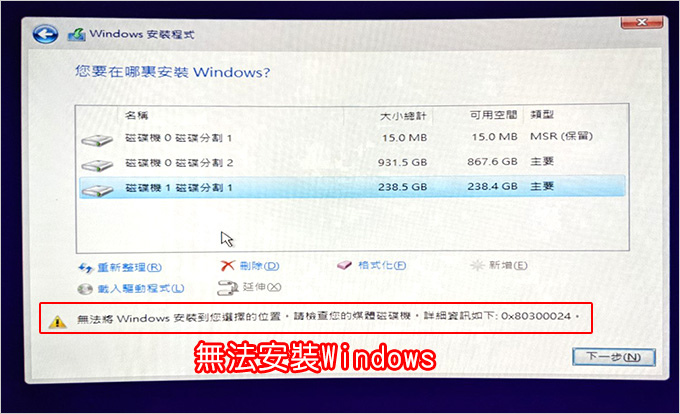
問1:無法將Windows安裝到您選擇的位置,請檢查您的媒體磁碟機。
答:請參考 無法安裝Windows怎麼辦?
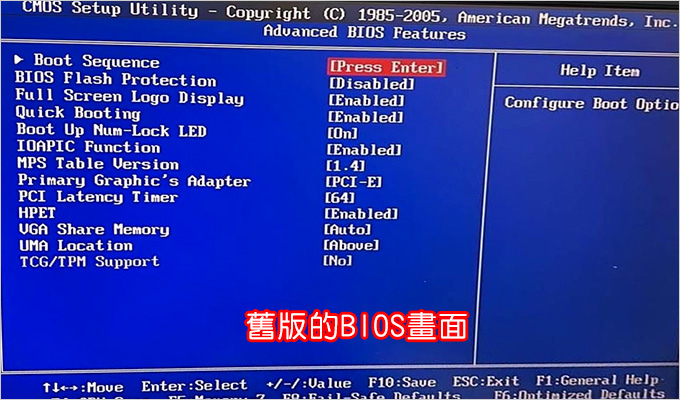
問2:我的電腦是舊的BIOS的畫面,我不知道從哪裡可以切換成UEFI?
答:這種是沒有UEFI的,這個一定要是MBR模式。
請參考:搞懂硬碟分割:舊版BIOS/MBR 與 新版UEFI/GPT 有什麼差別?
問3:我現在新電腦是配m.2的SSD,那在灌系統的時候是跟灌SATA SSD的方式是一樣的嗎?那我有看到有一種NVMe這個有什麼關係嗎?還是只是一種技術名稱?
答:NVMe的問題,請參考SSD選購及推薦中的第十點。灌系統的方式是一樣的。
問4:那我舊電腦的SATA SSD我想拿來新電腦當作遊戲資料碟,那原本有作業系統在裡面,我直接格式化就好嗎?那也一樣要4K對齊嗎?
答:直接用win10系統隨身碟安裝分割+格式化就會自動4k對齊。(如本文的說明)
問5:接問4,那顆舊的SATA SSD拿來當資料遊戲碟的話,那我SATA插槽是不是不能插在0那個孔位,要從1開始插對吧?還是都沒關係?因為我還有一顆HDD的硬碟。
答:這個無所謂(並沒有標準答案),你直接試試看答案就出來了,請參考:電腦重灌前的準備工作及注意事項
問7:我剛從WIN7升級上來,WIN10多了商店 可以裝APP,想請問裝新軟體 是像以前一樣裝程式就好,還是裝APP?
答:裝以前那種程式,不要裝APP,基本上WIN10上面所有的APP你都可以直接忽略了,真的不好用。
問8:按照你的說明, 我在step12遇到問題了.
Step 12我選擇了了磁碟機磁碟分割3, 但是系統會提示 “Windows 無法安裝在磁碟機0磁碟分割3”.
請問這該怎麼解決呢? 這會跟我BIOS設定有關嗎?
(主機板是Gigabyte H110M-H, BIOS版本是F24, CSM支援設為”啟動”, 儲存OpROM啟動方針設為”UEFI”, 其他PCI裝置設為”Legacy”).
答:我假設你有2顆硬碟,一定要看清楚,不要選錯顆了。
舉例,你要安裝在第一顆硬碟,現在已經有分割了,分的很亂,你也無法安裝,例如你選分割3,根本無法裝,怎麼辦?
最簡單的作法就是把第一顆硬碟的分割全部刪除,然後直接選「下一步」這樣系統會自動幫你分割+安裝,你就不需要選什麼第幾個分割了,這樣一定能成功
唯一要注意的是,你如果有二顆以上的硬碟,千萬不要刪錯顆了。
2025年5月更新
win10系統會在2025年10月停止系統更新,如果您的2018年以前的舊電腦目前跑win10,那就win10即可,不需要刻意升到win11。
如果您的是2018年以後的新電腦,目前跑win10,那要不要升到win11看你,可升可不升。
但如果您的電腦是2025年新買的全新電腦,建議您要安裝win11,省事省心。
當然啦,如果您有特殊理由,例如要玩某個遊戲只支援win10,那就只能安裝win10了,否則你不能玩。
請參考:2025年10月以後Win10將停止更新,我有需要先升級到Win11嗎? 因為我擔心改天突然沒有免費win10升win11的優惠。
相關文章:
1. 電腦重灌前的準備工作及注意事項




但我WIN7升級完WIN10~WIN10變的沒有授權~我的WIN7有正版序號
那你重新安裝win7,用win7的正版序號啟動,確定啟動成功
然後再重新升到win10 試試看
(測試後,請再回報一下,我也想知道情況)
https://www.youtube.com/watch?v=WelZFpjVjMg
感謝回報
我補充在這一篇文章中:https://ofeyhong.com/12223180137/
今天2025.7月25日,win7旗艦升win10,透過微軟官網免費升級成功,win7升級win10若出現錯誤碼,到官網下載兩個補丁,即可安裝win10.開心開心
真的嗎?
你是到官網下載WIN10安裝檔,升級的嗎?
win7升級win10若出現錯誤碼,到官網下載兩個補丁
↑是哪兩個補丁?
換了一個隨身碟重作安裝檔案後, 遇到了新症狀.
我現在BIOS設定如下:
啟動優先權#1: UEFI: USE FLASH DRIVE PMAP, Partition 1
啟動優先權#2: USB FLASH DRIVE PMAP
Windows 8/10 功能: Windows 8/10
CSM支援: 啟動,
儲存OpROM啟動方: UEFI
其他PCI裝置: UEFI
使用從微軟官網做出的 Windows 的UEFI開機隨身碟
進到安裝畫面後
會出現下面警告訊息, 但我不管它繼續按下一步安裝 Windows 10
https://attach.mobile01.com/attach/201506/mobile01-4ae320ff0464b44cba02547024064589.jpg
最後就卡在如下面網址敘述的錯誤 0x80070570.
https://answers.microsoft.com/zh-hant/windows/forum/all/%E6%96%B0%E9%9B%BB%E8%85%A6%E5%AE%89%E8%A3%9D/911a1a0b-cd77-417b-9dce-9c177f15b425
不曉得是哪步驟沒做對
導致出現下面的警告訊息呢?
https://attach.mobile01.com/attach/201506/mobile01-4ae320ff0464b44cba02547024064589.jpg
你的問題,最簡單的作法就是找店家處理。
如果你要自己處理,你現在能做的就是花時間,不斷地測試
舉例,google找到a方法,試試,不行,換b方法,再不行,換c方法
直到最後試出來
因為你說的情況在我看來,我沒有遇到
但為什麼會這樣,因為電腦不在我這邊,再說,我也沒有你的電腦規格,沒有截圖,如果你有錄個影片,說不定還可以看一下
另外還有一種可能,就是你的電腦真的故障了,有故障問題 ,那你現在怎麼弄系統都沒用,根本無法正常安裝
我只有一顆硬碟 (Toshiba DT01AC 1TB), 我把硬碟分割全部都刪除後, 左下方會顯示 “Windows無法安裝在此磁碟機”. 接著, 直接點選下 一部安裝 Windows (沒有先格式化), 這時候雖然可以順利進入 Step 13, 但狀態一直停留在”正在複製Windows檔案 0%”.
換一個隨身碟,或是重新再做一次系統安裝隨身碟
如果還是一樣,那有可能是你的電腦故障了,請送修
歐飛先生您好:
按照你的說明, 我在step12遇到問題了. Step 12我選擇了了磁碟機磁碟分割3, 但是系統會提示 “Windows 無法安裝在磁碟機0磁碟分割3″. 請問這該怎麼解決呢? 這會跟我BIOS設定有關嗎? (主機板是Gigabyte H110M-H, BIOS版本是F24, CSM支援設為”啟動”, 儲存OpROM啟動方針設為”UEFI”, 其他PCI裝置設為”Legacy”).
我假設你有2顆硬碟,一定要看清楚,不要選錯顆了。
舉例,你要安裝在第一顆硬碟,現在已經有分割了,分的很亂,你也無法安裝,例如你選分割3,根本無法裝,怎麼辦?
最簡單的作法就是把第一顆硬碟的分割全部刪除,然後直接選「下一步」這樣系統會自動幫你分割+安裝,你就不需要選什麼第幾個分割了,這樣一定能成功
唯一要注意的是,你如果有二顆以上的硬碟,千萬不要刪錯顆了。
請教歐大:
一台5年筆電asus e410m可以開機(需插電源)但只停留在bios,處理器:Intel N4020,記憶體:4GB DDR4 on board,硬 碟:128G eMMC。純粹好玩試圖要安裝windows作業系統,請問:單純的上網跟看影片,這台可否裝上win 10 家用版?或是裝僅能 S ,或是安裝甚麼作業系統?
能不能裝,我不知道,你如果想試試,你試試看,答案就出來了
但我的建議目前如果筆電正常,你就不要再重灌了,因為你重灌了,就算成功,筆電也不會變快
有辦法讓win10灌在MBR上?
可以,但MBR有一個問題,就是硬碟不能超過2TB以上
另外,現在新的顯卡需要你安裝在UEFI的格式上,否則會有問題
說明:https://ofeyhong.com/12225349569/
歐飛大你好,想問一下我有一部電腦一開始是裝win 7彩盒版,後來升到win 10。因為電腦已經很舊,現在有想換新的電腦,聽說現在win7的密鑰好像沒法啟動新的win 10系統,想知道如果換電腦讓如何轉移這個授權?我應該新建一個微軟帳户把密鑰綁上去嗎,還是有別的做法?感謝。
你現在的電腦是win10對吧?
請註冊一個微軟帳戶,然後用微軟帳戶登入這台電腦。
等你有新電腦後,請參考這一篇試試看
https://ofeyhong.com/12225013648/
想請問在選擇安裝硬碟的時候
直接下一步
跟先新增完再下一步
這兩個會有什麼差異嗎?
如果你不分割,也就是只有一個分割,那就沒差別
歐飛大 請問一下 重灌 只有一顆硬碟 分cd槽 我想保留d槽資料的話
在分割硬碟那要怎麼選擇
因為上次是第一次自己重灌 直接把d槽也格式化 這次想留著資料
那你就是不要重新分割,只是直接格式化C槽,然後就可以重灌了
你上次是你自己格式化D槽的 (其實D槽不需要格式化,除非你本來就是想要把D槽清空)
說明:【Win10或Win11】電腦升級或重灌前的準備工作及注意事項
https://ofeyhong.com/12223169112/
樓上的問題很簡單,如果過保了,那就cmd破OEM的指令,然後重新啟動,斷網後,到 [設定] 啟用的地方 key “VK7JG-NPHTM-C97JM-9MPGT-3V66T” 這個序號,等到變成專業版後,連網輸入你專業版的序號,做線上更新,就成功了
感謝補充~
歐飛大哥您好:我的OEM電腦更換硬碟,重灌OS(Win10),本來它是家用版的,我想把它改灌專業版,可是好像不行耶,我試了三次,都沒有出現讓我選擇安裝版本的畫面,每次都是到Step02後,直接就跳到Step05:授權條款,(Step03, Step04都沒出現)直到安裝完成,仍然是家用版!我用的是Win10 (22H2版)從microsoft下載,它現在好像不能選擇下載版本,都是Home/Pro複合的,而且我從開始安裝到結束,都沒有插網路線,不知道我是有哪個環節沒做好,敬請指點迷津,萬分感謝。
因為您的電腦是oem的,應該是綁家用版了
因為您也沒說是什麼廠牌型號,我也不知道是什麼情況
想請問如果磁碟分隔只能分隔出兩個磁碟會有引響嗎?
還有一般準備(檔案進行安裝)的時間會跑多久???
因為試過重新安裝和交叉使用後小的還是一直卡在80%也…想請問還有辦法嗎???(是在eee pc上安裝的)
磁碟分割跟你安裝沒有任何影響。(都能裝)
總之,你現在會一直卡在80%,這肯定有問題
如果搞不定,請送修,這種故障很明顯的情況,檢測起來相對容易
如果磁碟部分刪錯事不適也有可能卡住???
如果真的分割有問題,你是一開始連灌都不能灌
如果能灌,那分割就正常。
所以這個灌到一半卡住,到底是什麼地方的問題我不知道
但應該不是分割的問題。
想請問安裝win10的時候安裝畫面一直卡在80%要怎摸辦???
重新安裝一次,如果還是一樣
win10安裝隨身碟、ssd、記憶體,這三樣要先交叉測試一下
說明:https://ofeyhong.com/12214729763/
您好,簡單來說新電腦是不是進入bios不用去動什麼設定,直接開始灌windows就好?
是的
但如果是新電腦,通常是建議要先把BIOS刷到最新,然後再安裝Windows
使用 USB 開機安裝新的 SSD, Step by step 執行,但 Step13:系統安裝完成, 將 USB 拔掉後, 不會進入設定畫面,而是跳回到 BIOS。若不拔除 USB, 又會重新出現安裝初始畫面,拔除後重新開機還是跳到 BIOS 畫面。一直無法順利安裝,只能求救歐大….
你直接重灌試試。
如果重灌還是一樣的情況,那就是開機的時候用快速鍵「純手工」指定開機磁碟,就是指定你的C槽開機