

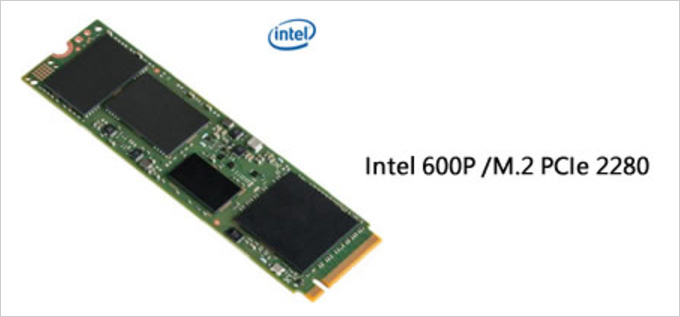
網友詢問:
請問M.2 SSD 是否也要4K對齊?
B250 M3主機板都是UEFI開機, boot是灰色也不能選,懇請大大求解?
歐飛回覆:
就算沒有4K對齊也能用,但建議要4K對齊會比較好。
可以改,請看主機板說明書。
網友:
如果是PCI-E的 M.2 SSD 是不是就不能改?
歐飛:
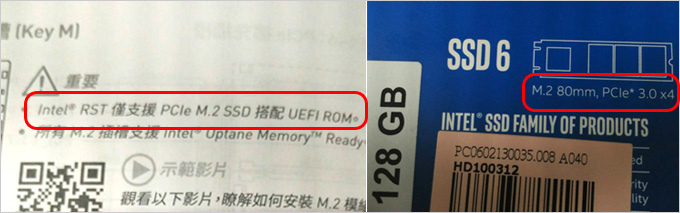
如果主機板有說明,那麼這就一定要用UEFI模式分割了。
M.2介面的SSD有SATA及PCI-E兩種,兩種外觀看起來是一樣的,主機板的插槽也一樣。
PCI-E比較快但也比較貴。
本例網友買的Intel 600P搭配的主機板B250M主機板只能用UEFI模式開機,但我印象中我用的技嘉B250或H270是可以用一般模式開機的啊。(我忘了問網友主機板的型號了)
磁碟的分割有兩種格式:MBR及GPT
傳統的BIOS,只支援MBR格式。
新款的UEFI BIOS,支援GPT格式。
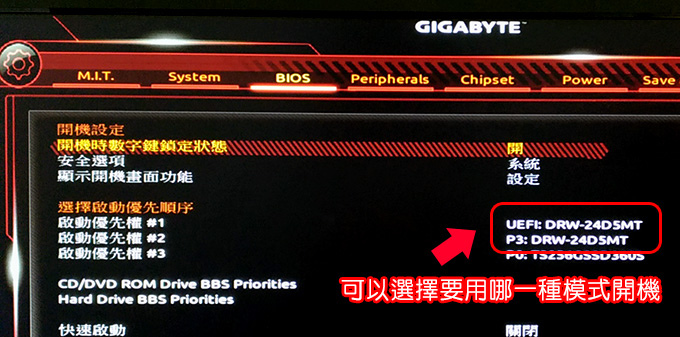
(如上圖這一種圖形介面的BIOS就叫 UEFI BIOS)
目前新款的主機板通常支援傳統及UEFI模式開機。
所以在安裝系統的時候,要在BIOS設定要用哪一種模式開機。
目前新款的主機板預設都是UEFI模式開機,但我個人比較習慣用傳統的模式,也就是上圖P3:DRW-24DSMT
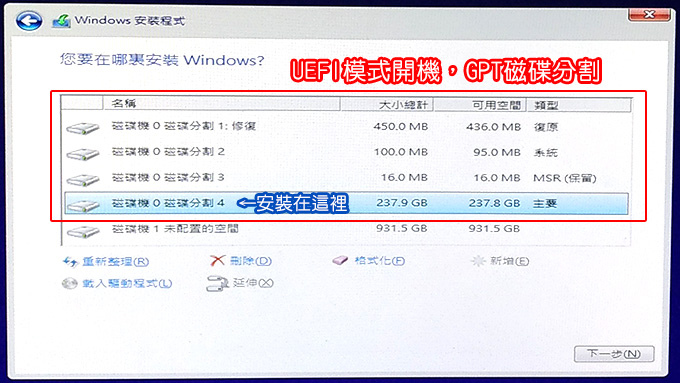
UEFI模式開機,分割是GPT格式
在磁碟分割的時候就會是上面這樣,感覺就是很複雜,而且不能刪除任何的磁碟分割喔,就是一定要這樣,不能改。(說明傳送門)
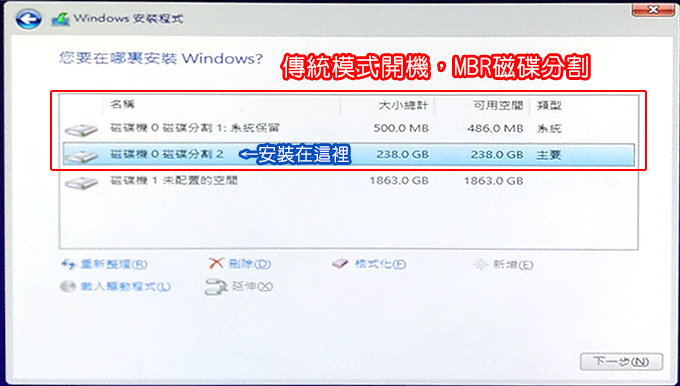
一般我會習慣用傳統模式開機,分割就是MBR格式。
MBR格式會有一個500MB的系統保留分割,可刪可不刪,一般建議就是保留。(傳送門)
結論:
一、在安裝系統前一定要先到BIOS調整要傳統還是UEFI模式,這會影響到接下來磁碟分割的模式。
二、雖然無論是GPT或MBR格式都可以安裝系統,但用MBR格式似乎會比較簡單一點。
三、MBR模式只支援2TB以內的硬碟,2TB以上一定要用GPT格式。
補充:
買了M.2 SSD,可以安裝在主機板上,但BIOS抓不到,為何?
答:M.2 介面的SSD有SATA及PCI-E兩種通道,主機板可能只支援其中一種,請查一下主機板的說明書。




請問新型筆電BIOS選項中沒有Launch CSM 和 Legacy Boot重灌WINDOWS10有辦法只弄成一個分割區(不想要4個分割區)然後重灌完成後直接是1024K對齊嗎?
【教學】搞懂硬碟分割- 傳統BIOS/MBR 與 UEFI/GPT 有什麼差別?
https://ofeyhong.com/12221137125/
這就是專業 毫不藏私地告訴版友 One Step One Step的圖文配合說明 還有傳送門文章告訴你緣由…
不要光以為歐大就只會裝電腦 安裝好了電腦才是功力顯現的開始…
電腦DIY這一門學問,真的要寫也是很廣很深,真的是寫不完。
而我這個部落格寫來寫去,其實也只是寫一個皮毛而已。^_^||