

2025年5月更新
如果您現在要重灌win10,那我會建議您直接重灌win11才對。
理由:2025年10月以後Win10將停止更新,我有需要先升級到Win11嗎? 因為我擔心改天突然沒有免費win10升win11的優惠。
目前win10及11,只要版本一樣,序號是互通的,也就是你用win10家用版的序號,可以啟動win11家用版。
如果你要安裝win11,無論你的cpu是什麼版本,最簡單的作法就是用Rufus隨身碟來安裝,而不是用微軟自己的安裝隨身碟。
理由:【製作Win10或11的系統安裝隨身碟】以Rufus輕鬆製作無TPM限制可開機的隨身碟,可直接跳過微軟帳戶安裝。
接下來繼續看如果安裝win10~~
安裝Windows 10難不難?
USB隨身碟插進去或光碟片放進去就可以開始安裝了嗎?(你想得美)
我先講一下大概的過程,而本文的重點是放在win10系統安裝。
一、準備最新版的win10系統安裝隨身碟或光碟
一般的使用者會想我當然是直接拿正版附的隨身碟或光碟來安裝啊,是的這樣也可以,但這樣安裝下去反而是舊版的,最新版的要上網抓,請參考:win10重大更新版本(一年二次)
說明:如何製作windows 10 系統安裝隨身碟 (USB)
二、準備最新版的主機板驅動程式
雖然說現在win10安裝好後你直接跑Windows update(線上更新)也能直接安裝驅動程式,這樣也行。
但Windows update並不一定能安裝完所有的驅動程式,所以建議到主機板官網下載最新版的驅動程式會比較保險,下載的版本請選擇Win10 64位元
請參考:主板驅動程式的安裝順序
多說一句,如果您有安裝獨顯,獨顯的驅動請上官網抓最新版的,這點沒有懸念,win10自動裝的顯卡驅動只能用而已,也不是最新的
請參考:顯卡驅動安裝。
三、你是全新電腦系統安裝,還是舊電腦重灌?
如果是全新電腦,那OK,你直接裝。
如果是舊電腦重灌,你要注意一下,我擔心你重灌後把你原本的檔案也格式化了,這下就糟了
請參考:電腦重灌前的注意事項 有詳細說明。
四、調整BIOS讓電腦從隨身碟或光碟開機
要安裝win10的第一步就是進入BIOS調整開機順序隨身碟開機或光碟開機,還有一種是直接用快速鍵叫出開機選單。
我通常會直接用開機選單快速鍵:
.華碩:F8
.微星:F11
.技嘉:F12
補充:有些人開機後硬碟通通消失了,請參考:為什麼開機到BIOS一看硬碟通通消失了?
問:聽說SSD要4K對齊,需要先4K對齊在安裝系統嗎?
答:你等一下照我的步驟直接安裝就能自動4K對齊了。
以下以Windows10家用版64位元為例。
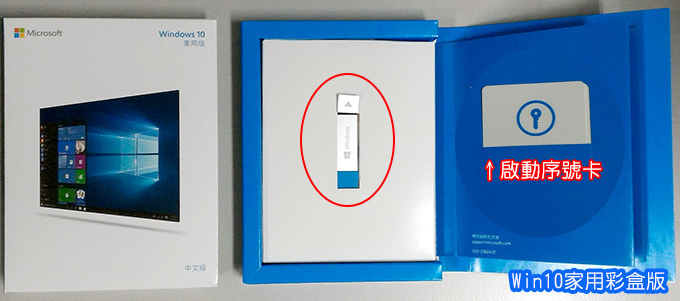
彩盒版是usb隨身碟,隨機版是光碟。
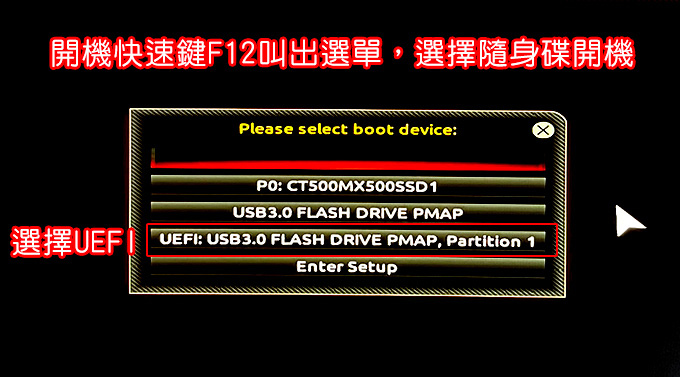
▲我安裝這一台是技嘉的主機板,開機狂按F12會出現上面這個選單。
現在幾乎都是用隨身碟安裝了,如果用USB隨身碟安裝的話,在安裝過程中會有一個重開機的過程,有時候會回到一開始的安裝畫面,那是因為抓到開機隨身碟了,這時你把隨身碟拔起來再重開機即可。
補充:如果您的電腦是2012年以前的舊電腦,是沒有UEFI可以選的。
以下我用USB隨身碟安裝給你看。
對了,正版的WIN10彩盒版有附安裝隨身碟,但不要用因為那是舊版的WIN10,建議上官網下載最新版。(這裡)
好,我假設你已經做好最新版的WIN10 開機隨身碟,而且也知道怎麼用快速鍵叫出開機選擇隨身碟開機,那我們接著往下看,本例是用WIN10 21H2版來示範。
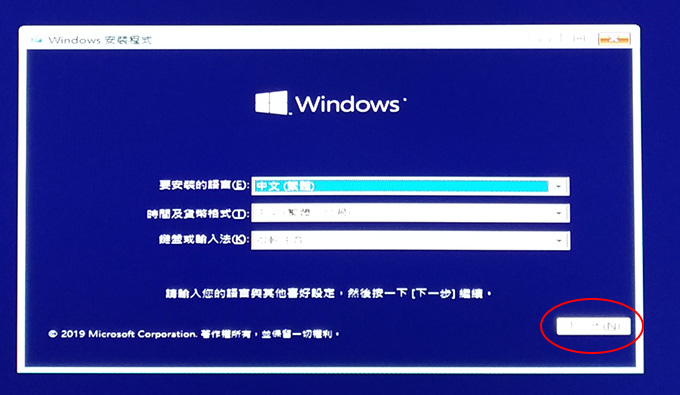
Step01:選擇語言及鍵盤
直接按「下一步」即可。
補充:2019年9月以後安裝WIN10時,如果您已經先插網路線,等一下會強迫你用微軟帳戶登入,一般是建議登入本機即可。
我今天故意插網路線,等一下會告訴你如何處理。
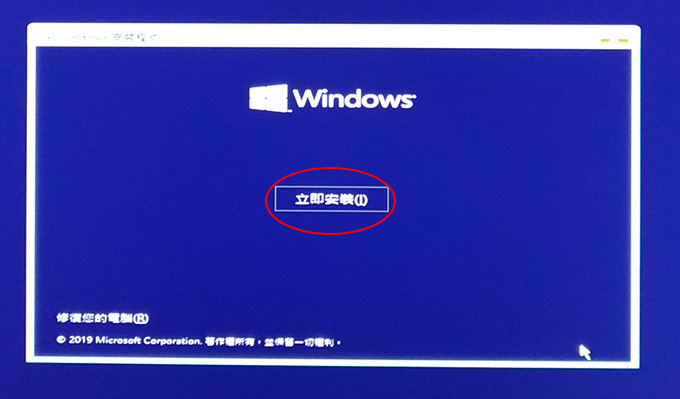
Step02:立即安裝
如果你不是要安裝系統,而是要修復系統的話,左下角有一個「修復您的電腦」。
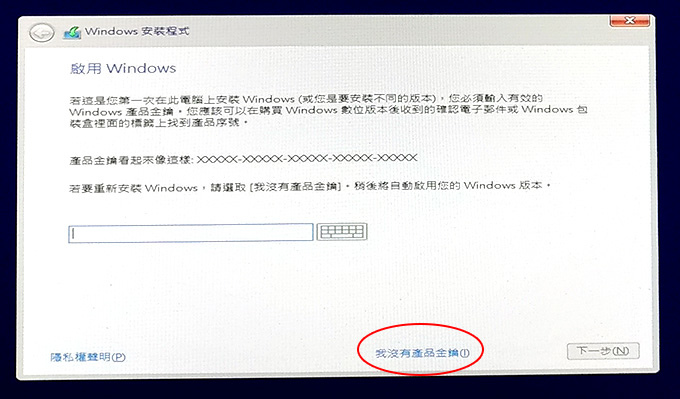
Step03:啟用windows
你可以直接先在這裡輸入啟動序號→下一步;或是選取「我沒有產品金鑰」等系統灌完之後再線上啟動。
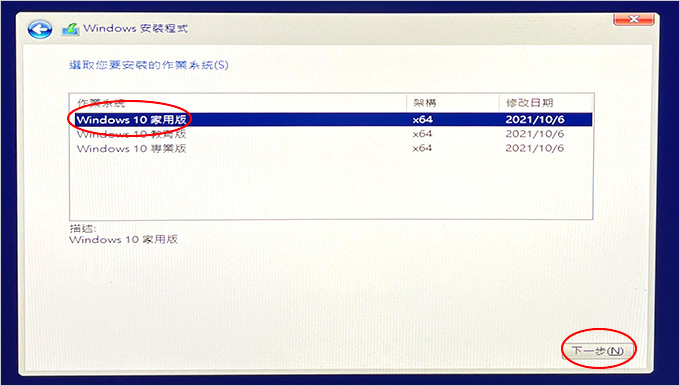
Step04:選擇安裝版本 (本例是家用版→下一步)
如果之前有安裝過家用版,你下一次重灌時一樣選擇家用版,安裝完上網線上更新就能自動啟動了,不需要在輸入啟動序號,為何?因為序號一經啟動會跟主機板綁定。
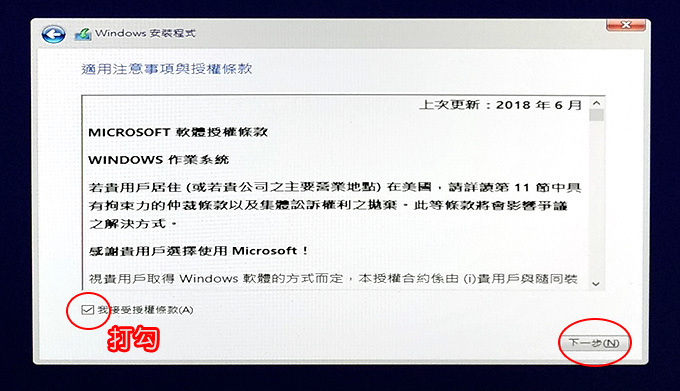
Step05:授權條款
勾選「我接受授權條款」→下一步 (你一定要接受,這一點沒得商量)
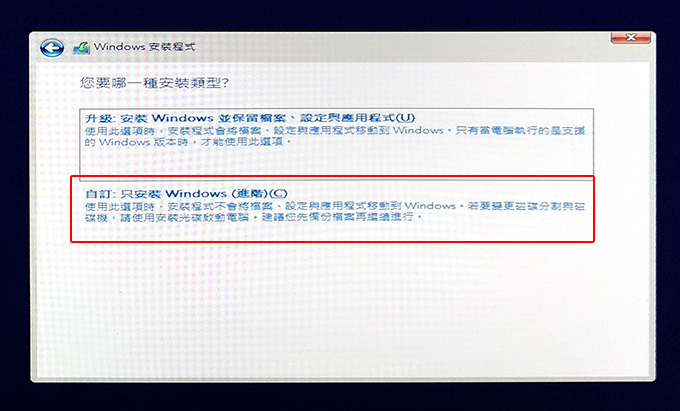
Step06:選擇安裝類型
選擇「自訂:只安裝Windows(進階)
我從來沒有選過「升級」,建議你最好還是「重新安裝」Windows會比較好。
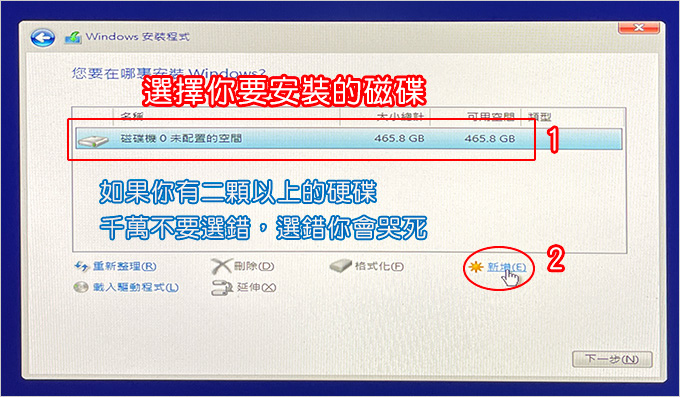
Step07:選擇安裝的磁碟→新增
如果你有二顆以上的硬碟,千萬不要選錯了,你會哭死。(硬碟裡的資料會被全部刪除與格式化)
如果你是舊電腦要重灌,建議只留下要安裝的SSD,其他無關的硬碟先拔除,避免你在安裝過程中不小心選錯了,把你的資料碟給刪除或格式化了,這樣麻煩就大了。
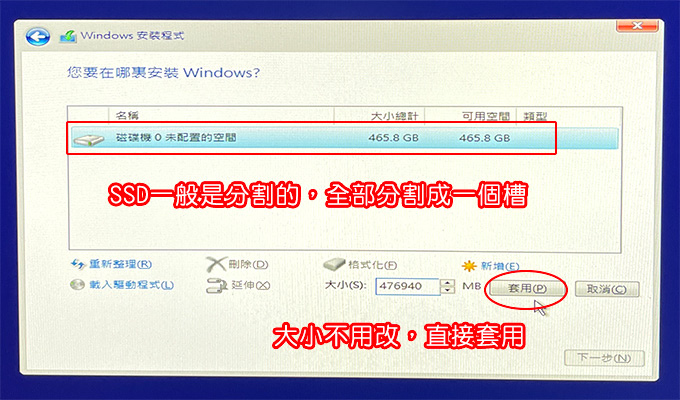
Step08:分割磁碟→套用
如果是傳統硬碟,你可能會想分割成二槽(C槽與D槽),但SSD一般是不分割的,全部分割成C槽。
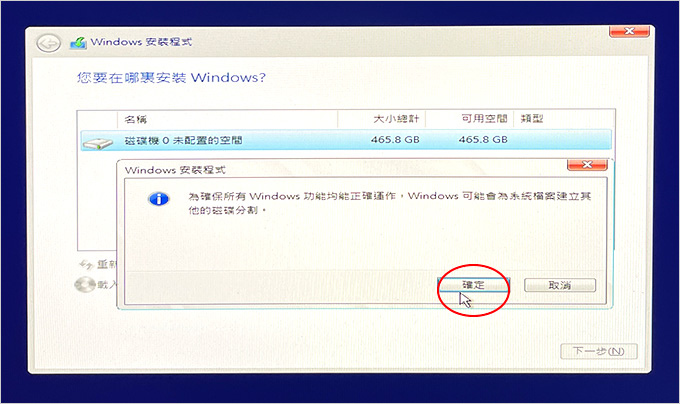
Step09:提示會建立其他分割→確定
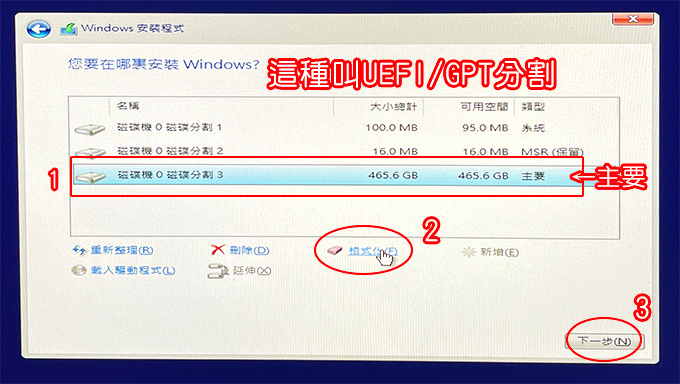
Step10:選擇安裝磁碟(分割3)→格式化
一開始是選擇UEFI模式開機,所以現在分割就是UEFI/GPT分割。
有些人會覺得很奇怪,怎麼跟以前的MBR分割不一樣?是的,就是不一樣。
請參考:【教學】搞懂硬碟分割:舊版BIOS/MBR 與 新版UEFI/GPT 有什麼差別?
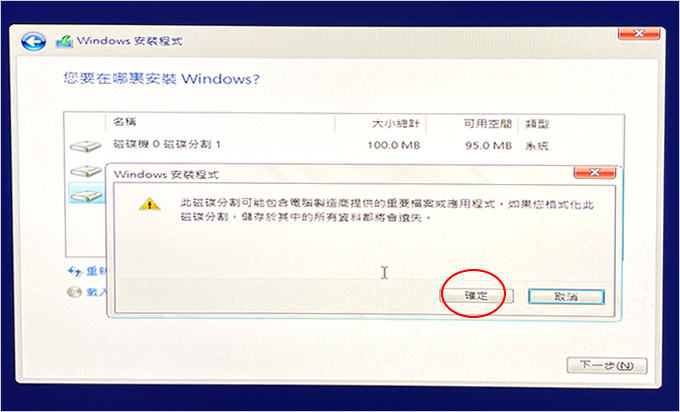
Step11:格式化警告視窗→確定
這一步真的要特別小心,格式化會把所有的資料刪除。
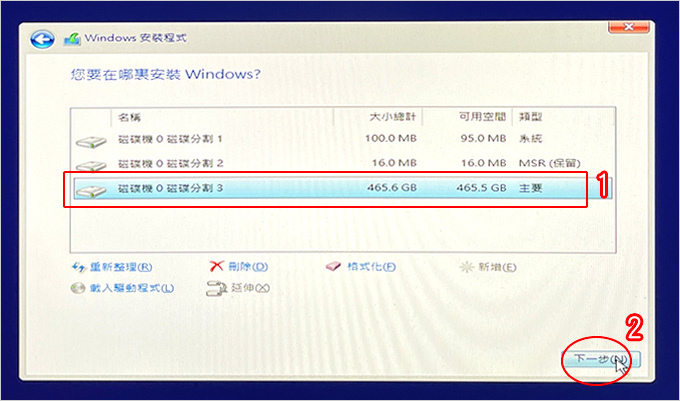
Step12:選擇安裝磁碟→下一步
這一步也要小心,你如果選錯安裝磁碟就會安裝到其他硬碟。
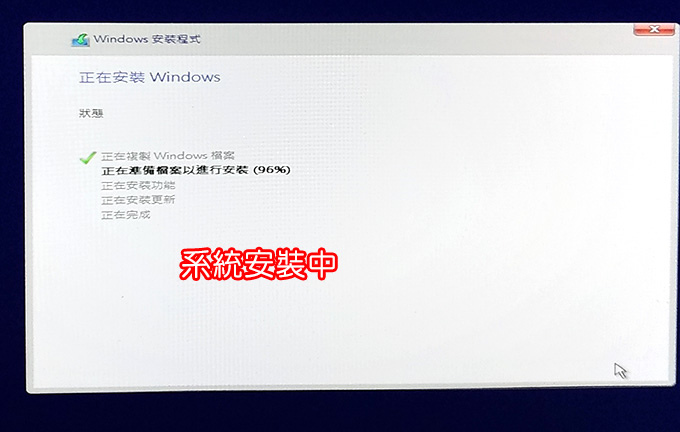
Step13:系統安裝中 (請等待)
在安裝的過程中,系統複製完檔案之後會自動重新開機。如果你是用光碟安裝的話,你不用管它。
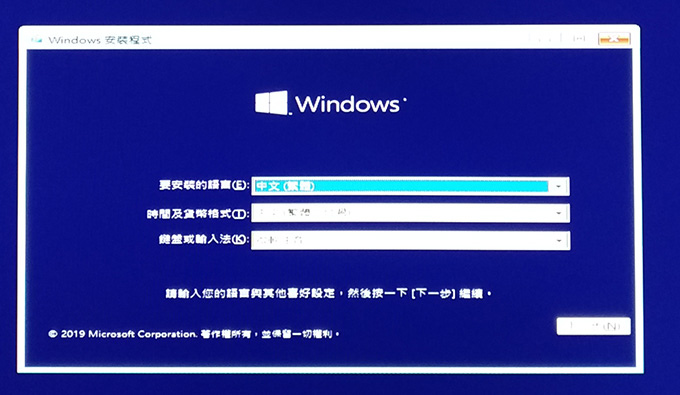
▲如果你是用USB安裝的話,有些主機板當系統自動重新開機時,你必需拔USB隨身碟。如果你會忘了先拔隨身碟,就會又出現這個WIN10安裝的初始畫面,怎麼辦? 請拔隨身碟然後再重開機即可。
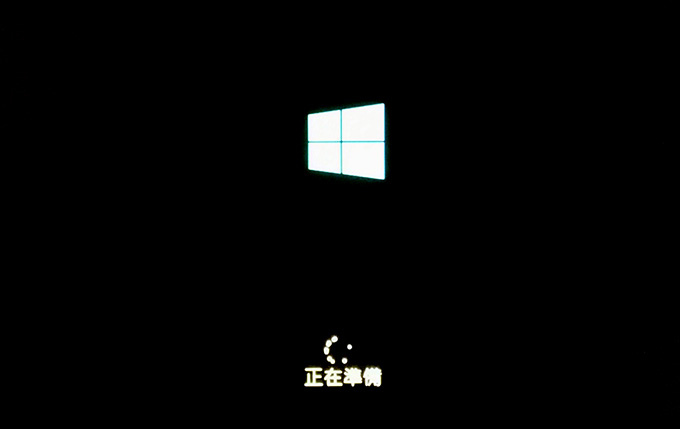
Step14:系統正在準備
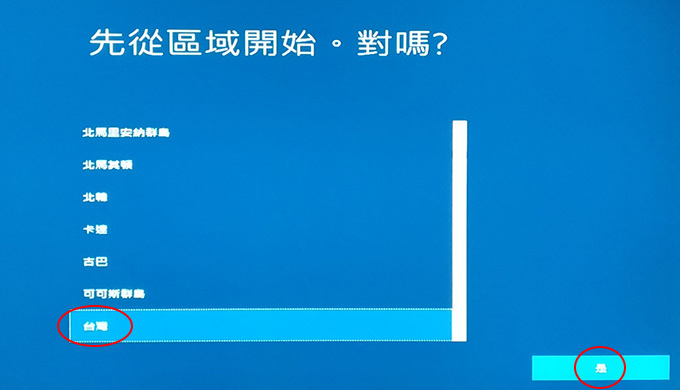
Step15:開始初始設定,台灣→是
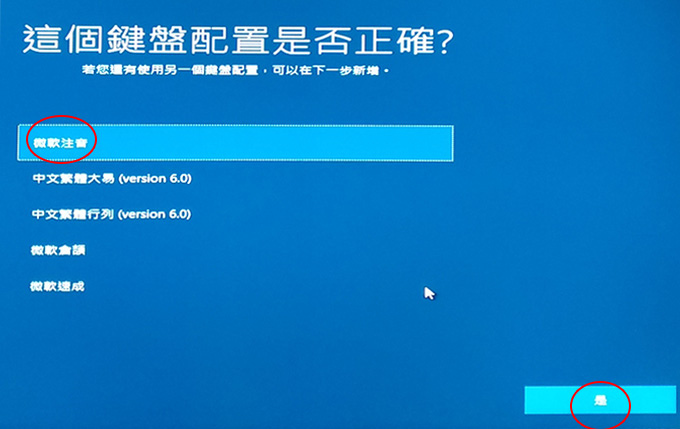
Step16:微軟注音→是
如果您是其他的輸入法,這邊請先選注音,等安裝好你在補安裝其他的輸入法即可。
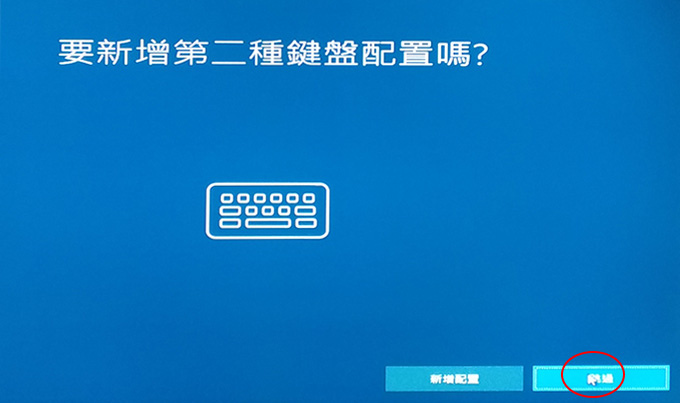
Step17:要新增第二種鍵盤配置嗎?→跳過
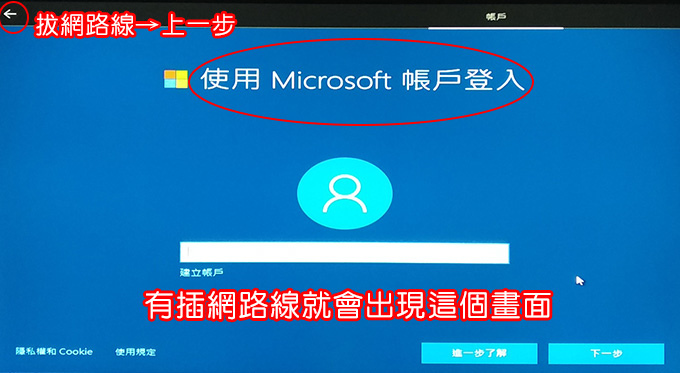
Step18:使用微軟帳戶登入
建議登入本機,而且您也不一定有微軟帳戶啊,怎麼辦?
第一種:拔網路線→上一步
第二種:你故意一直亂打登入密碼,直到跳出登入本機畫面。
我們採用第一種方法。
網友問:我拔了網線後,什麼時候再插網線?
答:安裝到看到桌面後,就可以插線了。
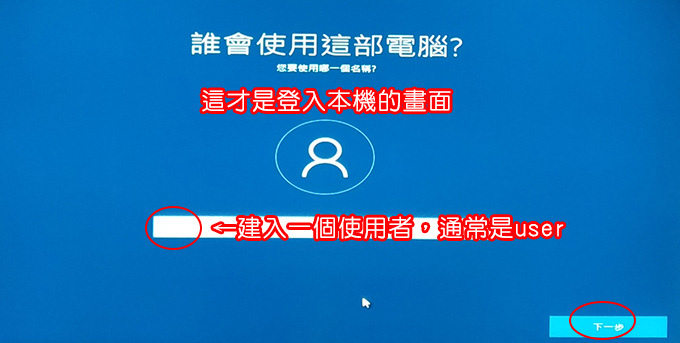
Step19:建立一個使用者→下一步
一般是建立一個叫「user」的使用者,或你也可以打自己的英文名,雖然說中文名也可以,但建議要用英文的比較好
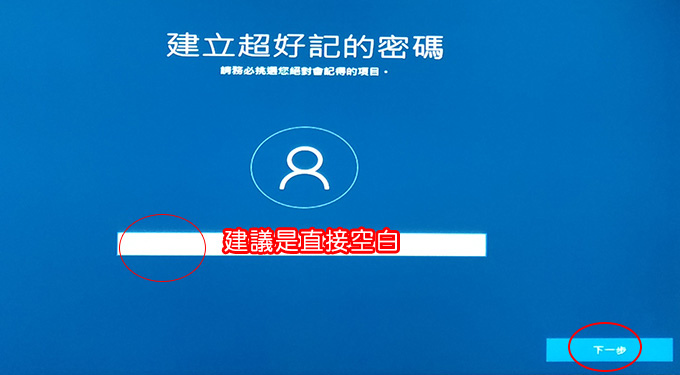
Step20:建立密碼
密碼可設可不設,一般建議是直接空白,這樣你一開始就能直接進入桌面,不需要再打密碼
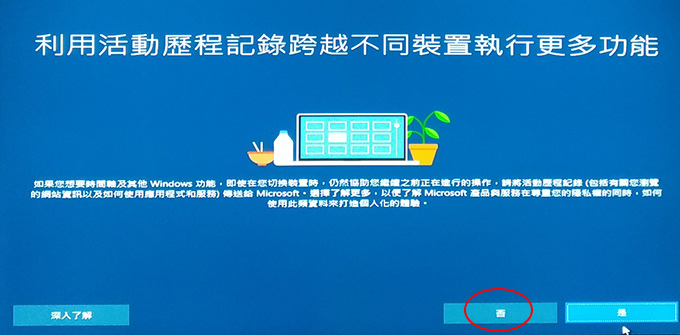
Step21:活動歷程→是或否 皆可
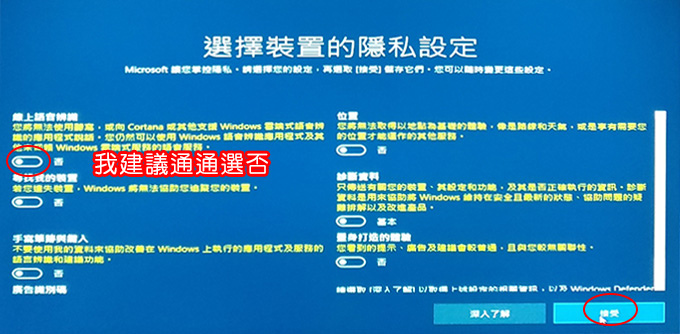
Step22:隱私權設定→通通選否→接受
Step23:一切即將就緒
Step24:快好了 (請勿關閉您的電腦)
系統快安裝好了。
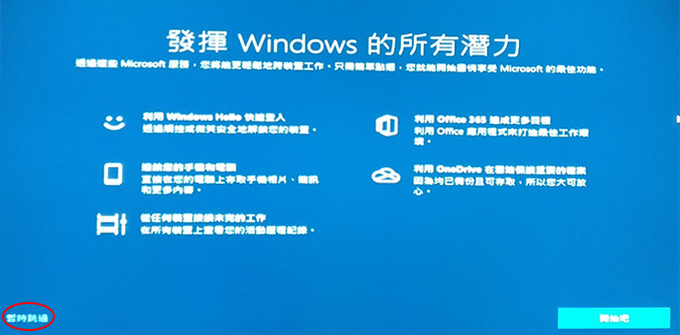
Step25:發揮windows所有潛力 →暫時跳過
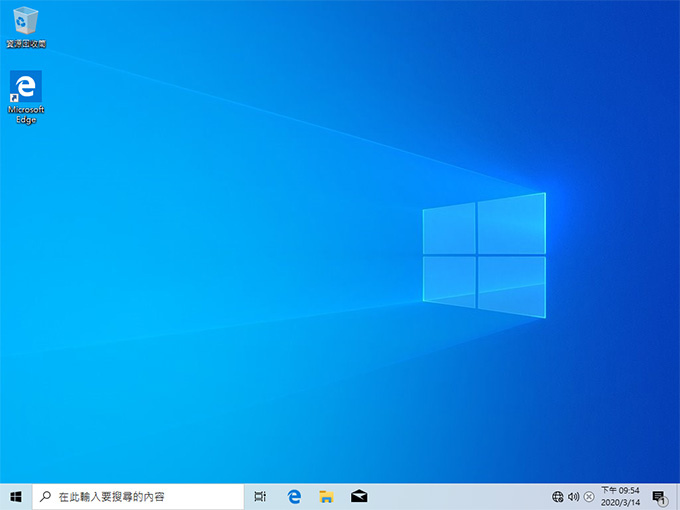
Step26:安裝完成,終於進到桌面囉。
如果你的電腦是2014年以前買的,你安裝完win10之後,驅動程式應該都會自動裝好了,如果沒裝好,只要網路有通,你直接用win10的「線上更新」,系統會自動幫你安裝驅動程式。
另外,如果你是安裝最新版的win10,例如本例是21H2版(目前最新是22H2),基本上安裝後直接連網跑跑win10的線上更新應該都能幫你把驅動程式安裝到好。
如果裝置管理員有黃色的驚嘆號,請參考:裝置管理員有黃色驚嘆號,其他裝置(基本系統裝置),如裝置PCIVEN8086,這是什麼?
補充:主板驅動程式的安裝順序 。
另外如果有獨顯,就是上顯卡官網下載最新版的驅動程式安裝即可,請參考:顯卡驅動安裝。
等驅動程式都安裝好了,也線上更新完成了,您還可以參考這一篇:win10系統優化。
好,本文就到這裡,祝福你安裝成功。
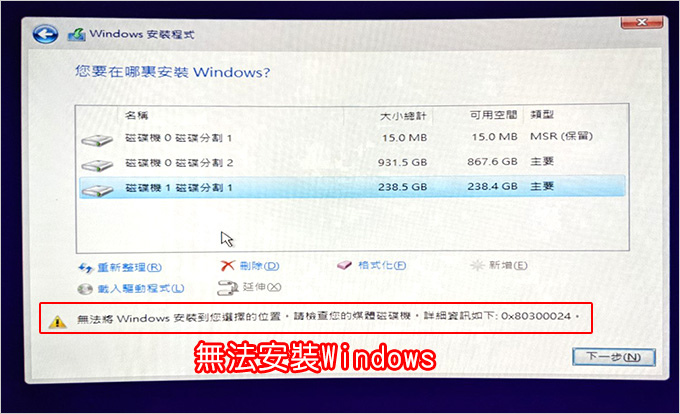
問1:無法將Windows安裝到您選擇的位置,請檢查您的媒體磁碟機。
答:請參考 無法安裝Windows怎麼辦?
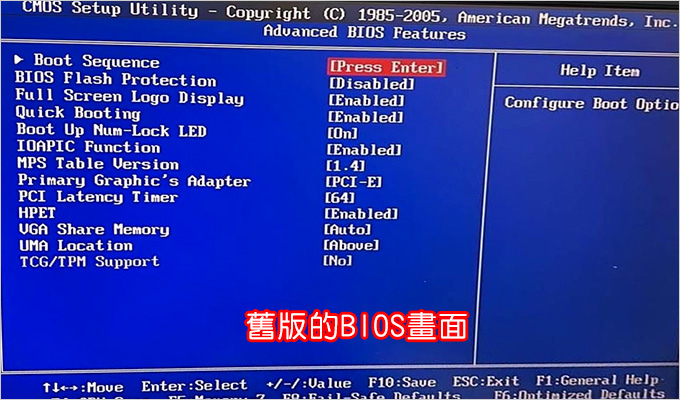
問2:我的電腦是舊的BIOS的畫面,我不知道從哪裡可以切換成UEFI?
答:這種是沒有UEFI的,這個一定要是MBR模式。
請參考:搞懂硬碟分割:舊版BIOS/MBR 與 新版UEFI/GPT 有什麼差別?
問3:我現在新電腦是配m.2的SSD,那在灌系統的時候是跟灌SATA SSD的方式是一樣的嗎?那我有看到有一種NVMe這個有什麼關係嗎?還是只是一種技術名稱?
答:NVMe的問題,請參考SSD選購及推薦中的第十點。灌系統的方式是一樣的。
問4:那我舊電腦的SATA SSD我想拿來新電腦當作遊戲資料碟,那原本有作業系統在裡面,我直接格式化就好嗎?那也一樣要4K對齊嗎?
答:直接用win10系統隨身碟安裝分割+格式化就會自動4k對齊。(如本文的說明)
問5:接問4,那顆舊的SATA SSD拿來當資料遊戲碟的話,那我SATA插槽是不是不能插在0那個孔位,要從1開始插對吧?還是都沒關係?因為我還有一顆HDD的硬碟。
答:這個無所謂(並沒有標準答案),你直接試試看答案就出來了,請參考:電腦重灌前的準備工作及注意事項
問7:我剛從WIN7升級上來,WIN10多了商店 可以裝APP,想請問裝新軟體 是像以前一樣裝程式就好,還是裝APP?
答:裝以前那種程式,不要裝APP,基本上WIN10上面所有的APP你都可以直接忽略了,真的不好用。
問8:按照你的說明, 我在step12遇到問題了.
Step 12我選擇了了磁碟機磁碟分割3, 但是系統會提示 “Windows 無法安裝在磁碟機0磁碟分割3”.
請問這該怎麼解決呢? 這會跟我BIOS設定有關嗎?
(主機板是Gigabyte H110M-H, BIOS版本是F24, CSM支援設為”啟動”, 儲存OpROM啟動方針設為”UEFI”, 其他PCI裝置設為”Legacy”).
答:我假設你有2顆硬碟,一定要看清楚,不要選錯顆了。
舉例,你要安裝在第一顆硬碟,現在已經有分割了,分的很亂,你也無法安裝,例如你選分割3,根本無法裝,怎麼辦?
最簡單的作法就是把第一顆硬碟的分割全部刪除,然後直接選「下一步」這樣系統會自動幫你分割+安裝,你就不需要選什麼第幾個分割了,這樣一定能成功
唯一要注意的是,你如果有二顆以上的硬碟,千萬不要刪錯顆了。
2025年5月更新
win10系統會在2025年10月停止系統更新,如果您的2018年以前的舊電腦目前跑win10,那就win10即可,不需要刻意升到win11。
如果您的是2018年以後的新電腦,目前跑win10,那要不要升到win11看你,可升可不升。
但如果您的電腦是2025年新買的全新電腦,建議您要安裝win11,省事省心。
當然啦,如果您有特殊理由,例如要玩某個遊戲只支援win10,那就只能安裝win10了,否則你不能玩。
請參考:2025年10月以後Win10將停止更新,我有需要先升級到Win11嗎? 因為我擔心改天突然沒有免費win10升win11的優惠。
相關文章:
1. 電腦重灌前的準備工作及注意事項




為什麼步驟10,按下一步,會出現小方格,我按確定,之後就卡住了……
應該不是卡住,而是你要「等一下」 系統還在作業中
歐飛大 抱歉請問一下
新組的電腦 全新的SSD HHD各一顆 都不分割
1.安裝時選SSD 新增 – 不分割 – 套用後 新的SSD也是要按格式化在按下一步?
2.安裝好後 SSD就會是C槽 HDD會自己分類為D槽?
HDD會自己分類為D槽?
↑HDD要怎麼分割需要你「手動」分割
請問歐大 我剛組的電腦 cpu-i5-8500 主機板-技嘉b360有wifi的 可以灌win7嗎?
因為店員說灌win7會不穩 是嗎? 請教我 感恩
只能灌win10
說明:https://ofeyhong.com/12219872007/
Windows 10的部分,可以自己準備好一個USB,上官網下載Media Creation Tool,就可以自己生成供你自己使用的Windows安裝媒體了(不過安裝好可能要輸入序號,這個請自己處理,可以先用一些工具查詢好自己的Windows序號;如果是套裝電腦或是之前免費升級時升級成Windows 10的,通常不需要輸入序號就能自行啟用了)
是的
說明:https://ofeyhong.com/12217676790/
您好 想請問一下 我買套裝機的時候他並沒有給我任何有關作業系統的usb或光碟 那我要重灌的話一定要回去找店家嗎((我電腦沒有光碟機
我不知道您的「套裝機」是什麼意思。
如果是組裝機,這要看你買的時候有沒有加購「正版WIN10」
如果是品牌機,也就是買的時候就原裝組好的那種,例如ASUS或ACER,這種通常會附正版,您只要重灌原本的WIN10版本,通常是家用版,重灌後上網更新就能自動啟動了。
我想問為何windows10家用版USB
我照你上面用usb開機一樣
可是不會出現安裝檔 會出現哭臉的藍底白字的英文
後就重新開機了
可幫解答嗎?
很明顯的,您的電腦某個零組件有故障。
「可能」是記憶體或硬碟
有額外備份的話,在線的要放哪都安全XD
其實!!!!1T SSD放資料還比較安全XDDD
我懂你的幽默
你確定要把資料放SSD?
歐菲老師我完全不懂電腦,我如果SSD 買1TB 我想切成對半 C槽放win作業系統+office。D槽放資料。這樣你不推薦嗎? 你為什麼會說SSD 不建議切成兩個?
很少人會SSD買1TB。
如果真的是1TB SSD,也只有這一顆,
C槽放win作業系統+office。D槽放資料。 ←這樣分割就是OK的
不好意思我想問一下
請問一下用WIN10光碟和內建的重設此電腦 重灌電腦 已全部清空為例 會有差異?
阿關於這篇文章的步驟7 進行分割磁碟時 假設我1個硬碟已經分為C D槽了
我打算把作業系統裝在C槽 那可以在不動到D槽的情況下進行重灌電腦嗎?
(D槽打算放備份檔案)
說到重灌,今天看到了個好東西,可能歐飛你會感興趣
有關Windows 10舊版ISO的載點(載點的URL來自https://software-download.microsoft.com,所以是官方的可能性很高)。
這樣一來,應該足夠度過新Build還不夠穩當,但官方的下載工具又只抓得到最新版的這個問題(不過我猜店家應該都會留數個版本?)
From:ptt.cc/bbs/Windows/M.1510362008.A.B26.html
歐飛老師您好,其實windows 10 好用的地方很多,
雖然詬病的支援度問題在近幾年都已經被優化了。
其實10還有一個更厲害的,就是當你重灌後,
你之前只要有備份過的軟體,都會重新回到你的電腦中。
((重點是你要備份XDDD
另外據我之前的工作經驗來看,windows 10的還原,有時候會
讓電腦跑更慢。
應該不須特別取消授權(只換硬碟並不讓授權失效),只要記得把舊硬碟中的系統格式化,不要同時讓兩個系統上線即可。(最後記得啟用Windows 10,可選擇透過網路或是電話,而如果你已經把Windows 10綁訂在你的MS帳戶,處理起來又是另一個步驟了)
舊硬碟有cd key 想換新硬碟要不要先做取消舊硬碟cdkey受權?
我電腦是拿來工作用的 主要是跑3D繪圖軟體 剛買的時候畫圖都很順暢 前幾個月開始狂類格 所以上上禮拜我重設電腦 用win10內建的 把C槽殺光重灌 但是好像有個使用者權限不能殺 (電腦跳出顯示框) 剛灌好 畫圖速度OK 但是今天再用 畫簡單的東西也類格 重開機只開畫圖軟體 也是類格 所以我在想說是不是中毒梅莎乾淨 所以才想說要用光碟片重灌 一次殺光光
謝謝阿丙大大 我試試看
是的,建議還是 純手工重灌 會比用「重設電腦」要來的更乾淨一點
從舊版Windows升級到Windows 10的使用者不需要產品金鑰,只要重新安裝系統後連上網路就會自動啟用了。
自1607板起,使用者也可以利用Windows 10的ISO安裝檔案中的gatherosstate.exe,生成註冊用的GenuineTicket.xml。再重新安裝好系統後將GenuineTicket.xml複製到C:\ProgramDataMicrosoftWindowsClipSVCGenuineTicket,再重新啟動即可啟用Windows 10。
不過這個方式僅適用於在同一台機器上重新安裝Windows 10,如果你沒有更動磁碟分割的計畫,也可以考慮選擇透過”重設”的方式來回復成一個乾淨的系統(這個方式下Windows 10無須重新啟用)。
感謝補充
請問 我是前年買的筆電系統是WIN 8 後來免費升級成WIN 10 最近覺得電腦中毒想要用光碟重灌 這樣感覺比較乾淨 但是我產品金鑰不知道著麼輸出保存 請問大大知道嗎?
我這個情況要著麼處理
可是我啟動優先權 只有一個欸
一個#1 沒有#2了
一定有,看一下說明書。
在其他的地方。
你有開過Ramdisk?
有些人會故意開RAMDISK當做暫存磁碟,坦白說:我無法理解。(為何要把簡單的事情,弄複雜呢)