

2026年10月更新
我先直接講我自己的心得。
如果您目前是舊電腦,Win10也用得好好的,以前我會說不需要急著升級Win11。
因為系統不是越新越好,而是穩定+夠用+習慣就好。
但現在情況不一樣了。
因為Win10已於2025年10月14日停止支援,一般版本不再提供免費的安全性更新。
所以,如果您的舊電腦符合Win11的升級條件,我會建議您升級Win11。
如果舊電腦不符合升級條件,又必須繼續使用Win10,那當然還是可以正常使用,但您要了解:Win10停止支援後,長期使用會有安全性上的風險。
———
那如果是新電腦呢?
如果您現在買的是全新電腦,我會建議直接安裝Win11。
因為Win11從2021年10月上市至今已經將近五年了,新電腦搭配新系統,我覺得很OK,也省得日後還要從Win10升級到Win11。
目前我的客戶,除非有特殊需求,例如某些工作軟體只能在Win10執行,否則新電腦一律安裝Win11。
舊電腦則要看硬體是否符合升級條件,以及常用軟體能不能支援Win11。
簡單講,2026年的現況就是:除非您有特殊需求一定要使用Win10,否則新電腦一律建議安裝Win11,省事又省心。
————
▼以下是針對Win11的常見問題整理
問1:我最近組裝了一台新電腦,要安裝Win10還是Win11?
答:建議安裝Win11。
現在的新電腦原則上就是搭配Win11。
除非您有其他考量,例如:
.常用軟體只能在Win10執行
.特殊設備沒有Win11驅動程式
.公司內部系統尚未支援Win11
而且就算您真的想安裝Win10,也要先確認新電腦的主機板、顯示卡及周邊設備是否有提供Win10驅動程式。
請注意:
.新電腦如果直接安裝Win11,之後想改成Win10,通常需要重新安裝系統
.如果是從Win10升級到Win11,升級後10天內可以使用系統內建功能恢復Win10
.Win10已停止一般支援,不建議在新電腦上繼續使用
———–
問2:如果新電腦想安裝Win10,現在可以買到正版Win10嗎?
答:現在已經沒有正式販售Win10了。
至於購買Win11授權後,能不能安裝及啟動Win10,還要看授權版本及類型,特別是家用版、專業版、OEM版及彩盒版的授權規則並不完全相同,不能一概而論。
但我還是那句老話:2026年買新電腦,除非有特殊需求,否則直接安裝Win11最省事。
———–
問3:我之前有買Win10,可以直接安裝Win11,然後用Win10序號啟動嗎?
答:如果原本是正版Win10,而且升級前後的版本相同,通常可以透過原本的數位授權啟動Win11。
例如:
.Win10家用版升級Win11家用版
.Win10專業版升級Win11專業版
但如果是OEM版,授權通常會綁定原本的電腦,不能直接拿到另一台新電腦使用。
———–
問4:新買的電腦要直接安裝Win11嗎?
答:可以,而且這樣最簡單。
如果是新組裝的電腦,客戶想要Win11,我會直接安裝Win11,根本不需要先安裝Win10再升級。
我的建議如下:
▎一般使用者:
平常上網、看影片、使用Office,Win11直接裝下去,真的不用怕。
▎遊戲需求使用者:
舊款遊戲不一定,但目前常見或新款遊戲大多支援Win11。
如果您有非玩不可的老遊戲,建議先查一下相容性。
▎繪圖需求使用者:
繪圖需求其實是最挑系統的,很有可能因為驅動程式或軟體版本問題,導致軟體無法安裝或無法正常使用。
特別是公司使用的舊版繪圖軟體、特殊外掛及專業設備,升級前一定要先確認。
▎公司用途使用者:
公司行號以「穩定」為主,不追求最新。
但Win11已經上市將近五年了,除非有軟體或設備只能支援Win10,否則新電腦仍建議以Win11為優先。
———–
問5:我的需求只是一般文書,直接安裝Win11應該OK吧?
答:這種情況最單純,通常不會遇到軟體不相容的問題,但可能會有「使用習慣」的問題。
我舉三個您一開始可能會覺得不習慣的地方。
1、開始選單置中擺放
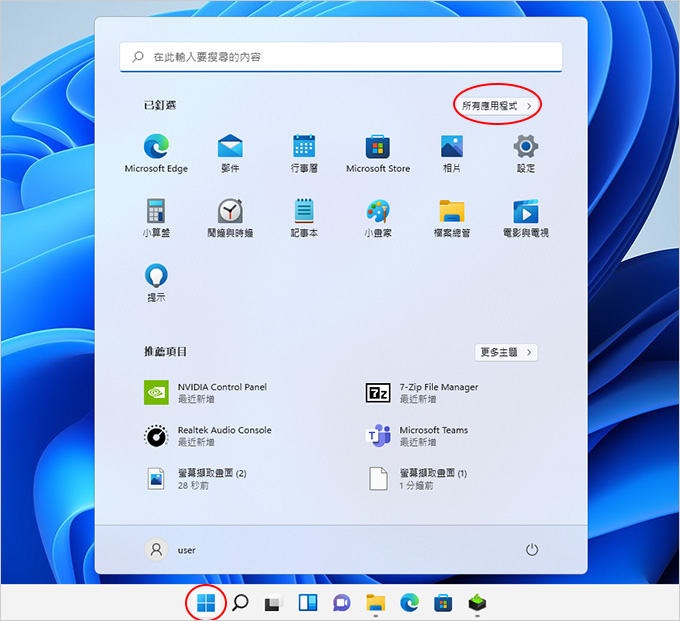
開始選單置中後,一開始我覺得很好看,但接著就發現問題了。
很多人習慣把常用軟體釘選在下方的工作列,釘選的軟體變多後,開始按鈕的位置也會跟著移動。
我的天啊,我的「開始按鈕」居然會跑,以前明明都是固定在左下角的。
補充:開始選單可以調整成舊版的靠左顯示。
另外,您習慣的應用程式列表,就在右上角的「所有應用程式」。
2、右鍵選單不一樣
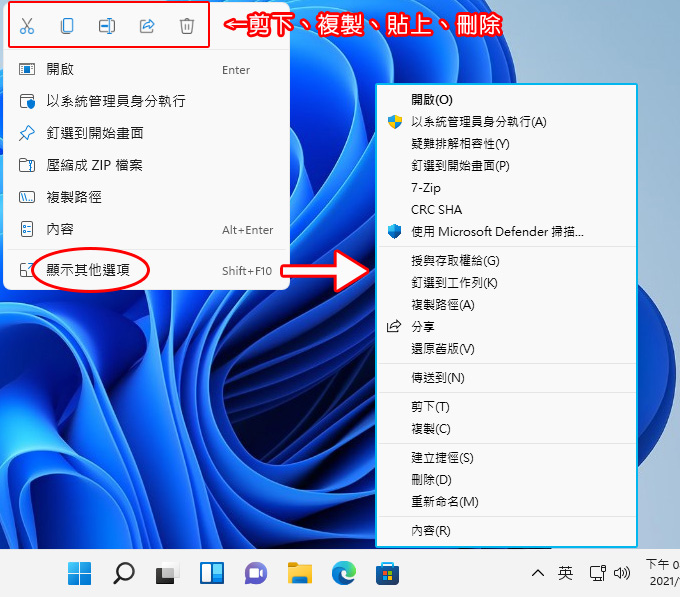
您常用的剪下、複製、貼上及刪除,變成上方的小圖示,等於把最常用的操作習慣強迫改變了。
另外,習慣的舊版右鍵選單,就在下方的「顯示其他選項」裡面。
3、常用的「設定」介面不一樣
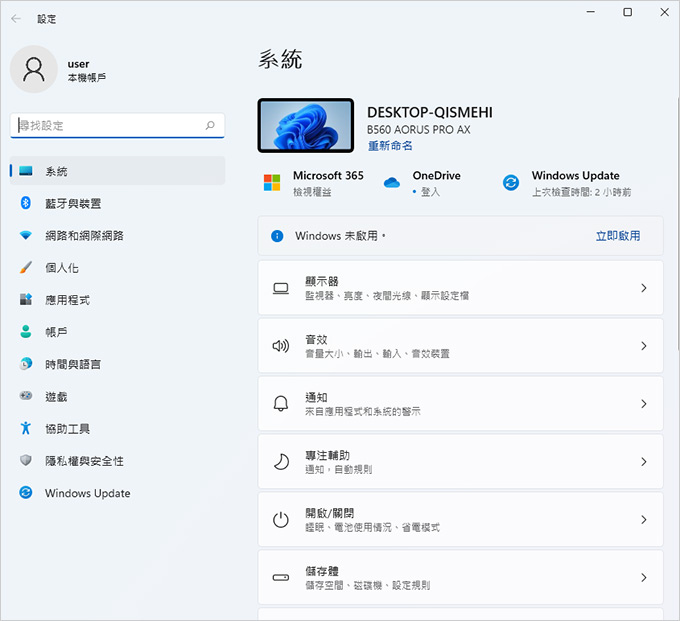
Win7以前,大家習慣使用「控制台」。
到了Win10改成「設定」,好不容易用習慣了,現在Win11的設定介面又不太一樣。
我必須要講,Win11最大的優點之一,就是介面真的比較漂亮。
很多人想換Win11,其實就是被這些新介面吸引。
但代價就是:使用習慣又要被迫改一次。
換成Win11,看到新UI,您可能會開心幾分鐘,接下來困擾您的,還是使用習慣。
不過老實說,用個一、兩個禮拜,其實就習慣了。
等您真的習慣Win11,哪天再叫您換回Win10,反而會覺得怪怪的。
總之,這只是一個習慣問題,問題不大。
最怕的是,您使用的軟體只能在Win10執行,那就真的只能繼續使用Win10。
但這種情況在一般使用者比較少見,反而是公司行號比較有可能遇到。
———
問6:請問從Win10升級到Win11的費用是多少?
答:符合條件的電腦可以免費升級。
但並不是每一台Win10電腦都能直接升級Win11。
簡單講,2018年以後的電腦比較有可能符合Win11的最低硬體需求,但這只能當成快速判斷,並不是絕對標準。
最準確的方法,還是查看微軟支援的CPU清單,或使用微軟的「電腦健康情況檢查」工具。
———
問7:我的舊電腦現在可以從Win10升級到Win11嗎?
答:要先確認硬體是否符合升級條件。
主要條件包括:
.CPU需在微軟的支援清單內,一般來說是Intel第8代或AMD Ryzen第2代以上
.系統需使用UEFI分割
.開啟TPM 2.0
如果符合升級條件,就能直接升級。
請參考:【教學】Windows 10免費升級到Windows 11
如果老電腦不符合升級條件, technically 還是有方法繞過限制安裝Win11。
請參考:以Rufus輕鬆製作無TPM限制可開機的隨身碟,可直接跳過微軟帳戶安裝 ←重點
但請注意:這並不是微軟官方支援的安裝方式,可能會遇到硬體或驅動程式相容性問題,而且不保證未來能持續收到所有更新。
要不要硬裝,請自行評估風險。
———
問8:如果符合升級條件,現在建議把Win10升級到Win11嗎?
答:建議升級。
以前我會說:您想升就升,不想升就不要升。
但現在Win10已經停止一般支援了,如果電腦符合Win11的升級條件,常用軟體也都能支援,那我會建議升級Win11。
如果您擔心升級後出現使用不習慣、軟體不相容或系統不穩定等問題,可以先做好完整備份。
有重要工作軟體的人,最好先確認相容性再升級。
我的心得還是一樣:系統不用越新越好,而是穩定+夠用+習慣就好。
但Win10已經停止一般支援,現在還要多考慮一個問題:安全性。
如果是全新電腦,除非有特殊理由非用Win10不可,否則直接安裝Win11即可。
———
問9:我的電腦是2017年的Intel第7代,可以升級Win11嗎?
答:按照微軟官方的硬體需求,大部分第7代Intel處理器並不符合升級條件。
如果老電腦不符合升級條件,硬要安裝Win11也有方法。
請參考:以Rufus輕鬆製作無TPM限制可開機的隨身碟,可直接跳過微軟帳戶安裝
但這種方式不在微軟的官方支援範圍內,可能遇到相容性問題,也不保證能持續收到所有更新。
———
問10:我的電腦符合Win11升級條件,但我暫時不想升級,可以關閉升級提示嗎?
答:如果您暫時不想升級,就不要按下「下載並安裝」即可。
不建議為了阻止升級Win11,直接到BIOS關閉TPM。
因為TPM本身就是一項安全功能,沒必要為了不升級Win11而把它關掉。
如果是公司大量電腦,需要統一控管系統版本,可以透過群組原則、Intune或指定功能更新版本的方式處理。
不過還是要提醒您:
Win10已經停止一般支援,不升級雖然不會讓電腦立刻不能使用,但長期使用會增加安全性上的風險。
———
問11:升級到Win11之後,如果不喜歡,還能恢復Win10嗎?
答:可以。
如果是從Win10升級到Win11,您可以在升級後10天內,使用系統內建的復原功能回到Win10,同時保留原本的檔案和資料。
超過10天後如果想回到Win10,通常就要先備份資料,再重新安裝Win10。
———
問12:更新和升級有什麼不同?
答:更新通常是指安全性修正、功能改善及驅動程式更新。
Win10不管怎麼更新,基本上都還是Win10。
升級則是變更系統版本,例如從Win10升級到Win11。
另外,免費升級是指相同版本之間的升級,例如:
.Win10家用版升級Win11家用版
.Win10專業版升級Win11專業版
如果是從家用版升級成專業版,則需要另外購買專業版授權。
———
問13:易數一鍵還原有支援Windows 11嗎?
答:有。
請參考:易數一鍵還原使用說明
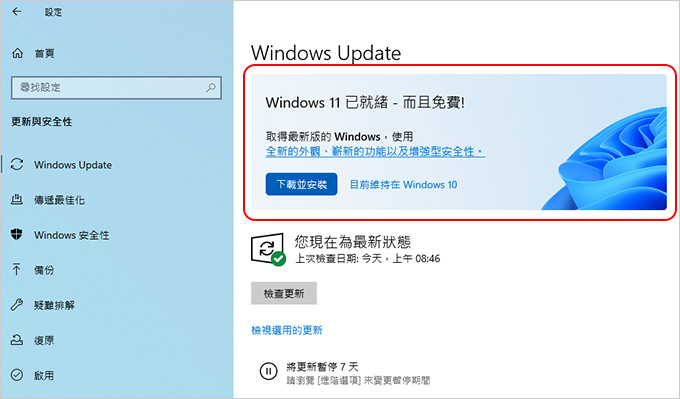
問14:Win11的升級提示已經出現一段時間了,我有必要升級嗎?
答:如果電腦符合升級條件,而且常用軟體也支援Win11,建議升級。
Win10已經停止一般支援,不升級並不會讓電腦立刻不能使用,但長期繼續使用會增加安全性上的風險。
如果您擔心升級後出現問題,請先做好資料備份,也可以考慮直接重灌Win11。
———
問15:安裝Win11時強迫登入微軟帳戶,如果不想登入,要如何改成本機帳戶?
答:可以透過安裝設定或指令的方式改成本機帳戶。
但微軟會隨著Win11版本更新而調整安裝流程,因此實際操作方式可能會改變。
請參考:原裝Win11的筆電會強迫登入微軟帳戶,要如何改成本機登入?
———
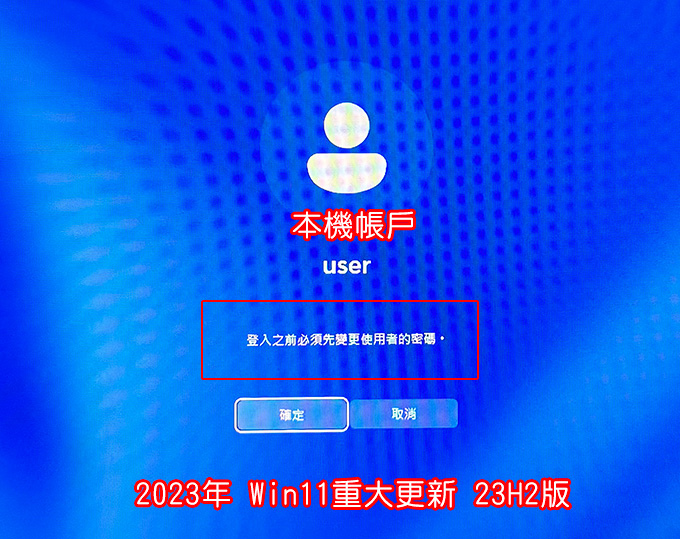
問16:請問Microsoft帳戶要怎麼登入?
答:我安裝系統時通常使用「本機帳戶」登入,如果您想改用微軟帳戶也可以。
另一種情況是,您開機時突然出現登入或設定密碼的畫面。
請參考:【Win11開機突然出現登入密碼畫面】我明明使用本機登入,而且沒有設定密碼,突然要我設密碼,怎麼辦?
———
⭐總結一下
如果您的電腦符合Win11的升級條件,目前仍然可以免費從Win10升級到Win11。
升級後最常遇到的,通常不是效能問題,而是操作習慣、驅動程式及軟體相容性的問題。
我的建議很簡單:
.新電腦:直接安裝Win11
.舊電腦符合條件:確認軟體相容性後,建議升級Win11
.舊電腦不符合條件:可以暫時繼續使用Win10,但要注意停止安全性更新的風險
.特殊工作軟體只能使用Win10:先確認軟體、驅動程式及資安需求,再決定是否保留Win10
.如果要安裝Win11:重灌通常會比直接升級更乾淨、更穩定
因為直接重灌Win11最單純、最乾淨,也比較不容易留下舊系統的問題。
而從Win10直接升級到Win11,有時可能會遇到一些奇奇怪怪的狀況。
例如:系統從Win10升到Win11後,Win鍵失效,無法截圖跟錄影,怎麼辦?
簡單講:
2026年如果是新電腦,直接安裝Win11就對了。
舊電腦則先確認硬體及軟體是否支援。
如果符合條件,就升級Win11;如果不符合,也不要為了升級而瞎折騰。
畢竟系統是拿來用的,不是裝來讓自己每天提心吊膽的。
相關文章:




請問win11免費升級的時間到什麼時候?
不知道,但Win7到現在(2022)都還能免費升win10
我的電腦是2020買的,很少打遊戲,拿來上網課跟看youtube居多,這樣建議升級成windows11嗎?
你目前WIN10如果用的好好的,並不一定升級
以免不升級沒事,一升級問題一大堆
在momo買了一台組裝的電腦 沒有windows
規格是 i5 12400、 RTX3060、B660M-A D4主機板、16G的RAM
之前沒什麼用過windows10 算是電腦新手 想說拿來玩玩遊戲 可以直接灌win11嗎?打算用盜版序號去灌(蝦皮300塊那種)
專文回覆:https://ofeyhong.com/12226019597/
品牌電腦送鍵鼠,根本用不完,送的也不好用。
(我用平板打字,很累,又怕打的字消失,只能送出,抱歉,也感慨國家沒有公費公營的雲端詞庫注音輸入法,新自然我用免費試用的V.10,也覺得好差。)
組也不是,買中古的也不是,我又不會用模擬系統的軟體,最終,可能得玩GE王者之劍掛網;預備著玩英雄聯盟(以前投了五千元買造型,捨不得,但那遊戲真的爛,刪地圖,打玩家都被罵被霸凌),玩線上遊戲與平常使用的一臺,然後另買一臺低價中古Win7玩H-GAME吧。
還得選哪一邊的找找AMD嚐嚐鮮。
感覺只有痛苦。
謝謝您,祝商賣繁盛;福杯滿溢;深殖德本。臺中是很美好的城市,也是那人、我單戀暗戀女孩的故鄉。
歡迎光臨~~~
謝謝您的網站,因為2010年順發買的電腦,約五年主機板就燒掉一次,此次第二次,所以有組裝需求,才來到您的網站。
您的文書用語和之前的醫生,郭于誠醫師的《對話-大郭醫師的癌症診間微光故事》感覺有些像,都是對話文體,總結。
其實我也很困惑買新的捷元低價電腦,或組AMD(有生以來還沒用過超微,想冒險,也很好奇蘇姿丰女士),或買中古超威Win7系統。
我只覺得世界太複雜了,感謝您的網站,我也懶得查有沒有人問過這點,但看這原價屋、順發一堆的電源供應器,瘋狂的微軟,就覺得人們真的很狂,消費主義的年代。
我的機器即使過了十年,機殼應該也還可以,但順發先生(他說他第一臺電腦花了五萬多,DOS系統,倚天中文)說不如換品牌電腦,有內附作業系統的,作業系統等於更便宜。
但我好想用Win7重溫最愛的H-GAME,那麼多電競,發熱功率,人們對得起北極熊嗎?
結果大概是兩難,舊系統能玩舊遊戲,但怕勒索病毒,效能差,2018後就不再有Win7電腦
感謝補充~~~
升級之後,開機會不會變慢?
只要你有SSD,開機就算變慢,也不會慢多少。
(我是覺得都差不多啦)
亂講一通
微軟指出,全部的Windows 10系統預計在2025年10月14日正式畫下句點,屆時不再發送安全性更新,鼓勵用戶全面轉至Windows 11系統
——————————-
不支援就不能用了嗎?
我win7還不是一樣用得好好的,沒支援之後,沒更新煩我還更好
(之前筆電用win10,一次更新就花了三個多小時快一個下午,我用win7開機15秒就搞定,win10至少45~50秒,如果當初不是因為六代大缺貨,我甚至連筆電也會繼續用win7續戰個十年下去)
專文回覆:https://ofeyhong.com/12225922955/
微軟當初標榜的XP精神,已經被他們自己搞得蕩然無存。笑死人。
有個說法,追求系統穩定。
要等推出SP1版再安奘,系統穩定性或軟體相容性也比較高。
當SP2版推出時,微軟的只會推廣下一代系統,
SP2版只會做修補更新,穩定性更高。
SP3是更極端的作法,畢竟公司電腦很怕出狀況。
離島客戶,是我最近的經驗,
電力不穩,網路不穩,室內手機收訊在不良與斷訊間徘徊。
要什麼沒什麼一切等船班,很怕少帶工具或是設備故障,
電力不穩,有不斷電,
網路不穩,掉封包,連不上本島的主機。
找中華電信報修網路問題也是要等船班,
想把事情做順一點,是一件很奢侈的事,須一點好運。
你的時間很值錢,也很不值錢。
只要不順一切很耽誤時間…
OK了解~~
但這是在極端的條件之下
一般情況下,很多人根本就是看到新系統就急著上車了~
比較理智的,最多就是等2~3個月,看看有沒有什麼災情,沒有,那一樣就上車了
離島公司用途使用者:
Windows 10 Service Pack 3 (SP3)
+綠色乖乖+十字架+聖經+佛珠+媽祖+土地公+Tim Berners-Lee(WWW發明者)+中華電信Logo
什麼意思? 我不太了解
一般的使用者:
Windows 11 嘗鮮板
遊戲需求使用者:
Windows 11 Service Pack 1 (SP1)
繪圖需求使用者:
Windows 11 Service Pack 1 (SP2)
公司用途使用者:
Windows 10 Service Pack 3 (SP3) + 綠色乖乖
話說Win11好像通用Win10驅動,3台隨便升,Win10驅動都可以灌進去,還沒出錯
理論上,大致上 都可以通用,但只要有小部份的人踢到鐵板,後面就是一推負評了
看到 公司用途再等等 的時候我笑了😂
學校莫名地釋出 Win11 的大量授權版,不知道他們想幹嘛?!(不過還是覺得學校很用心)
我在Win11 上最不習慣的是 找不到工作管理員、工具列無法隱藏,
然後我就把Windows To Go 的Win11 砍了(笑w
還好沒有把自己的電腦升級上去
與其讓學生用破解版,然後養成用破解版的習慣
還不如直接學生提供「教育版」讓學生養成用正版的習慣。
「問1:我最近組裝的電腦(第10代),要灌哪一種系統比較好,win10 還是win11?
答:2021/11/4 第12代已經上市了,但目前不普級 (每月組裝說明),因此目前組裝的主流還是第11代 (i3除外,i3只有第10代)。」
重看兩遍之後看懂你說第10、11代是說intel CPU
但是因為剛好卡到這篇主題是win 10、11
同樣的數字很容易讓人搞混
建議寫清楚一點
又、是普”及”
感謝更正~~
目前是蝦皮和台灣水庫即時水情兩個網站,燦坤沒顯示圖片。
有截圖,不知如何貼給你?
歐飛信箱:[email protected]
請問最近上某些網站,畫面就顯示:您的時鐘時間過快,或是網頁圖片無法顯示,是不是作業系統太舊已不敷使用?我的XP、WIN7都一樣情形。
你的某些網站是指?
有截圖嗎?
你說的情況 我沒有遇過
講什麼幹話啦!廢話一堆
很多人會急著想換win11,應該也是被這些漂亮的介面吸引,但代價就是—-花些錢買新的硬體
1、開始選單置中擺放,是可以改到原本左邊位置
桌面按右鍵→個人化→工作列→工作列行為→工作列對齊
右邊有個下拉式選單預設值是置中,選擇”左”
感謝補充~~~