

當您灌完系統及主機板、顯示卡驅動程式之後,接下來您要幹嘛?可以收工了嗎?當然不是。
接下來您還有幾項工作:
一、Windows Update (系統更新)
二、常用軟體安裝 (如解壓縮等)
三、系統優化(必要項目)
四、系統優化(選擇項目)
我不會講太多理論(估計您也不想聽),我直接告訴您如何實戰。
一、Windows Update (系統更新)
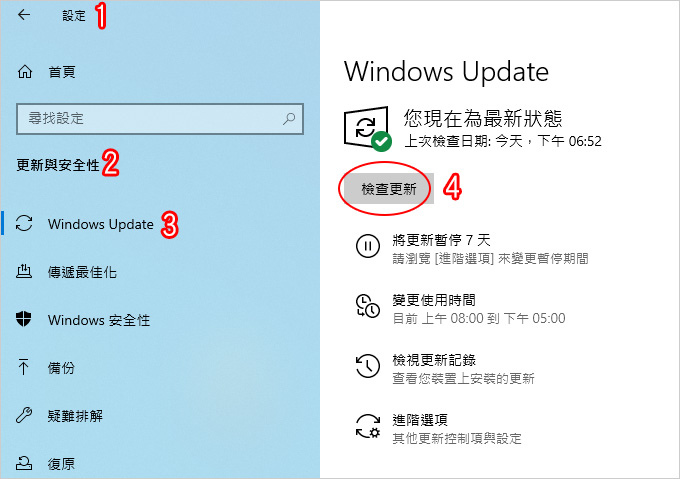
開始→設定→更新與安全性→Windows Update→檢查更新
有人會問:一定要更新嗎?
答:不一定,但建議您要更新。我都會更新,更新的過程依照您電腦的速度而不同,快的話可能10~20分鐘,慢的話1~2個小時都有可能。
二、常用軟體安裝
1. 壓縮軟體:WinRAR或7-ZIP
2. pdf瀏覽:AdobeReader
3. 影片播放:MPC-HC(這種東西一定要裝,否則很多影片沒辦法看)
4. 圖片編輯/秀圖:FastStone(我個人還滿喜歡的是Honeyview秀圖軟體)
5. 瀏覽器:Chrome
6. 光碟燒錄:CDBurnerXP (如果沒有光碟機,可省略)
其他請參考我特別準備的 免費好用的常用軟體 (推薦)
再來講Win10系統優化,這是本文重點,我會盡可能讓步驟簡單化,接下來您要花點時間慢慢看。
三、系統優化(必要)
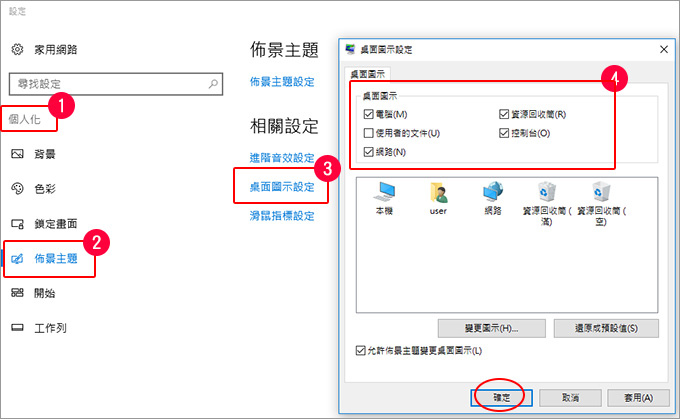
1. 桌面圖示設定 (把電腦及控制台叫出來)
.桌面空白處(右鍵)→個人化→佈景主題→桌面圖示設定
預設桌面是沒有電腦及控制台的,這樣不好用。
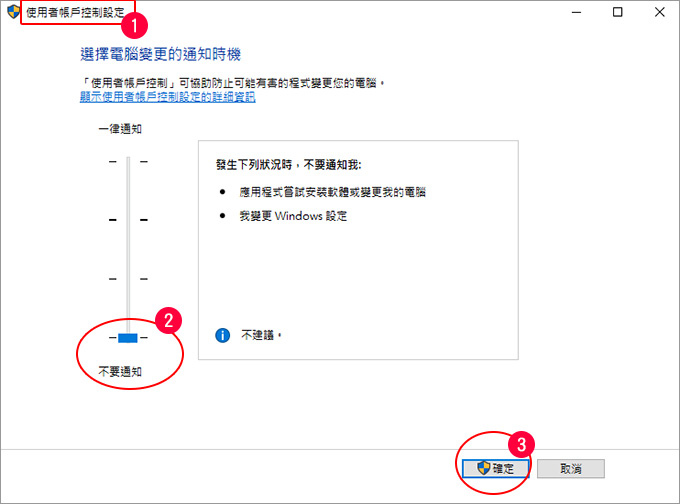
2. 關閉使用者帳戶控制UAC功能
.控制台→使用者帳戶→使用者帳戶→變更使用者帳戶控制設定→不要通知
這個功能的優點是避免中毒或惡意軟體,但說真的你每次開軟體都會一直出現警告視窗真的很煩,一般是建議直接關掉。
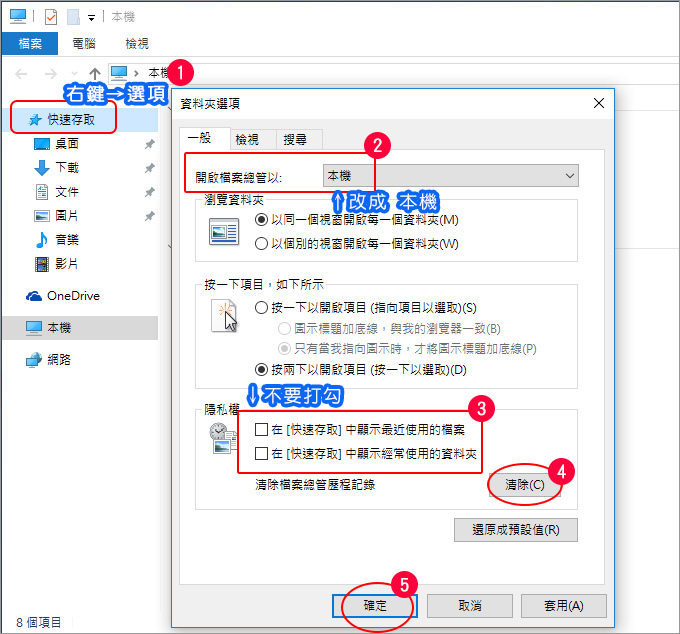
3. 關閉顯示快速存取和最近使用過的檔案
.檔案總管→快速存取(右鍵)→選項 (如上圖設定)
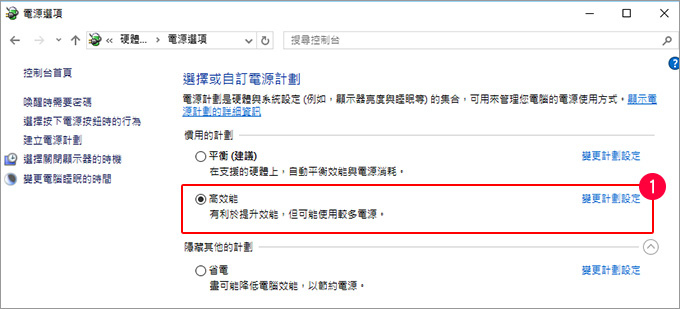
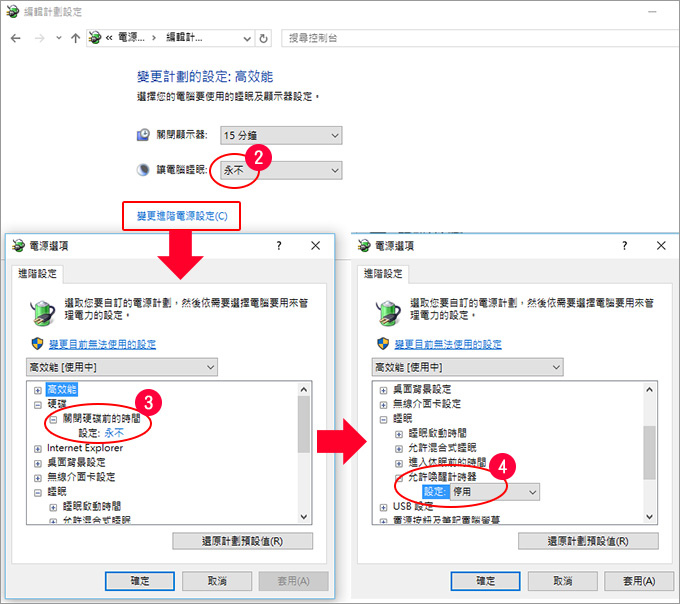
4. 變更電源計畫,改成高效能
.控制台→硬體和音效→電源選項
1)選擇→高效能
2)讓電腦睡眠→永不
→變更進階電源設定
3)關閉硬碟前的時間→永不
4)允許喚醒計時器→停用 重點是要把睡眠功能關掉,你如果不要用電腦請直接關機,不要用睡眠功能。
還有一種:開啟終極效能 (電源計劃)
補充:如果您的是筆電,那可能就沒有高效能,通常只有平衡或原廠建議值兩種。
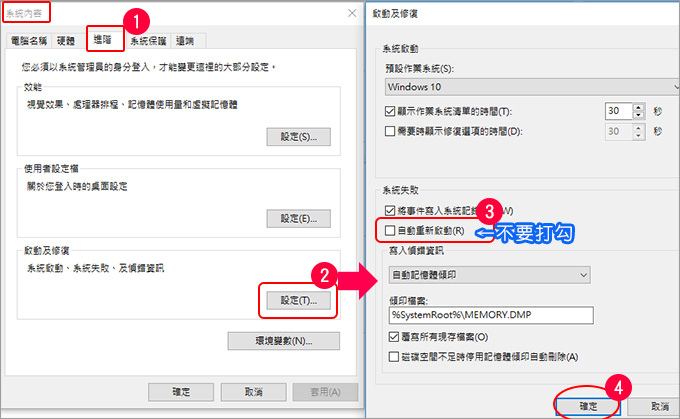
5. 系統更新失敗時,不要重新啟動
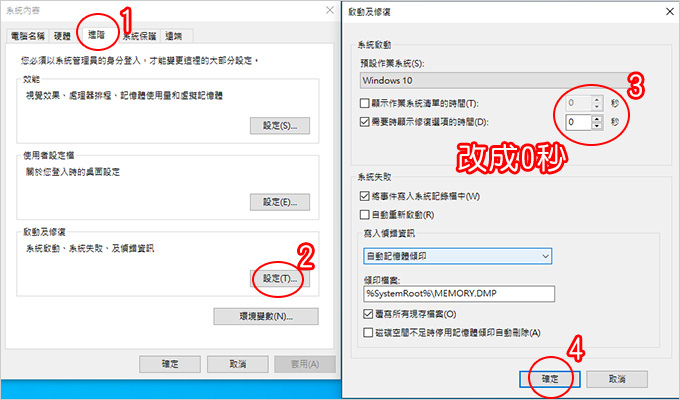
電腦→(右鍵)內容→進階→啟動及修複→設定→系統失敗→自動重新啟動(這個不要打勾)
6. 縮短開機等候時間
電腦→(右鍵)內容→進階系統設定→進階→啟動及修複→系統啟動→改成0秒
補充:電腦開機越來越慢,怎麼辦? (修復系統檔的毀損)
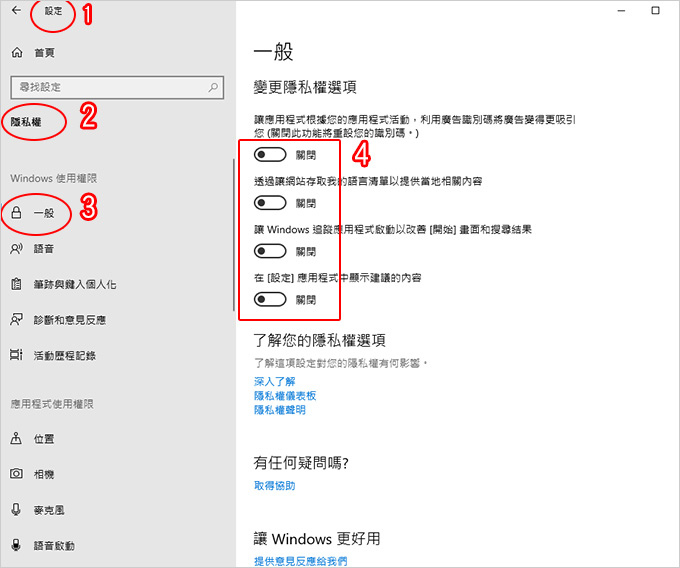
7. 開始→設定→一般→隱私權
→隱私權預設是全部打開 (請視情況選擇關閉)
注意:隱私權中的麥克風如果關閉,麥克風會沒聲音,這一點請注意喔。
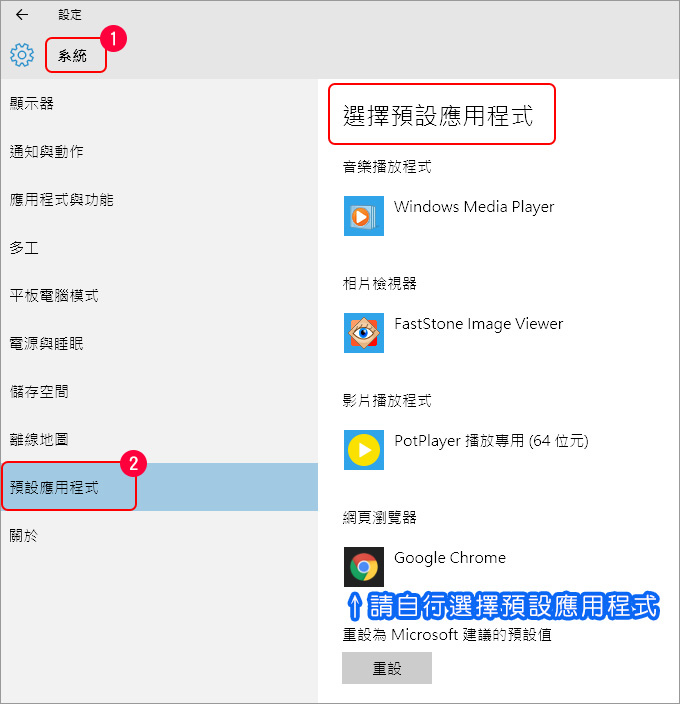
8. 開始→設定→系統→預設應用程式
請自行選擇預設的應用程式
9. 重組並最佳化磁碟機
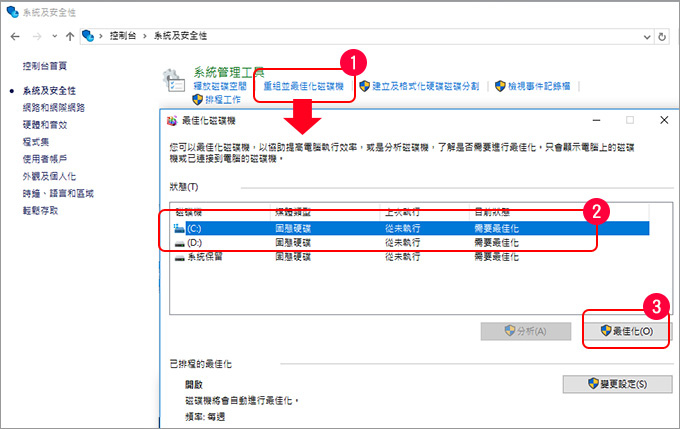
控制台→系統及安全性→系統管理工具→重組並最佳化磁碟機→最佳化
win10的最佳化磁碟機會自動判斷是SSD或傳統硬碟。
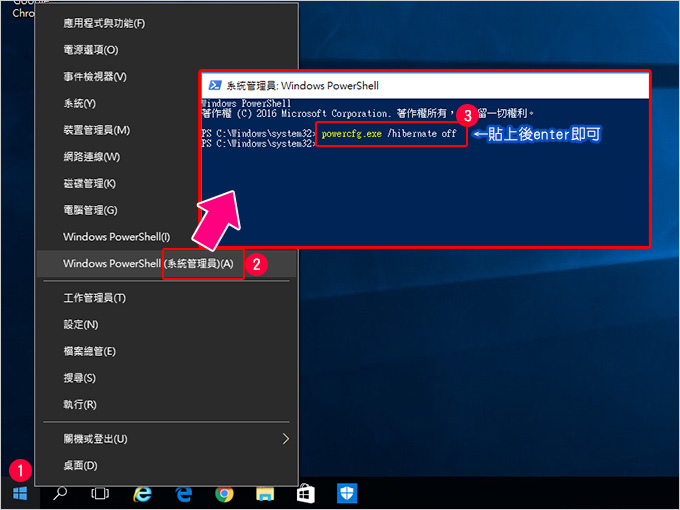
10. 關閉休眠功能
.開始(右鍵)→系統管理員→貼上「powercfg.exe /hibernate off」後按Enter即可。
電腦沒在用時,建議直接關機,不要休眠。
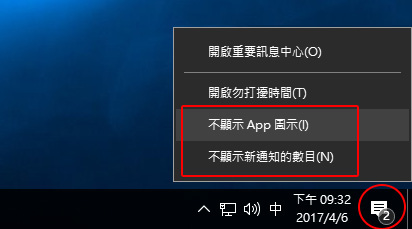
11. 隱藏重要訊息通知提示
如上圖選擇不顯示(這個功能太干擾)

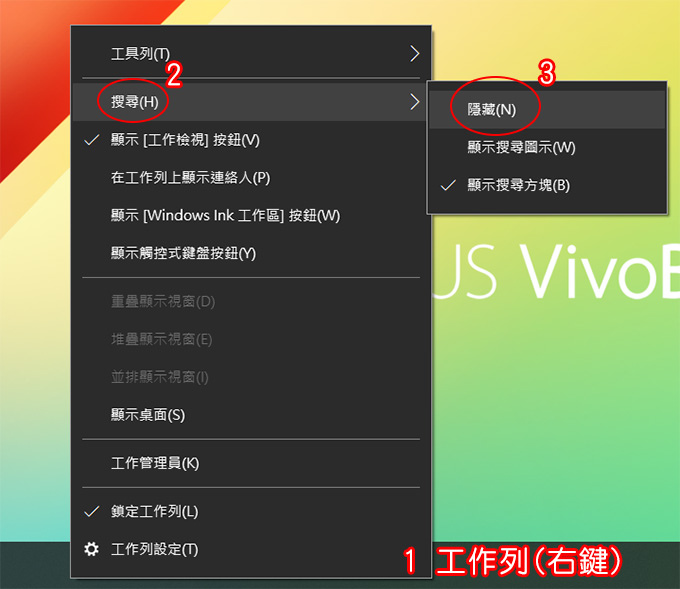
12. 關閉搜尋框
如上圖可以關閉搜尋框,這個搜尋框太佔空間了。
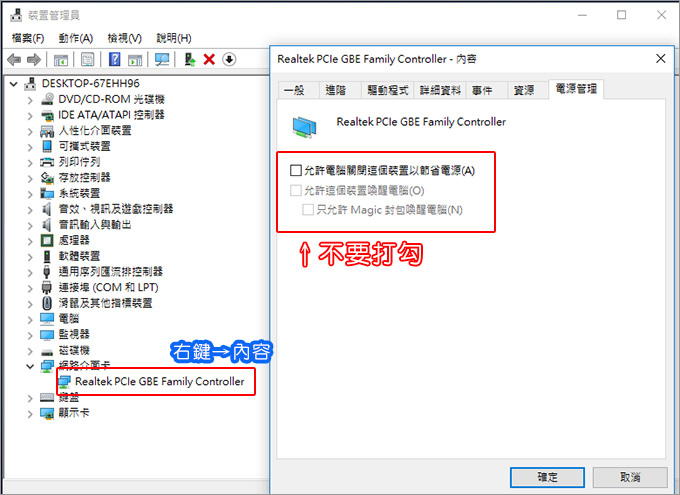
13. 關閉網路省電模式
.電腦→右鍵→內容→裝置管理員→網路介面卡→電源管理(不要打勾)
說明:避免遊戲掛網時會因省電功能而中斷網路被迫登出 (這裡)
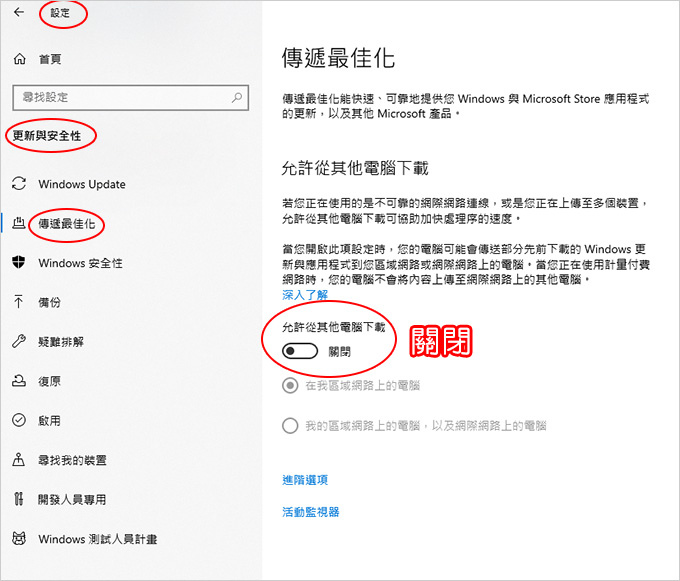
14. 設定→更新與安全性→傳遞最佳化→關閉
關閉傳遞最佳化,提升網路頻寬(說明)
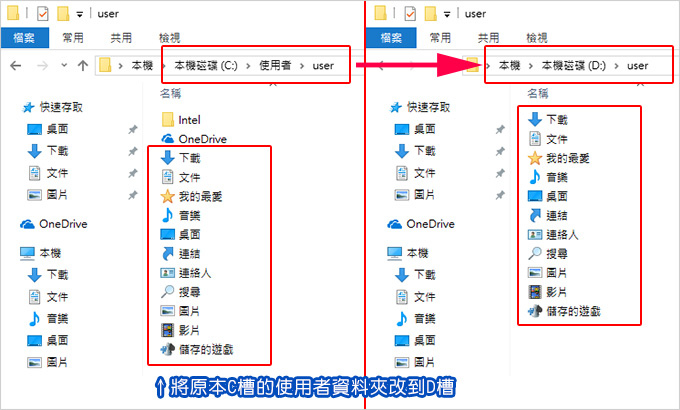
15. 移動C槽的使用者資料夾到D槽
為何要把[user]資料夾移到D槽理由有二:
1) 避免[user]資料夾佔用C槽的空間
2) 避免電腦重灌(C槽)時個人檔案不見。
那要如何移動呢?請參考我的詳細說明:C槽的使用者資料夾改到D槽的問題
以上是我認為必要的優化動作,接下來是選擇性的優化。
四、系統優化(選擇項目)
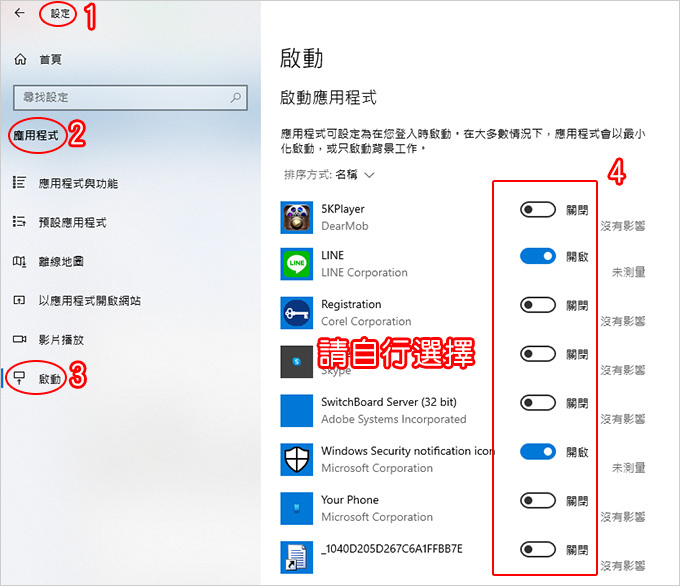
1. 停用「不需要」的啟動項目(可縮短開機時間)
.開始→設定→啟動
這一個步驟如果您不知道要關什麼好,那請直接跳過。
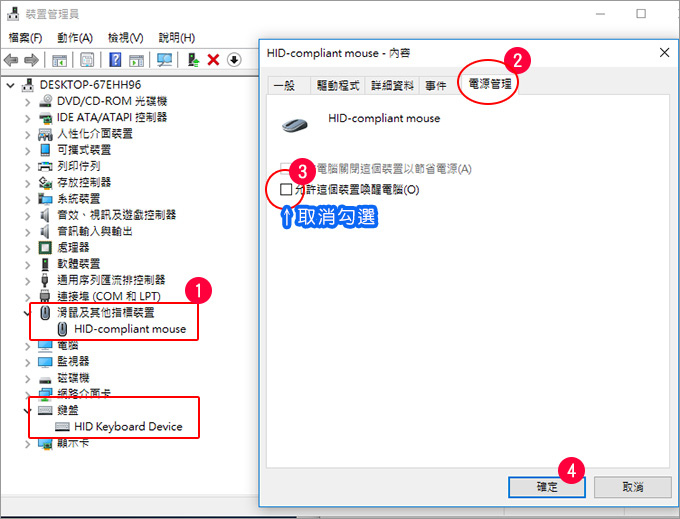
2. 取消鍵盤、滑鼠的喚醒電腦功能
.電腦→右鍵→內容→裝置管理員→鍵盤及滑鼠→電源管理(不要打勾)
說明:避免電腦關機後會自動重開機 (這裡)
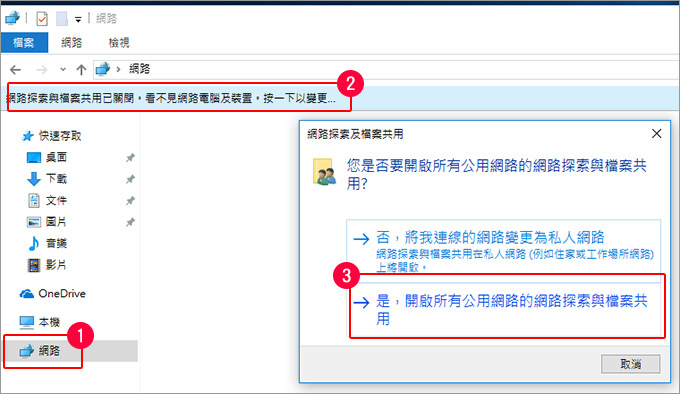
3. 開啟網路分享
控制台→網路和網際網路→網路和共用中心→進階共用設定→開啟網路探索、檔案及印表機共用→關閉以密碼保護共用。
您一定要這樣設定,才可以正常開啟網路分享
請參考:區域網路分享設定–– 共用資料夾.共用硬碟
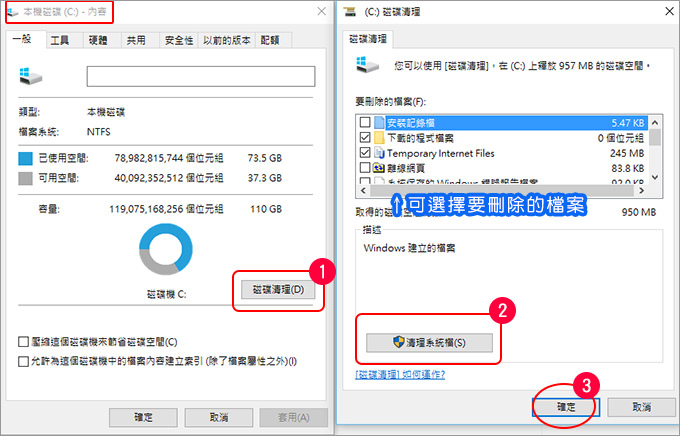
4. 清除無用的垃圾檔案
磁碟機(右鍵)→磁碟清理→清理系統檔
說明:如何刪除 升級win10 之後的舊版備份檔
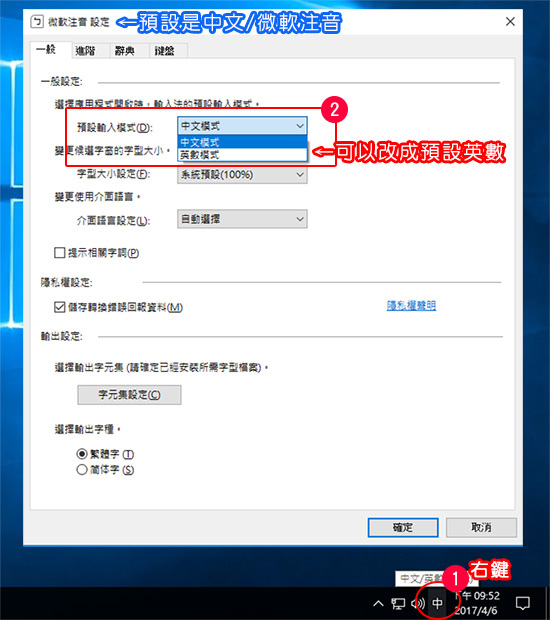
5. 更改預設的輸入模式 (如上圖)
預設是中文/微軟注音
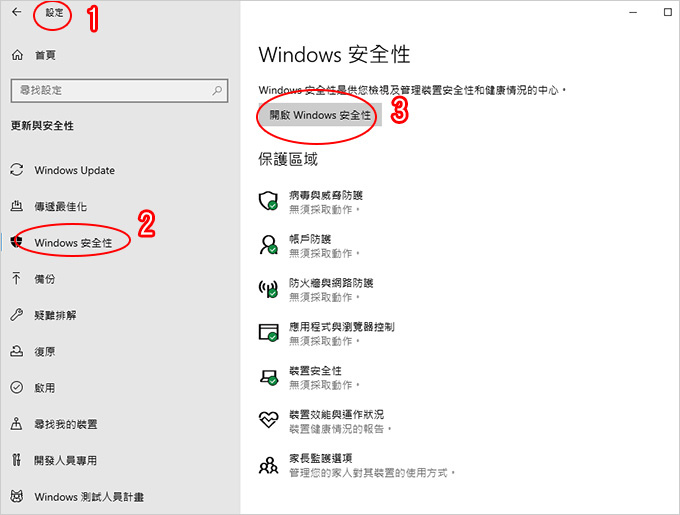
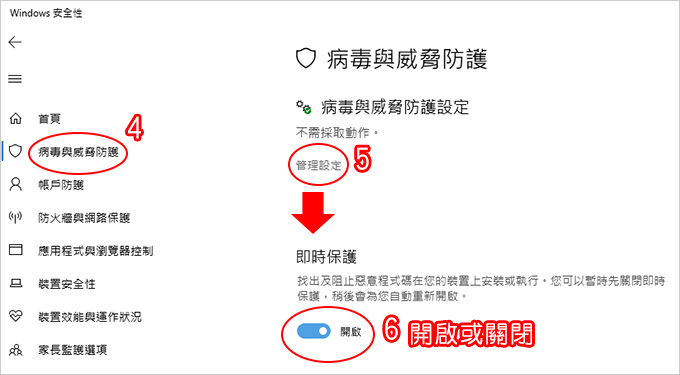
6. 防毒軟體開啟與關閉
開始→設定→更新與安全性→Windows安全性→病毒與威脅防護→即時保護 (預設開啟)
如果您有安裝其他的防毒軟體,預設這邊的即時保護會關閉。(說明)
如果您有習慣的免費軟體,那就另外安裝,否則我會建議用用win10內建的防毒軟體即可,理由:簡單好用,永久免費更新。
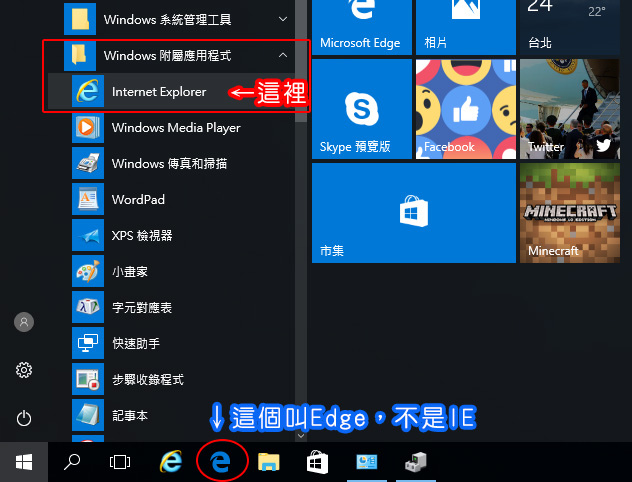
7. 舊版的IE在哪裡?
.開始→Windows附屬應用程式
win10有新版的Edge瀏覽器,不過需要另外升級,請參考:全新的 Microsoft Edge 瀏覽器來囉 (Chrome內核)
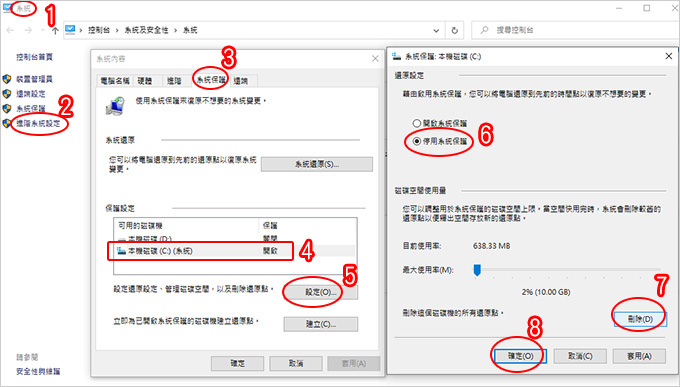
8. 停用系統還原檔及刪除
系統→進階系統設定→系統保護→選擇C槽→設定→停用系統保護→刪除→確定
系統還原檔會佔用C槽的空間,而且如果真的有問題,這個還原檔能真正復原的機率也不高,通常是直接關掉並刪除還原檔,省事。另外我都有幫客戶裝易數一鍵還原,因此不太有機會用到這個還原檔。
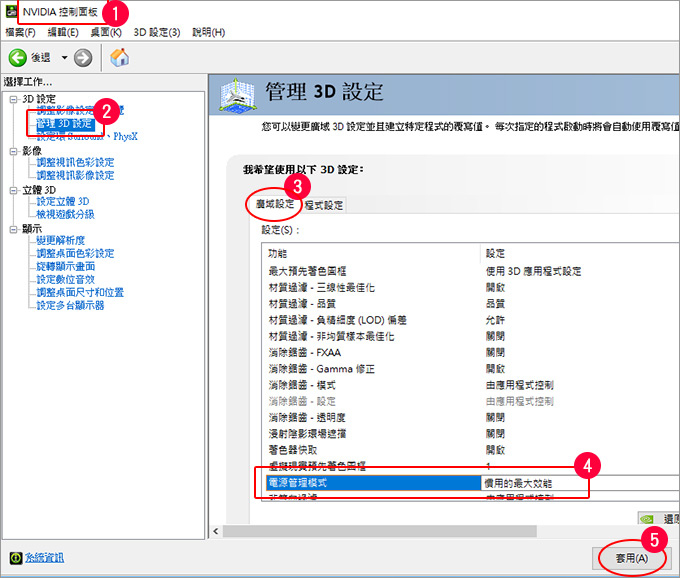
9. 顯示卡若是用nVidia
滑鼠在桌面上點右鍵→NVIDIA控制面板→管理3D設定→廣域設定→電源管理模式→慣用的最大效能→套用
如果您沒有這個nVidia控制面板,請以參考這裡。
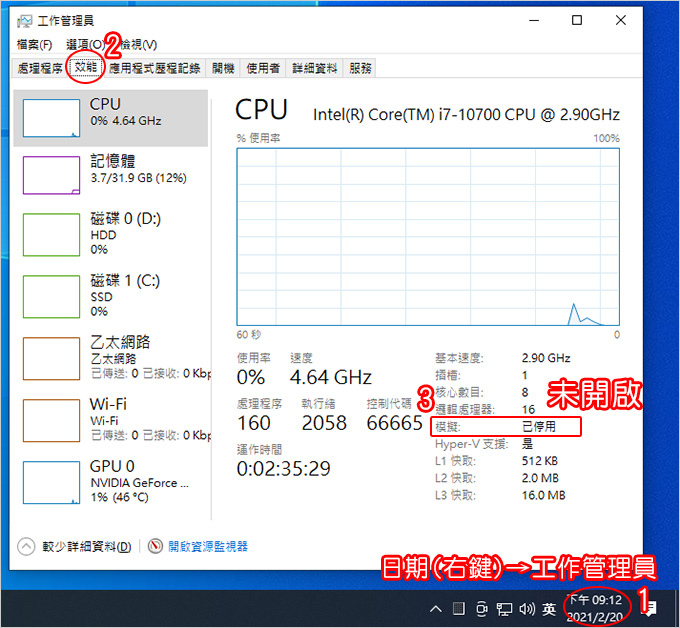
10. PC玩模擬器,請到BIOS開啟VT虛擬化技術
請參考:虛擬化技術在intel叫VT,在AMD叫SVM
好,這一篇Windows 10系統優化就講到這裡。
本篇的系統優化只是給您一個參考,因為每台電腦規格的不同,每位使用者也不同,所以在實務上都會再做微調,但是大方向如上。
相關文章:
1. 如何查電腦的規格、廠牌及型號
2. 電腦快速關機
3. W10內有不必要的服務,但是會吃電腦資源需要關閉的嗎?
延伸閱讀:【推薦】免費好用的常用軟體




我看本篇磁碟重組那張圖,都是SSD
WIN10系統會認得SSD,所以重組沒關係,不是印象中那種重組,所以在win10底下重組SSD很快,幾秒鐘而已。
但在win7系統中重組SSD,那就很災難了,會真的重組。
所以一般在win7中會關掉自動重組功能。
SSD可以重組,但很傷使用壽命
#20 Anderens
請問SSD不是不能重組嗎?
上面優化一下就變快了
#18 biohazard09o
請問可以讓資料夾的開啟速度變快嗎?
感謝 非常實用 !
^_^
快速啟動也是休眠的另一種狀態,可自行摸索研究 powercfg /h /?
我個人只保留休眠開機功能,有興趣可自行測試
顯示卡若被官方終止支援,也沒有微軟Win10驅動,建議關閉避免異常
這種舊電腦才會遇到,新電腦可保持開啟,優缺點就不再說明
https://i.imgur.com/KrTBUUJ.jpg
就這個啊
快速啟動功能好像跟休眠有關係
應該是關掉休眠,這個功能也會關掉吧
這個應該是您自己多慮了。
您可以實測一下,用秒表測試看看有沒有差別。
11、關閉休眠功能
.開始(右鍵)→系統管理員→貼上「powercfg.exe /hibernate off」後按Enter即可。
這樣是不是也把快速啟動關掉了?
這個指令是關閉休眠。
我不懂您的「快速啟動關掉」是指什麼?
剛看到一篇外國網站寫的文章,我認為也算是 Win10 優化的一環:
當 Windows Update 釋出更新檔時,Windows Update 會以預設使用P2P下載安裝檔,同時也上傳給網路上的其他電腦,浪費頻寬。
可以至 設定 > 更新與安全性 > Windows Update > 進階選項 > 選擇更新提供方式 更改。
個人建議若家中有其他 Win10 電腦,可設為 [我的區域網路上的電腦],若常帶到公共場合的筆電可直接關閉。
原文連結: http://www.pcworld.com/article/2955491
謝謝
最近開始拜讀歐飛先生的文章 在你的部落學到很多東西 感謝感謝
感謝捧場
很實用的一篇教學文
謝謝分享!
^_^
謝謝歐大,真的感益良多🙏🏻🙏🏻🙏🏻
UAC早在Vista時代,因為提示過於煩人,許多人都將此通知關閉。
Win7有針對此問題作改善,降低煩人次數,但多數人仍延續以前做法,關閉的同時也提高權限,危險性較高。
Win8之後關閉UAC並不會同時提高權限,遇到需要系統權限的程式直接拒絕,安全性比以往高許多,若有程式無法執行可能就是權限的關係,需主動提高權限。
知道UAC的玩家應該有些電腦程度,這邊就看個人選擇。
Dr.Web
非常老牌的防毒軟體,在以前偵測率非常高,後來就沒深入研究。
不過2015年出現一則有趣新聞,因為抓到ATM木馬程式擋人財路遭駭客以燃燒彈報復,是否為廣告效果不得而知XD
我有特地寫了一篇:https://ofeyhong.com/12215438924/
這個教學套用在1703版其實也算OK,針對在考慮是否要開啟Windows 10更新的使用者,在”設定”中多了延遲更新天數的設計,同時適用於品質更新(安全性更新)與功能更新(新功能、效能提升),至多35天(可以讓你等到沒bug了再裝);有需要的人也可以自行設定,更極端的也有”暫時更新”這個選項可以用,一樣是最多35天。
至於軟體的部分,對有能力DIY的人來說算是蠻自由的,只要系統支援、不會跟現有的軟體衝突(尤其是防毒軟體)、沒有安全疑慮,大致上都是OK的。(結果這次從1607升1703唯一的麻煩就是試用的Dr.Web授權失效XD)。
然後,因為個人的目錄被移到HDD上了,所以一旦HDD被拔除或是離線的話(例如使用WD的檢測工具Data Lifeguard Diagnostic for Windows,完整檢測模式會將上線的硬碟離線),桌面之類的個人檔案會暫時不見喔(但是只要硬碟重新接上/重新上線,取回相同的磁碟代號即可恢復正常)。
我個人是這樣處理
壓縮軟體我用Bandizip–>我覺得這套比較好用
秀圖軟體我比較愛Picasa 3 雖然Google已經停止支援了。。但我個人還是認為這套好用
至於UAC我是使用預設值啦……因為我怕被偷執行什麼鬼東西…..
至從看了了歐大的文章,真的學到很多東西
嘿咩 從2015/8/26 一直到現在 從WIN7 到 WIN10 也該是可以寫關於WIN10的文章了 畢竟WIN10也已經開始慢慢進入使用者接受的階段 ( 就是強迫你們用?? )
感謝歐大提供專業知識啊….
終於等到歐飛大大寫Windows 10的優化文章了~讚!
^__^