

當您灌完系統及主機板、顯示卡驅動程式之後,接下來您要幹嘛?可以收工了嗎?當然不是。
接下來您還有幾項工作:
一、Windows Update (系統更新)
二、常用軟體安裝 (如解壓縮等)
三、系統優化(必要項目)
四、系統優化(選擇項目)
我不會講太多理論(估計您也不想聽),我直接告訴您如何實戰。
一、Windows Update (系統更新)
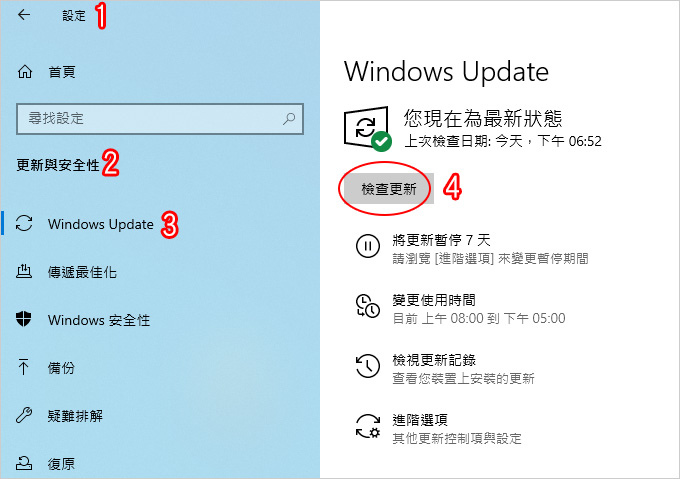
開始→設定→更新與安全性→Windows Update→檢查更新
有人會問:一定要更新嗎?
答:不一定,但建議您要更新。我都會更新,更新的過程依照您電腦的速度而不同,快的話可能10~20分鐘,慢的話1~2個小時都有可能。
二、常用軟體安裝
1. 壓縮軟體:WinRAR或7-ZIP
2. pdf瀏覽:AdobeReader
3. 影片播放:MPC-HC(這種東西一定要裝,否則很多影片沒辦法看)
4. 圖片編輯/秀圖:FastStone(我個人還滿喜歡的是Honeyview秀圖軟體)
5. 瀏覽器:Chrome
6. 光碟燒錄:CDBurnerXP (如果沒有光碟機,可省略)
其他請參考我特別準備的 免費好用的常用軟體 (推薦)
再來講Win10系統優化,這是本文重點,我會盡可能讓步驟簡單化,接下來您要花點時間慢慢看。
三、系統優化(必要)
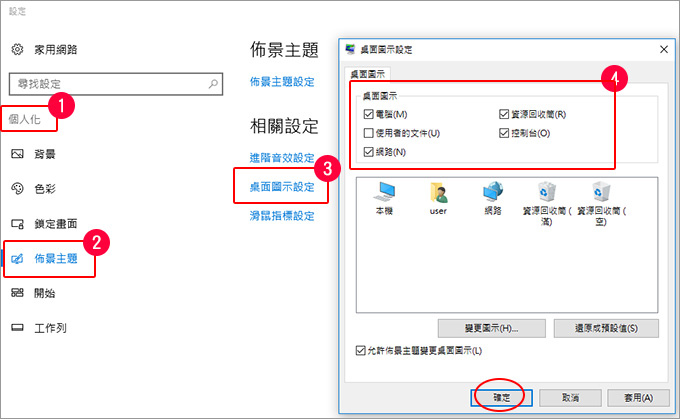
1. 桌面圖示設定 (把電腦及控制台叫出來)
.桌面空白處(右鍵)→個人化→佈景主題→桌面圖示設定
預設桌面是沒有電腦及控制台的,這樣不好用。
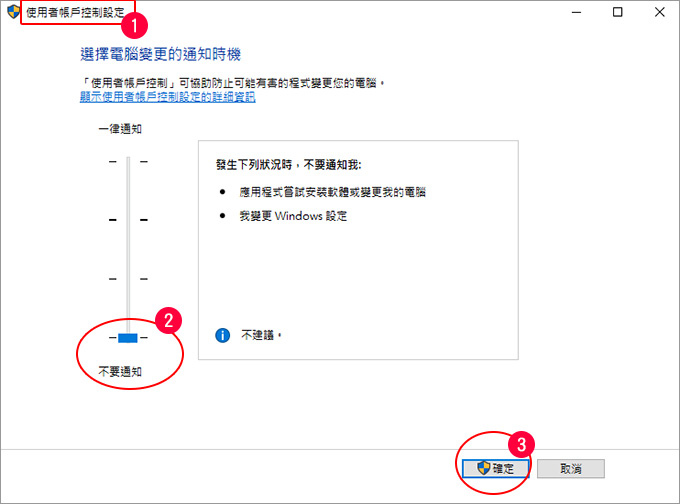
2. 關閉使用者帳戶控制UAC功能
.控制台→使用者帳戶→使用者帳戶→變更使用者帳戶控制設定→不要通知
這個功能的優點是避免中毒或惡意軟體,但說真的你每次開軟體都會一直出現警告視窗真的很煩,一般是建議直接關掉。
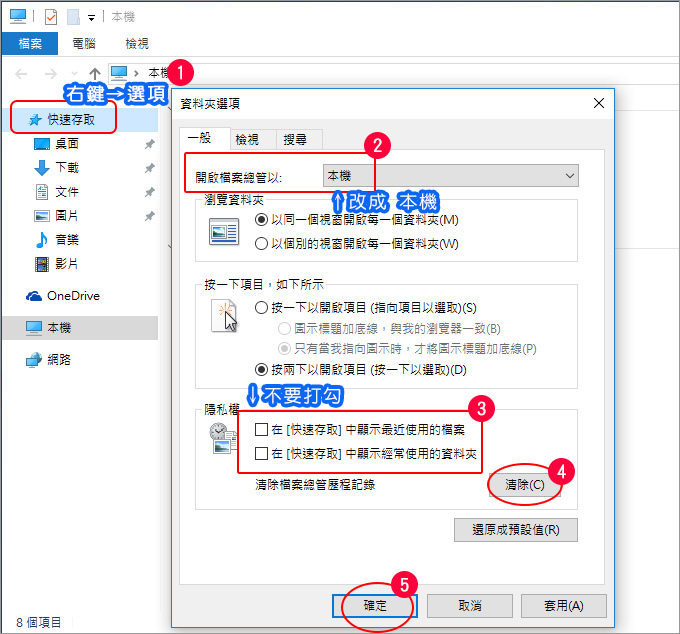
3. 關閉顯示快速存取和最近使用過的檔案
.檔案總管→快速存取(右鍵)→選項 (如上圖設定)
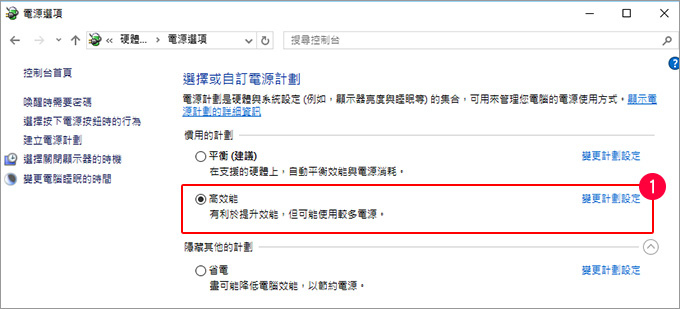
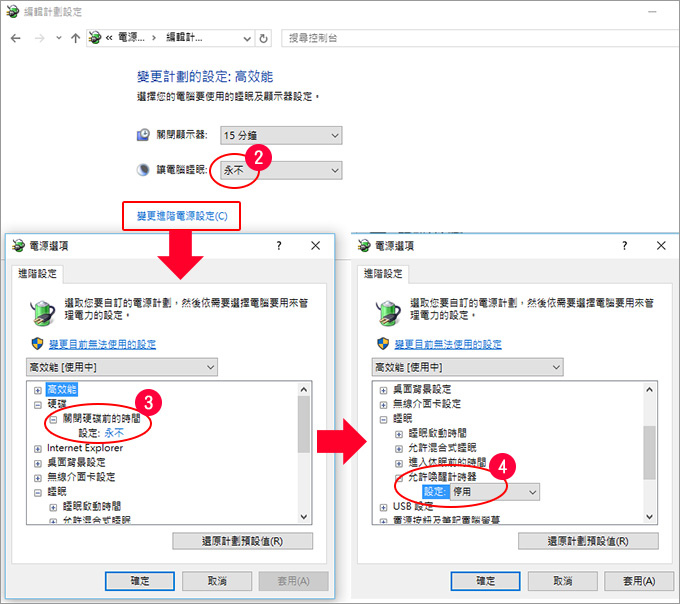
4. 變更電源計畫,改成高效能
.控制台→硬體和音效→電源選項
1)選擇→高效能
2)讓電腦睡眠→永不
→變更進階電源設定
3)關閉硬碟前的時間→永不
4)允許喚醒計時器→停用 重點是要把睡眠功能關掉,你如果不要用電腦請直接關機,不要用睡眠功能。
還有一種:開啟終極效能 (電源計劃)
補充:如果您的是筆電,那可能就沒有高效能,通常只有平衡或原廠建議值兩種。
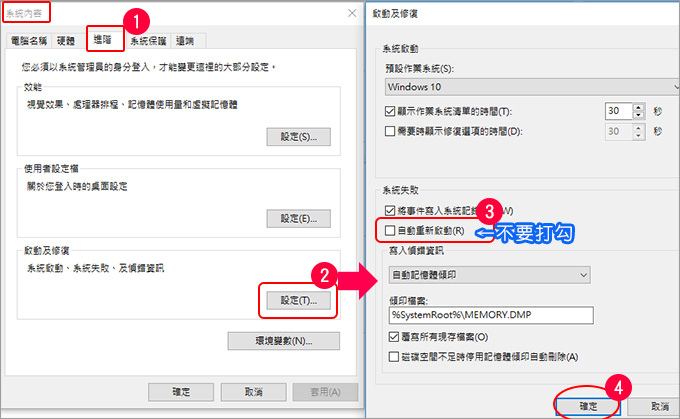
5. 系統更新失敗時,不要重新啟動
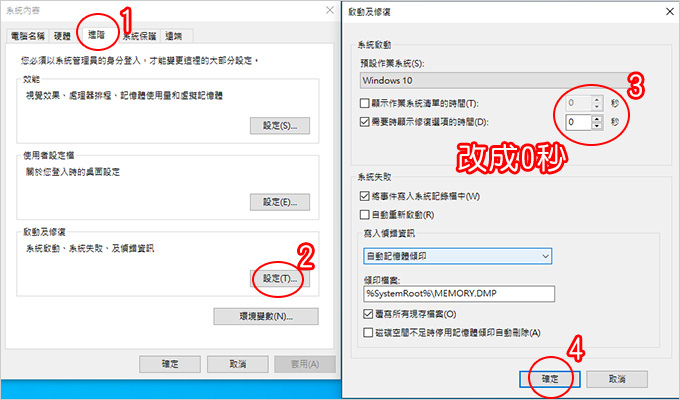
電腦→(右鍵)內容→進階→啟動及修複→設定→系統失敗→自動重新啟動(這個不要打勾)
6. 縮短開機等候時間
電腦→(右鍵)內容→進階系統設定→進階→啟動及修複→系統啟動→改成0秒
補充:電腦開機越來越慢,怎麼辦? (修復系統檔的毀損)
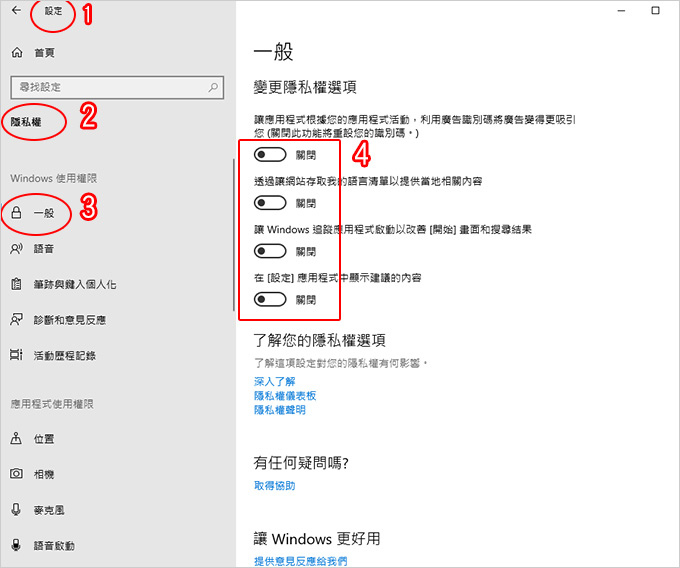
7. 開始→設定→一般→隱私權
→隱私權預設是全部打開 (請視情況選擇關閉)
注意:隱私權中的麥克風如果關閉,麥克風會沒聲音,這一點請注意喔。
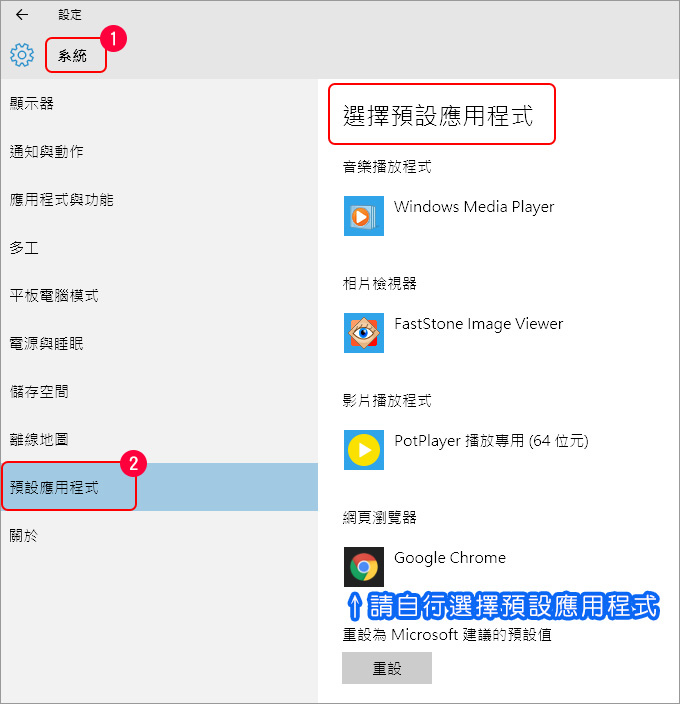
8. 開始→設定→系統→預設應用程式
請自行選擇預設的應用程式
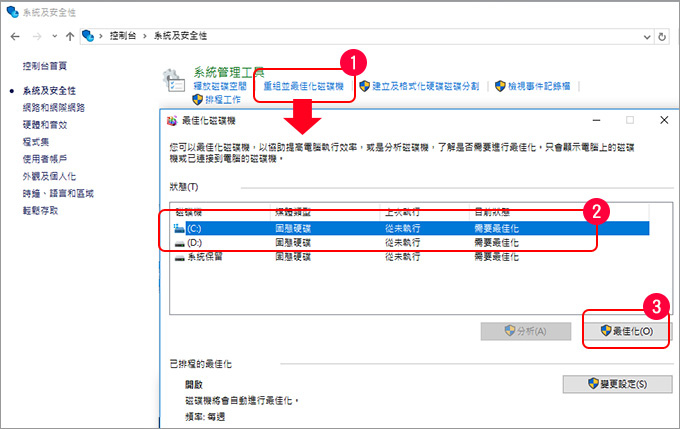
9. 重組並最佳化磁碟機
控制台→系統及安全性→系統管理工具→重組並最佳化磁碟機→最佳化
win10的最佳化磁碟機會自動判斷是SSD或傳統硬碟。
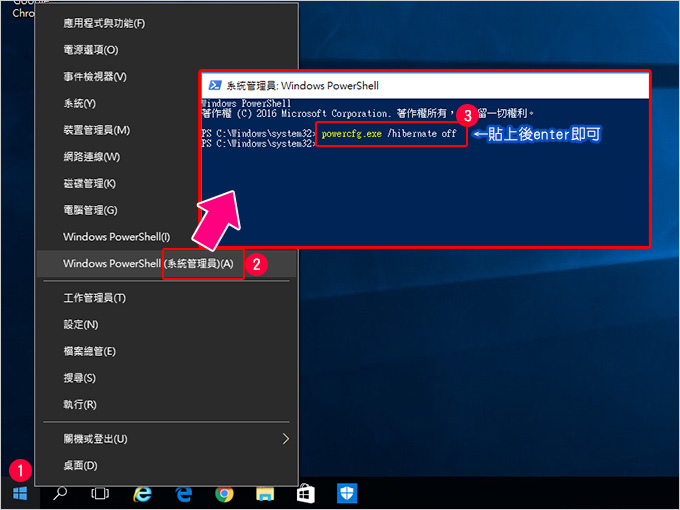
10. 關閉休眠功能
.開始(右鍵)→系統管理員→貼上「powercfg.exe /hibernate off」後按Enter即可。
電腦沒在用時,建議直接關機,不要休眠。
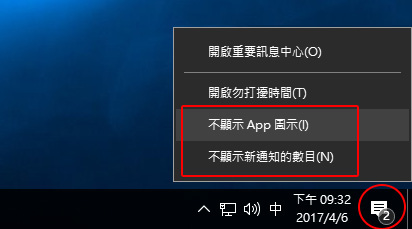
11. 隱藏重要訊息通知提示
如上圖選擇不顯示(這個功能太干擾)
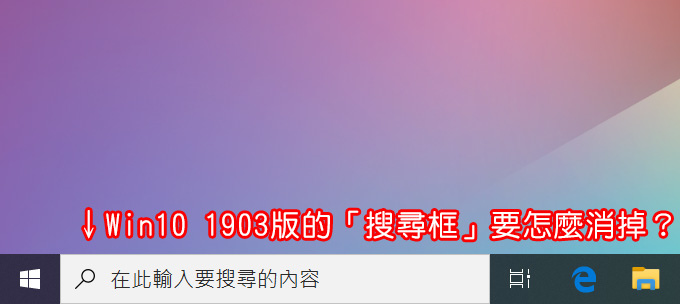
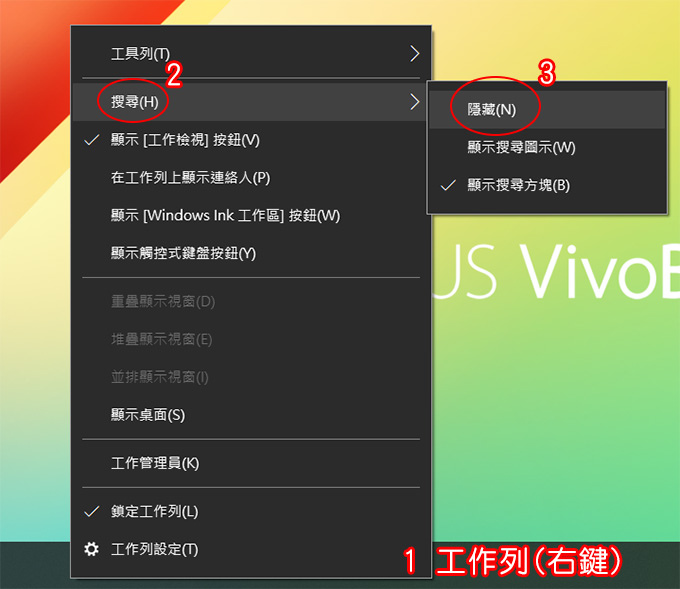
12. 關閉搜尋框
如上圖可以關閉搜尋框,這個搜尋框太佔空間了。
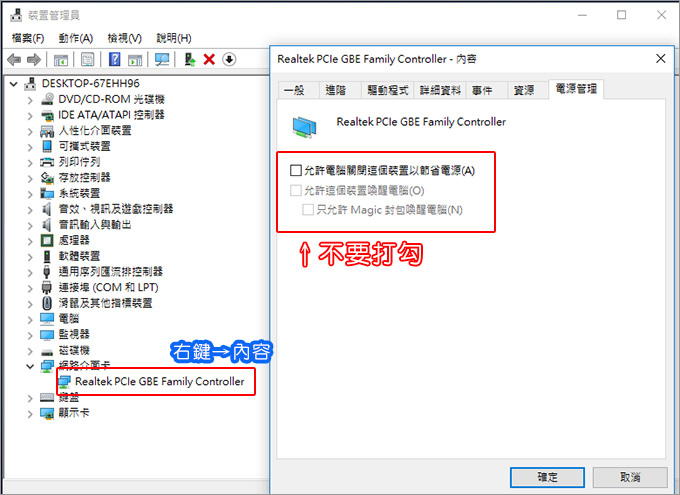
13. 關閉網路省電模式
.電腦→右鍵→內容→裝置管理員→網路介面卡→電源管理(不要打勾)
說明:避免遊戲掛網時會因省電功能而中斷網路被迫登出 (這裡)
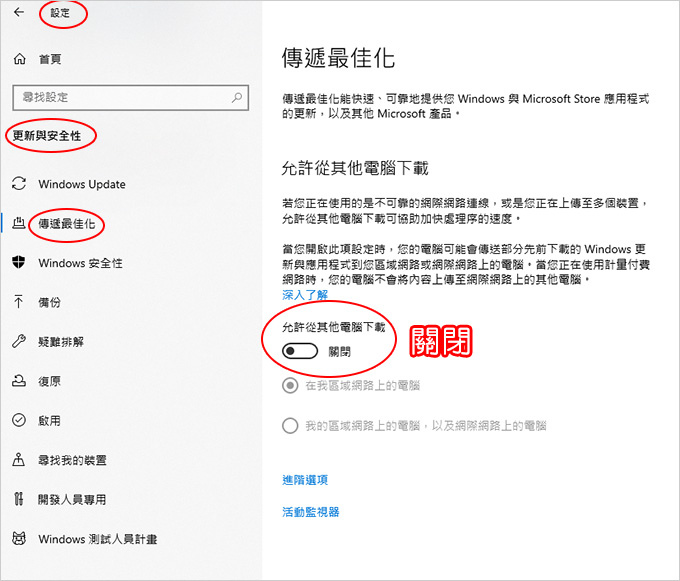
14. 設定→更新與安全性→傳遞最佳化→關閉
關閉傳遞最佳化,提升網路頻寬(說明)
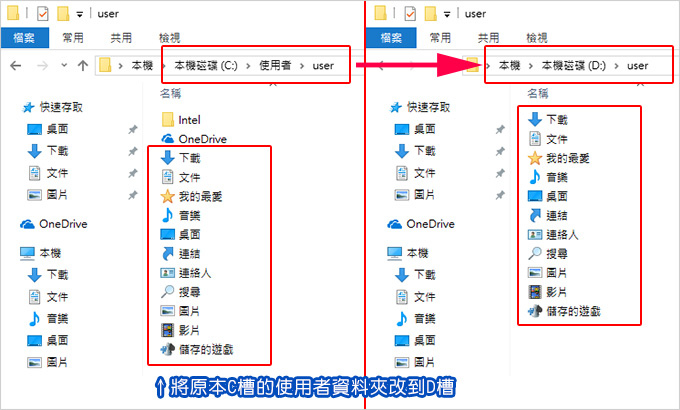
15. 移動C槽的使用者資料夾到D槽
為何要把[user]資料夾移到D槽理由有二:
1) 避免[user]資料夾佔用C槽的空間
2) 避免電腦重灌(C槽)時個人檔案不見。
那要如何移動呢?請參考我的詳細說明:C槽的使用者資料夾改到D槽的問題
以上是我認為必要的優化動作,接下來是選擇性的優化。
四、系統優化(選擇項目)
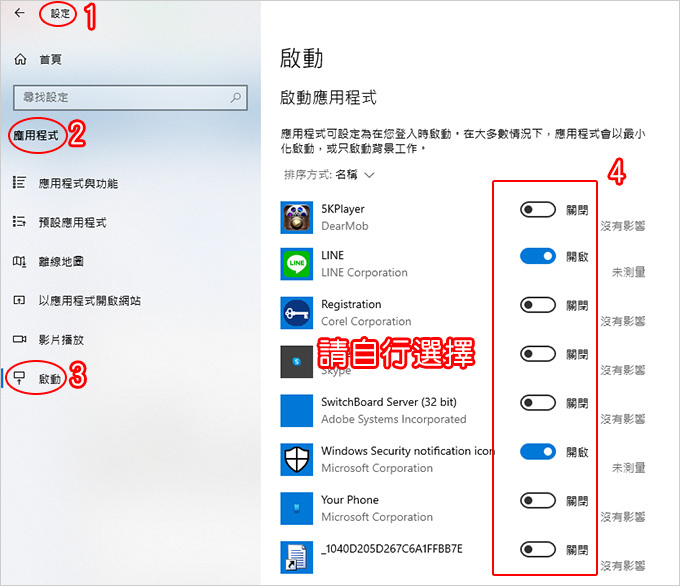
1. 停用「不需要」的啟動項目(可縮短開機時間)
.開始→設定→啟動
這一個步驟如果您不知道要關什麼好,那請直接跳過。
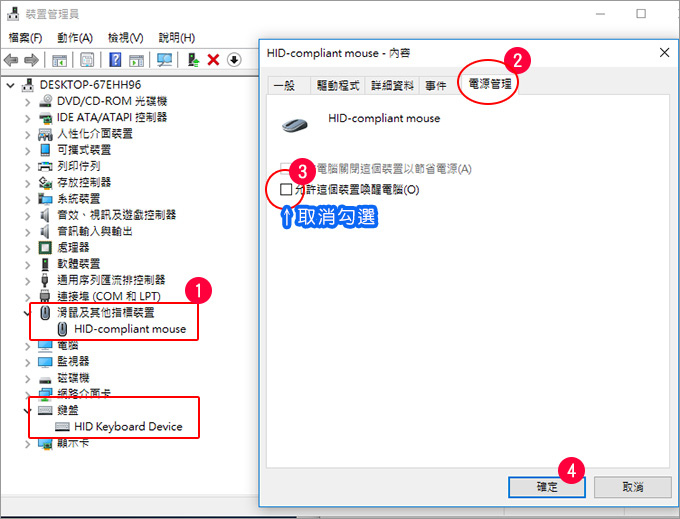
2. 取消鍵盤、滑鼠的喚醒電腦功能
.電腦→右鍵→內容→裝置管理員→鍵盤及滑鼠→電源管理(不要打勾)
說明:避免電腦關機後會自動重開機 (這裡)
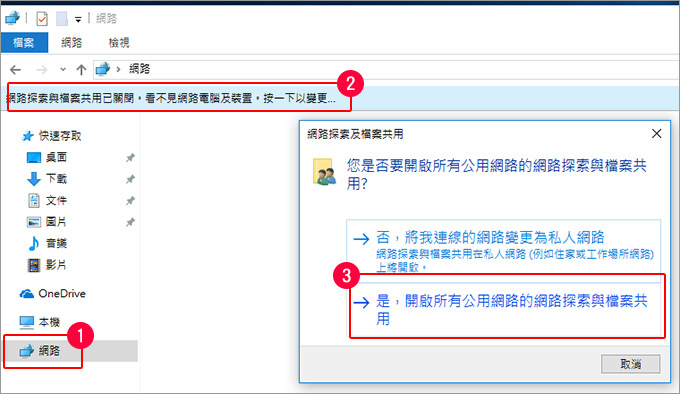
3. 開啟網路分享
控制台→網路和網際網路→網路和共用中心→進階共用設定→開啟網路探索、檔案及印表機共用→關閉以密碼保護共用。
您一定要這樣設定,才可以正常開啟網路分享
請參考:區域網路分享設定–– 共用資料夾.共用硬碟
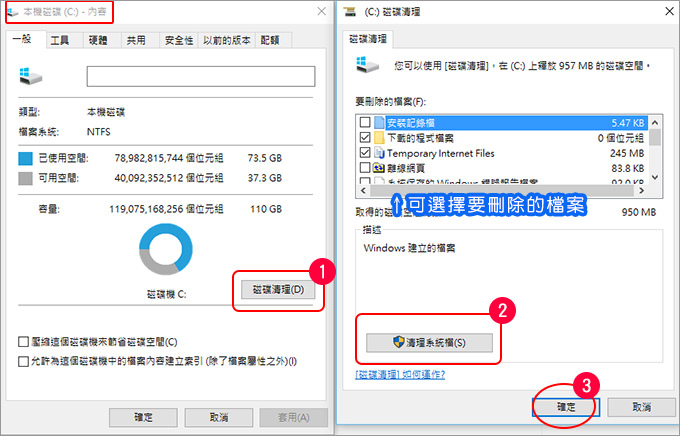
4. 清除無用的垃圾檔案
磁碟機(右鍵)→磁碟清理→清理系統檔
說明:如何刪除 升級win10 之後的舊版備份檔
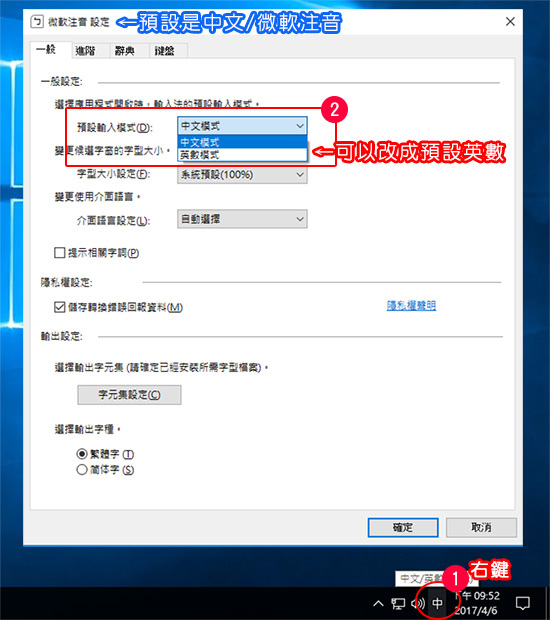
5. 更改預設的輸入模式 (如上圖)
預設是中文/微軟注音
6. 防毒軟體開啟與關閉
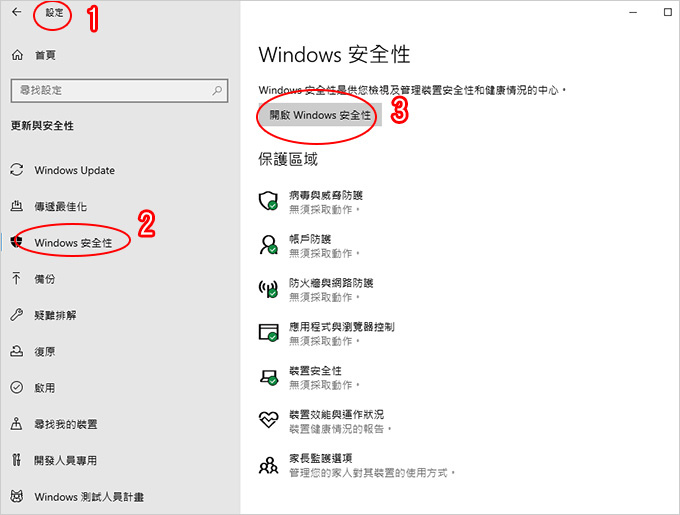
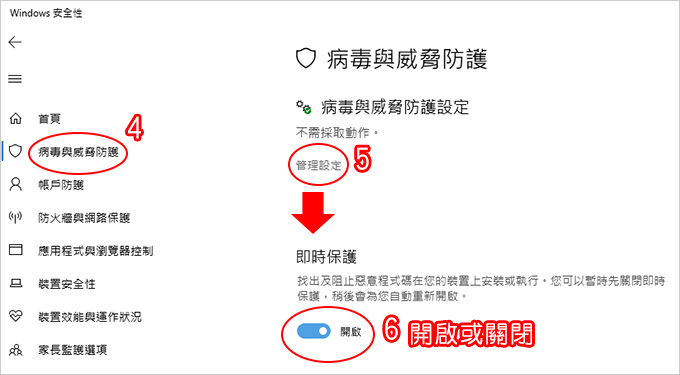
開始→設定→更新與安全性→Windows安全性→病毒與威脅防護→即時保護 (預設開啟)
如果您有安裝其他的防毒軟體,預設這邊的即時保護會關閉。(說明)
如果您有習慣的免費軟體,那就另外安裝,否則我會建議用用win10內建的防毒軟體即可,理由:簡單好用,永久免費更新。
7. 舊版的IE在哪裡?
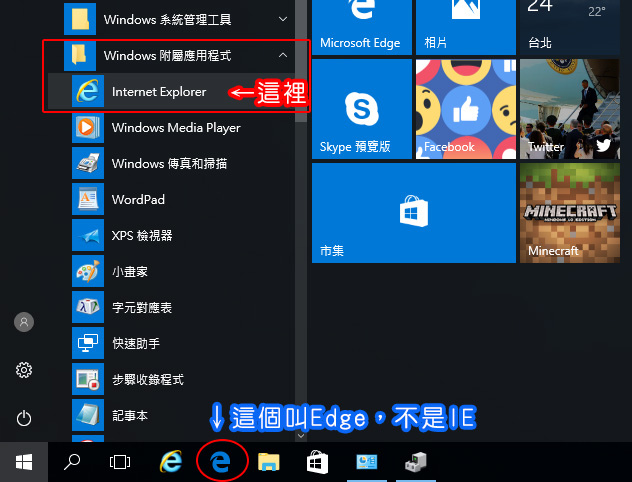
.開始→Windows附屬應用程式
win10有新版的Edge瀏覽器,不過需要另外升級,請參考:全新的 Microsoft Edge 瀏覽器來囉 (Chrome內核)
8. 停用系統還原檔及刪除
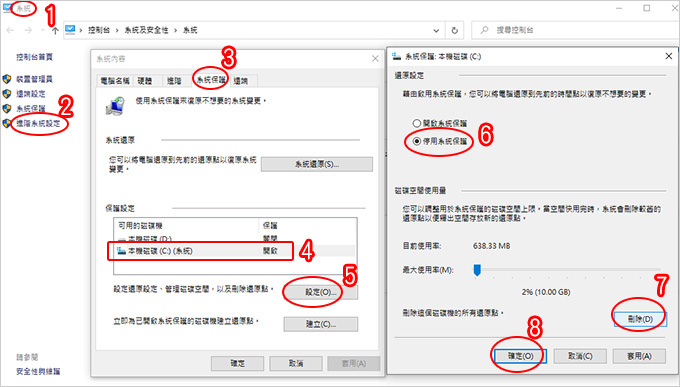
系統→進階系統設定→系統保護→選擇C槽→設定→停用系統保護→刪除→確定
系統還原檔會佔用C槽的空間,而且如果真的有問題,這個還原檔能真正復原的機率也不高,通常是直接關掉並刪除還原檔,省事。另外我都有幫客戶裝易數一鍵還原,因此不太有機會用到這個還原檔。
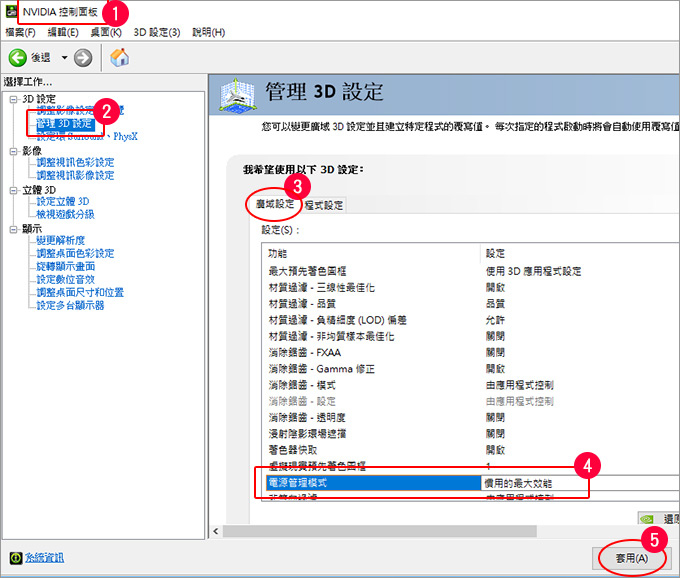
9. 顯示卡若是用nVidia
滑鼠在桌面上點右鍵→NVIDIA控制面板→管理3D設定→廣域設定→電源管理模式→慣用的最大效能→套用
如果您沒有這個nVidia控制面板,請以參考這裡。
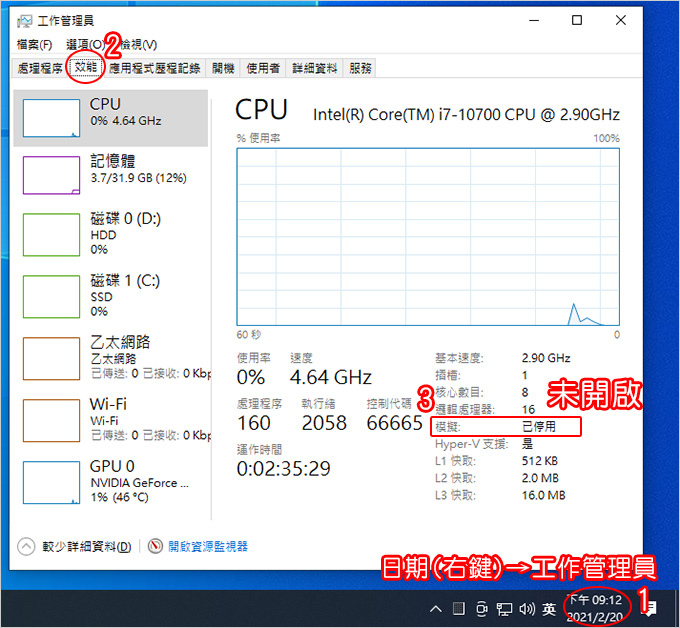
10. PC玩模擬器,請到BIOS開啟VT虛擬化技術
請參考:虛擬化技術在intel叫VT,在AMD叫SVM
好,這一篇Windows 10系統優化就講到這裡。
本篇的系統優化只是給您一個參考,因為每台電腦規格的不同,每位使用者也不同,所以在實務上都會再做微調,但是大方向如上。
相關文章:
1. 如何查電腦的規格、廠牌及型號
2. 電腦快速關機
3. W10內有不必要的服務,但是會吃電腦資源需要關閉的嗎?
延伸閱讀:【推薦】免費好用的常用軟體




真的太感謝歐飛先生了!!這篇文章我找好久,既實用又對我胃口,真想當面謝謝您!!
不客氣~~~~
請問能將手動設定做成2份登錄檔嗎,像以前的xp那樣
1個優化檔.reg,1個還原檔.reg
內文
1,開啟桌面圖示..
路徑….
2,電源管理..
路徑….
開啟副檔名,程式安裝不要通知,工具列不鎖定不合併,遠端關閉,硬碟C停用系統保護,輸入法變更成US….
這樣應該很快就會裝好win10不用浪費時間在手動設定
這種作法,使用者自己要這樣做當然可以,但一般使用者來說,還不如自己手動設定,一方面簡單,二方面安心。
另外還有一些第三方的「優化程式」可以讓你一鍵優化,不過,我是覺得啦,如果能夠自己手動設定真的比較簡單,花不了你多少時間。
那如果我想降版本的話該重新安裝嗎? 一開始灌的就是1809 想灌1803的 該怎麼做呢?
不用重裝,可以回復先前的組件
說明:https://ofeyhong.com/12212217409/
原則上大部分都可以通用,不過一些跟電力有關的選項,請衡量自己的使用情況去做判斷(ex.如果需要帶出門,就要考慮要不要選”高效能”)
如果沒有插電的話,選高效能也沒用,會變成省電模式
謝謝你的分析和分享,我新購了筆電。有閱讀過筆電win 10優化精華版,內容筆本篇文章少了許多,想請問本篇是適用於桌電的優化內容嗎?還是筆電也可以照表操作?
可以
另外筆電有筆電優化的文章
https://ofeyhong.com/12222229581/
門外漢請教諸先進:
鄙人2014購買品牌小電腦,瀏覽網海至此,心動購買固態硬碟安裝Win 10,大致作一些優化設定。
有一個方式不知恰當否?從網路下載諸多免安裝軟體,實際安裝僅自由軟體OpenOffice。有使用網路硬碟,程式集共四個:OneDrive、Visual C++ 2008 ~ x64 & x86及OpenOffice。開機常駐一種WiseCare365(免安裝),右下角浮動CPU使用率,可以手動釋放記憶體。明顯感覺,關機時螢幕一暗,主機接著停止運作。
究竟免安裝軟體有價值嗎?
您的問題,在我看來不是問題啊
每個人的需求與使用習慣都不同。
您如果覺得好用就用,不好用就移除。
「裝免安裝軟體有價值嗎?」←這是問題嗎?
請問我在NVIDIA控制面板設定電源管理模式,出現拒絕存取 無法將選定的設定套用致你的系統,這要怎麼解決
WIN10是不需要安裝燒錄軟體 本身系統已經有內建燒錄功能及虛擬光碟功能
一旦裝了燒錄軟體 內建虛擬光碟功能會失效
想請問如是筆電,電源計劃也是更改為高效能嗎?如是,能否賜教原因,謝謝
可以改成「高效能」。
但是請記得插電,筆電如果沒插電,系統還是會自己降效能。
歐飛大
請問一下
我在移動資料位置時 ( 移動下載這個項目 )
忘記新增資料夾
導致現在的位置是在整個D槽
按右鍵要回復 已經沒有移動的這個選項了
該怎麼辦
歐飛先生想請教你一個問題,我的系統是win10 但有時過一段時間
鍵盤和滑鼠會沒有反應!!但檢查都過電有亮,發生頻率不太一定;
可能逛個網頁逛到一半失靈,或玩一陣子吃個飯回來不會動,
所以想請教歐飛先生這個問題有解決的方案嗎?
換個鍵鼠 試試
問一下,第三點系統優化的05,這個AppData能移動嗎?
AppData 這個資料夾不要移動
我猜您有打開隱藏檔,才會看到這個資料夾
真的很謝謝你 改善我遊戲到一瓣會卡住的問題
問一下”系統優化軟體”……
(Wise Care 365 Pro) VS (Glary Utilities Pro) VS (CCleaner Pro)
這三款優化軟體的優缺點,可以介紹一下嗎??
這三款剛好都有附帶”繁體中文版”
W10 的磁碟重組功能叫做「重組並最佳化磁碟機」
重點是「最佳化」這個字
如內文所示,W10 已經能顯示是 HDD 還是 SSD
W10 對 SSD 會進行 Flash 重整、優化,降低寫入放大問題
對 HDD 才會執行傳統的硬碟重組
—–
W7 的時候,磁碟重組仍然無法辨識
是 HDD 還是 SSD,所以會建議關閉
W7 SP1 以後,磁碟重組已經能辨識了(只是不會顯示出來)
W7 SP1 的磁碟重組預設不會對 SSD 重組(只針對 HDD)
例如:W7 SP1 電腦裡面裝了 C、D、E、F 磁碟區
其中 C、F 是 SSD,則 W7 SP1 的磁碟重組排程畫面中
只會出現 D、E 磁碟區,降低了誤操作的問題
—–
W7 SP1 在重灌畫面時,對 SSD 格式化的時候
同時會做 4K 對齊,不用自己另外用軟體做
—–
W8 以後的「快速啟動」功能其實有個 Bug
可能造成 Windows 關閉不完全,會導致一些奇怪問題
(比如一些要重新開機,才能套用的功能、軟體)
所以一般來說會建議關閉快速啟動功能
感謝補充
張頌豪 於 14、15 樓所質疑『 休眠關閉是否會讓 win10 的快速啟動』失效,答案是正確。
win10 快速啟動就是利用休敏功能來達成動作
*Windows 10預設確實無法按F8叫出安全模式,不過網路上也有教學可以啟用喔
*裝單系統還是有機會遇到選單畫面,不過這多半是因為你有用BCDEDIT去改過開機模式(ex.直接把安全模式加入開機選單、把Hyper-V啟用的狀態額外獨立程一個開機模式等)
縮短開機等待時間……..天啊
那個等候時間你把它改成0秒或10000秒開機也不會因此變比較快或慢
WINDOWS10無法按F8叫出安全模式選單,所以在WINDOWS10只是OS選單的等待時間,你沒裝多系統根本看不到那選單的等待畫面,既然不會遇到選單畫面,那改那秒數的用意何在?
允許為這個磁碟機中的檔案內容建立索引
大大建議把這個勾選取消掉嗎?
其實那個功能完整的名稱就是個提示了,正常情況下SSD僅會跑”最佳化”,並不會真的去重組(程式會自己會判別)。
Windows 7有啟用Trim的話也重組不了SSD(不過一些特殊情況Trim可能會用不了,ex.Raid 0 SSD;又或是SSD的結構略為不同所致,例如有聽說Optane SSD不需要Trim的說法)。