

NAS (網路儲存裝置) 的功能有很多,一般使用者與玩家的需求不同,本文主要是針對一般使用者說明。
簡單講,NAS 就是一台小電腦,搭配專屬 APP 功能超多,像是網站伺服器、檔案伺服器、郵件伺服器,甚至能直接 BT 下載。
但對大部分人來說,買 NAS 的原因通常只有兩個:
1. 檔案備份
2. 檔案分享
加上「使用者及資料夾權限控管」,這對小型辦公室或公司行號非常重要。
如果你有「大量、頻繁」的備份需求,NAS 幾乎是必備,比插拔行動硬碟方便太多。
唯一缺點就是NAS要另外花錢,成本比較高。
另外要注意,NAS 雖然能做 RAID 1 鏡像備份,但並非萬無一失。
如果您的檔案非常重要,請務必「多備幾份」,而不是只存在 NAS;萬一 NAS 本身故障,資料一樣會面臨風險。
——–
▎先講結論
.NAS 是好東西,但不是萬能: 它不是防毒神器,也不是永遠不會壞。
.重點是備份觀念: 不要賭單一設備永不故障。
.預算、安全、省時: 三者通常只能取其二,沒有完美的方案。
.想省麻煩? 花錢買更穩定的做法(NAS + 雲端 + 行動硬碟)。
.想省錢? 那就多花時間與心力管理備份,抓大放小。
你只能針對自己的需求及預算抓大放小,而不是完全不備份,等到檔案不見了才怪硬碟爛(故障)或是Windows爛(中毒)。
和資料救援費用比起來(少說 2~3 萬起跳),NAS 真的不算貴。
——–
▎不同使用情境的快速建議
.單人備份:2 Bay + RAID 1 NAS + 雲端或外接硬碟
.家庭共用:4 Bay + RAID 1 NAS + 行動硬碟
.中小企業:6 Bay + 四核心 CPU + 雙 NAS(主/備) + 雲端異地備份(3-2-1)
▎NAS選購與使用常見問題:
問1:什麼人需要NAS?
答:一般使用者如果有大量的檔案(圖片或影片)需要備份,最簡單的作法就是備份在行動硬碟裡,但每次都要拔插行動硬碟很麻煩,如果能透過網路直接備份或存取相對方便很多。
而中小企業則是需要有檔案分享及資料夾權限控管功能。
至於有些人會有定期備份的需求,這也可以透過NAS提供的備份APP來處理,可以幫你把電腦裡的檔案同步備份到NAS。
注意:如果檔案低於 100GB,直接用雲端或行動硬碟即可,不一定需要 NAS。
——–
問2:NAS 有什麼優/缺點?
優點:
1. 設定簡單 (現在都有精靈+中文介面幫助你設定完成)
2. 便宜許多 (相較於你另外組一台電腦做備份伺服器)
3. 有權限/帳號控管功能 (小型辦公室非常適合)
4. 有手機APP或Web的控制介面 (你直接用瀏覽器登入即可)
5. 24小時待機 (方便又省電)
缺點:
1. 價格:以常見的2Bay(二顆硬碟),NAS+硬碟 大約要1~2萬。
2. 多人容易卡頓(降速):NAS適合於小型5~10人以內的辦公室。
3. 安全性:你有一台24小時掛在網路上的NAS,擔心有安全性的問題,另外就是擔心中毒(例如勒索病毒)的問題。
——–
問3:NAS 安裝會很難嗎?
答:其實不難,你需要如下:
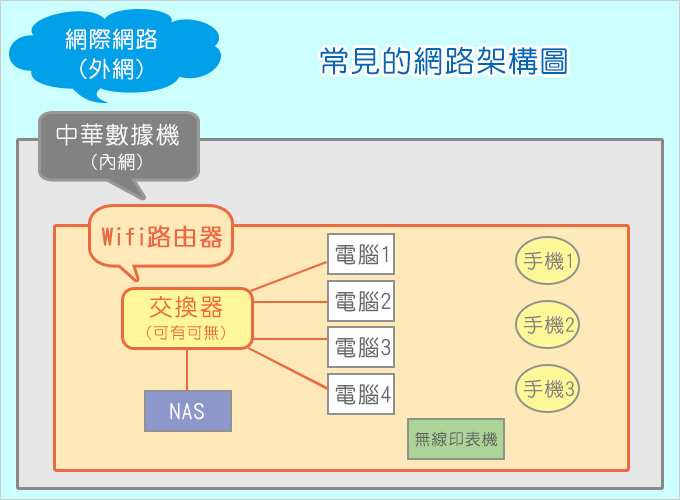
1. 準備一台 Gigabit(1Gbps)以上的路由器
2. 把硬碟裝進 NAS、接網路線、開機
3. 跟著精靈一步步設定
如果真的還是搞不定,請直接打官方服務專線詢問會更快一點。
設定完成後建議把 NAS 設成「網路磁碟機」,就能跟你本機硬碟一樣,方便使用。
你可以參考這一篇體驗文:華芸ASUSTOR-AS5402T有安裝設定教學說明。
——–
問4:安裝 NAS 一定要路由器嗎?
答:是的,而且最好是 1Gbps(GIGA)以上的路由器。
1Gbps 理論值 ≈ 125MB/s;實際常見 90~110MB/s,這個速度跟你的傳統硬碟讀取速度差不多。
若只有 100Mbps 等級,速度僅剩 12MB/s,會慢到想哭。
補充:
路由器的網速有1Gbps、2.5Gbps、10Gbps,但目前常見還是1Gbps,雖然我們也知道10Gbps快10倍,但價格也是貴10倍以上。
而現在通常是 Wi-Fi 分享,需要注意 Wi-Fi 及交換器的網速。
請參考:Wi-Fi訊號的2.4GHz及5GHz是指頻段,不是網速跑2.4Gbps的意思
——–
問5:用 NAS 備份跟用雲端硬碟有什麼不同?
答:NAS是裝在你自己家裡的私有雲端硬碟。
而你常聽到的Google Drive / Dropbox / OneDrive則是屬於公有雲端硬碟。
▎檔案少(100GB 內):那你可以考慮備份在Google雲端硬碟 100G(650元/1年),或是訂閱Microsoft 365有含1TB One Drive雲端空間 3090元/1年。
▎檔案多:那你最好還是有一台NAS備份會比較方便,而且備份在自己家裡的NAS也會比較放心一點。
我個人是覺得可以NAS跟雲端硬碟「搭配使用」,例如我就會把「桌面/文件/圖片」同步到 OneDrive(1TB),這對大部份人來說就足夠了,你最常用的就是這三個資料夾的檔案。
另外要提醒,如果您用雲端硬碟,寬頻網速最少要60M以上 (說明)
補充:聽網友說:雲端硬碟是「同步」,而不是「備份」,這是什麼意思?
——–
問6:NAS可以設定一對一鏡像備份嗎?RAID 怎麼選?
答:NAS有RAID磁碟陣列功能,這個功能需要在一開始就設定。
▎RAID 0:2顆以上的磁碟串聯起來,成為一個大容量的磁碟。(不建議)
▎RAID 1(最少2顆硬碟):1對1鏡像備份,你裝2顆硬碟,2顆都是同樣的檔案。(建議)
▎RAID 5(最少3顆硬碟):容錯復原功能,你裝3顆硬碟,其中1顆故障,可以復原故障硬碟的檔案。
▎RAID 6(最少4顆硬碟):容錯復原功能,你裝4顆硬碟,其中2顆故障,可以復原故障硬碟的檔案。
如果要簡單一點,建議就是設定成RAID 1(鏡像備份),這樣萬一一顆硬碟故障也沒關係,除非兩顆同時故障。
補充:Synology RAID 計算器
——–
問7:NAS 品牌怎麼選?
答:主流是 Synology (群暉) 與 QNAP (威聯通),市占率最高。
其他還有 ASUSTOR (華芸)、WD。
特別注意: 2025 年後的 Synology 新款機型,硬碟必須符合官網相容清單,不能隨便買。(官網說明)
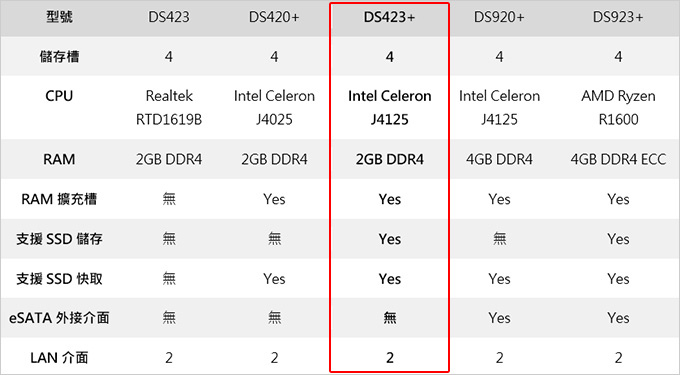
問8:NAS的規格怎麼看? (上圖以Synology 4bay為例)
1. Bay:槽位數(幾顆硬碟),常見 2~4 Bay。
2. CPU:核心數越多、時脈越高越順。
3. RAM:基本建議 2GB 以上,能擴充更好。
4. 網速:至少 1Gbps,進階到 2.5G / 10G
5. 擴充:有些NAS可以擴充記憶體,或加裝M.2 SSD。
6. 其他:APP 套件(Web控制介面、備份、防毒、FTP…)
不過對於大部份的使用者來說,你需要的就是NAS的網路硬碟分享功能而已。
簡單講:如果你只是一個人使用,那沒差,那隨便一台2槽的就夠了,但如果是多人使用,例如3~10人,建議最少要4槽以上,選等級更高的型號(CPU/RAM/網路要跟上),規格越好,速度越快,越適合多人使用。
問9:要買幾槽(Bay)?
答:每個人的需求與預算都不同,但建議最少要2槽以上。
補充:如果您想選購2025年新款Synology,請參考本文「問28」有關Synology 硬碟相容性政策的說明。
▎2 Bay: (建議最少要買2槽)
.Synology DS225+
.ASUSTOR AS5402T / AS6702T
▎ 4 Bay:(預算如果ok,最好買到4槽以上)
.Synology DS425+ / DS925+
.QNAP TS-433-4G
.asustor AS5404T / AS6704T
▎ 6~8 Bay:(大量檔案需求者)
.QNAP TS-664-8G
.Asustor AS6706T (8G)
.Synology DS1823xs+
NAS建議最少要選購:2 Bay以上(2顆硬碟),雙核心CPU、記憶體2G以上。
越多槽越貴,規格越好越貴,例如DS420+是雙核心CPU,DS423+是四核心CPU。
規格越好,例如記憶體越多越適合多人使用。
如果您的預算OK,最好直接買4Bay以上的省事。
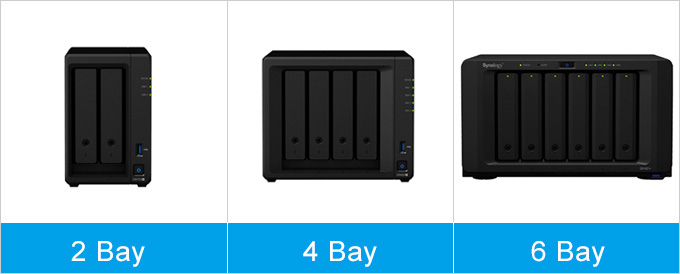
一般常見有2槽、4槽、6槽
.個人使用:2Bay
.追求效能/預算足:4Bay
.大量需求/企業:6Bay
——–
問10:NAS有含硬碟嗎?
答:NAS都是不含硬碟的,硬碟需要另外選購。
補充:2026年HDD大缺貨,連帶影響NAS碟也缺貨,目前是「限搭機」銷售。
▎請購買NAS專用硬碟:
例如:Seagate(那嘶狼)、WD(紅標)、Toshiba(NAS碟),Seagate的NAS有三年或五年保,預算夠的話,請選擇5年保的硬碟。
雖然一般家用硬碟也能裝在NAS也能使用,但因為NAS肯定是一天24小時一年365天開機,因此建議您要選擇NAS專用碟比較保險。
▎至於容量要多大?
從2TB~30TB都有,常見是2TB~8TB這個容量區間。
我幫你試算一下:Synology DS225+($10000)+ Seagate 4TB (那嘶狼Pro) $ 5500 *2顆 = $21000
也就是說,如果你想要裝一台NAS,你大約要準備2萬(含硬碟)
請參考:【NAS專用硬碟】Seagate IronWolf Pro 30TB / 256M / 7200轉 / 五年保
補充:如果你的預算夠,盡可能一次就買大一點,例如你目前只需要2TB,你最少要買到4TB,但預算如果夠買到8TB,那你就直接買8TB。NAS買來最少用4~5年,因此你的硬碟容量其實是越大越好。
注意:NAS運作時會有咔嗒咔嗒的讀取聲,容量越高,槽數越多,讀取聲會越大,因此NAS最好不要放在你睡覺的房間,然後最好不要放桌上,我放桌上感覺讀取聲更明顯,我是在地上放一個小椅子放NAS,這樣讀取聲就小多了。
問11:安裝NAS前的有什麼需要注意的地方嗎?
1. 路由器一定要是Giga以上等級
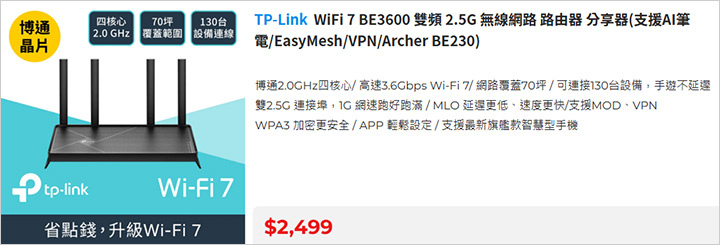
例如:TP-Link Archer BE230 BE3600 雙頻 Wi-Fi 7 路由器。
如果您裝了NAS,但覺得檔案傳輸很慢,請檢查您的網路設備是有到「Giga」等級。
請參考:我的區網COPY檔案速度很慢,才8MB/秒,怎麼辦?
2. NAS最好直接插在路由器,不要插在交換器。
不過如果你不方便把NAS插在路由器也沒關係,插在交換器也能用。
3. 如果還有交換器(網路集線器),交換器一定要有支援Giga網速。
——–
問12:公司檔案都直接存在 NAS 好嗎?
答:不好。請把 NAS 當「備份與分享」,而不是唯一工作磁碟。
你直接在NAS上作業,萬一你的檔案被同事刪了,怎麼辦?(傳送門)
▎常見雷區:
1. 直接在行動硬碟作業好方便,檔案隨時能帶著走。
2. 在NAS作業好方便,那我都在NAS上作業。
這樣做是真的很方便,但等於是沒有備份,而且檔案一直放在網路上,萬一檔案不見了,那你怎麼辦?
萬一NAS故障或NAS裡的硬碟故障,那全公司是不是都不用工作了?
▎正確做法:
自己電腦裡存一份,備一份到NAS,再存一份到行動硬碟,如果可以甚至可以裝2台NAS分散風險,特別是多人使用時,可以再多裝一台NAS,以確保萬一NAS故障,你還有備機使用。
請參考:公司需求(5~10人),預算兩萬含NAS及硬碟,有一些問題想請教。
——–
問13:我覺得用NAS備份速度很慢,跑了2~3小時只備份了3G?
答:這跟網路速度、檔案大小、連線方式都有關系。
先確認是否有線連線、是否 1Gbps,再看是否有大量小檔案(小檔案多傳輸效率差)。
請參考:NAS備份速度的問題
——–
問14:我有備份需求,是不是多裝一顆硬碟來備份就好了?
答:在電腦內加裝硬碟很方便,但無法預防電供故障或勒索病毒同時感染。NAS 或雲端能提供多一層「異地/異機」保障。(傳送門)
請注意,並不是你有了NAS,那就把備份全部交給NAS,最好還是要搭配行動硬碟備份。
——–
問15:我要用什麼備份軟體比較好?
答:通常NAS都會有內建的備份套件,你可以試著用用看。
或是用備份軟體SyncBack,SyncBack的好處是你備份1千個檔案,你就是看到1千個檔案,而不是只有一個備份檔。
而我個人並沒有用任何備份軟體,我就是直接用「複製→貼上」來備份。
我知道這樣肯定會有人說「這樣每次都要備份幾百幾千GB,這樣備份時間太久了」,我的建議是,你的檔案平常就需要分類,例如我是「以年」來分類,所以我只要備份過去一年的檔案即可。
有些人會說,「可是我的檔案無法分年啊」,每個人的情況都不同,你要看情況看著辦,總之你的檔案如果很重要,多備份,多備幾份,不吃虧。
——–
問16:NAS可以預防中毒嗎?
答:NAS 多為 Linux,相對不易中毒,但不是絕對安全,沒人敢掛保証不會中毒啊。
建議:強密碼+雙重驗證、定期更新韌體,只開必要服務,少暴露對外。
——–
問17:NAS 裝 SSD 會更快嗎?
答:可以裝,速度理論上會快一點,但請注意網速上限的問題,例如目前的1000 Mbps的網速,存取速度大約也是在100MB/sec左右,因此你有沒有裝SSD在一般的情況下差別不大,除非您的網速是10Gbps以上。
如果是多人使用,有些NAS可以裝SSD當快取功能使用,這樣讀取的速度會更快一些。
或是你可以買可以裝SSD的NAS,只是目前大容量的SSD還是比HDD貴很多,如果你只是一般備份或檔案分享的話,還是以HDD為主。
——–
問18:我有一台舊電腦想充當NAS(備份檔案用),想要再加裝6顆硬碟,請問有何建議?
答:貴公司需要的是一台最少6 Bay的NAS,而不是想辦法在舊電腦上加裝更多硬碟。
——–
問19:我有大量圖片/影片備份怎麼配?
答:你沒說預算,這樣無法推薦,最簡單的作法就是買一顆行動硬碟,請參考:明知相片很重要,不要為了省一千多塊,因小失大
如果您的檔案很多想買NAS,最少就是要準備2萬,為何?
一台2Bay的NAS最少要1萬,二顆8TB的NAS專用碟約1萬5。
硬碟最少要買二顆做RAID 1(鏡像備份),你都買NAS了肯定就是為了要備份,所以RAID 1(鏡像備份)是一定要的。
如果你的需求是小型辦公室多人使用,那麼肯定要在上一級到4Bay的NAS,硬碟容量可能也要上升,總之需求不同,你的預算也是要跟著往上,但一般來說2萬塊是及格線。
——–
問20:有沒有「資料不會遺失」的終極辦法?
答:有,叫做「花錢」。
例如你可以付費買雲端硬碟空間,你存在電腦時會同步備份到雲端硬碟。
然後再買一台NAS,同步備份到NAS,如果還不放心,那就是買二台NAS。
然後再買一顆行動硬碟「純手工」備份,如果還不放心,那就是買二顆行動硬碟。
以上說了一大堆,簡單講就是,說到資料備份,沒有那種不用花錢,也不用花時間,自動能備份到好而且還萬無一失的方法,沒有!(說明)
遵循 3-2-1 原則:3 份副本、2 種儲存媒體、1 份異地存放。
——–
問21:NAS 會被駭、會壞,用 NAS 備份真的安全嗎?
答:沒有 100% 安全,你能做的是降低風險。
就好比你把檔案同步備份到雲端或備份到行動硬碟,難道就肯定沒問題了嗎?
因此如果你的檔案很重要,你需要多一點備份方案,也就是B計劃,而不是單靠一顆行動硬碟或一台NAS備份,這叫不怕一萬只怕萬一,而你要「買保險」,裝了NAS等於多買了一份保險。
NAS只要連上網路就難免有安全性的問題,這一點無解,建議直接用官方的預設值,不要亂改設定,會比較保險一點。
——–
問22:萬一NAS本身故障怎麼辦?
答:絕大多數NAS都是Linux 系統,其所採用的檔案系統格式(Btrfs或ext4)與Windows和macOS 均不相同,也就是說,NAS故障你把硬碟拔起來裝到Win或Mac中也沒用,都是讀不出來的,怎麼辦?
這就是NAS的使用盲點,我們用NAS是為了備份重要檔案,結果硬碟正常沒事,但NAS卻故障了,這樣你只能把NAS送修,等NAS修好了,你硬碟再裝回去。(也就是你可能有兩週無法使用NAS)
所以你要了解一件事,不存在一個萬無一失的備份方案,你只能買保險,例如裝2台NAS。
NAS不是你資料儲存的終點,很多人因為NAS可以做1對1備份就直接把檔案都存在NAS,想說不太可能2顆硬碟同時故障,但卻沒有想到NAS故障的問題,也沒有想到萬一整台NAS都不見了的問題。
所以才會有剛剛講到的「3-2-1備份原則」:3份檔案存在3個裝置,其中1個要放在異地。(說明)
——–
問23:NAS 連網會不會有資安風險(被駭/盜圖)?
答:如果您有這樣的考量,建議你要直接買外接硬碟來備份,但這樣也會有其他的問題,例如中毒或硬碟故障的問題,也就是說並沒有完美的解決方案,你只能抓大放小,看情況,看著辦。
或是乾脆不要拍,例如一些私密的照片,不要拍最簡單,而且是拍了又怕被盜。
——–
問24:需要幫 NAS 裝 UPS(不斷電)嗎?
答:我就直說了,大部份都沒有,這個主要還是看您家裡的電源情況是否穩定,會不會常常斷電。(請參考:UPS不斷電選購)
我講講我自己的情況,我用NAS十年了,沒有加裝UPS,因為我這邊的電源算是很穩定的,很少有瞬間斷電的情況,但是有一次打雷,瞬間我的NAS的網路就掛了,檢查是網路孔的問題(被雷打壞了),最後也是送修,但還好硬碟都正常,只是我送修期間有2週沒有NAS使用。
——–
問25:異地備份怎麼做最方便?
答:都說是異地備份了,你當然是要把檔案跟備份放在兩個不同的地方,放在同一間辦公室,那不是異地,那只叫備份。
最方便的作法是買Microsoft 365,有送1TB的OneDrive雲端硬碟,也就是說,原始檔在電腦,一份在雲端(自動備份),一份在NAS(自動備份),還有一份在行動硬碟(純手工備份)。
——–
問26:Synology DS220+ 要選 RAID1 還是 SHR-1?
答: SHR-1 是群輝獨家的技術,我是這樣看的,如果您想試試 SHR-1,那你當然可以試試,好處是可以更有效的利用硬碟的空間。但如果你對這個不懂,希望簡單一點,那還是RAID1吧。
——–
問27:我的Synology NAS,註冊的帳戶是廠商的Email,這樣會不會有風險?
答:有風險,請分清楚:
.官方帳戶(Synology 帳號)
.本機登入帳戶(你的 NAS 管理員)
請用自己的信箱註冊與管理,不要讓廠商握有你的主帳密與遠端權限。(說明)
——–
問28:現在新款的Synology NAS,例如925+都有綁定硬碟, 一定得是Synology本家出廠的硬碟才能使用,不知道這個限制目前有沒有解法?
答:2025 年新款機型(如 925+)有硬碟相容性政策。建議直接購買官網清單內的硬碟,省得麻煩。
雖然目前網路上有「破解Synology 2025年式NAS 硬碟相容性清單政策」的方法,但不建議使用,因為NAS的穩定性很重要,而且我們都只是一般的使用者,所以如果要決定要購買新款的Synology NAS,請一併選購Synology自家的相容硬碟,這樣最簡單也最保險。
如果你不認同Synology的作法,那你還不如直接買其他品牌的NAS,這樣最簡單。
請參考: Synology 儲存系統硬碟相容性政策常見問題(2025 年起適用)
——–
問29:公司有5台電腦(假設 A B C D E)
A、B皆有共用資料夾給其他4台電腦,之前都有成功建立也能正常使用。
但前幾天開始A、B電腦彼此無法進入對方的共用資料夾(會被要求要輸入網路認證),其他台電腦則並無跳出需要認證且還是能正常使用,想請問可能會是甚麼問題。
(因為公司電腦都有登入微軟,以前若有要認證,輸入帳密都是用微軟帳密便可解決,但這次輸入同樣的帳密都會顯示不正確。)
答:請參考這一篇 【區域網路分享設定】Win10/11 共用資料夾.共用硬碟,如何設定?
簡單講就是「重新設定分享」及「交叉測試」,如果還是不行,原因通常是,每台電腦的系統不同(Win10/11),版本不同(24H2),更新也有可能不同,然後就會造成你說的情況。
遇到這種問題,我建議公司需求,可以花2~3萬買一台2Bay的NAS,就可以徹底解決這種網路分享時好時壞的問題。
——–
補充一則網友的備份經驗談
我已經習關夏天用小電腦接個外接硬碟使用,這樣溫度低很多,大概每天用個四小時…
不過我前陣子因為墓碑的那種硬碟外接,長時間跑也沒有散熱,然後我有一顆WD企業用三年就一黃…,所以就另外買了Toshiba企業級+伽利略35C-U3A 有個風扇的外接硬碟盒
不過發現一個問題是,伽利略35C-U3A他在關電腦後繼續過電,然後整顆硬碟雖然停機,但是應該只是休眠,因為還是熱熱的,而且通電時數繼續計算…所以每次我都要按外接硬碟的開關有點麻煩。
就在想要不要買2.5吋行動硬碟或者NAS…
不過我先嘗試弄了一個奔騰G5900的電腦當小NAS,發現整個房間熱烘烘的,然後就送給老爸變成長輩機了…自組NAS有個問題就是常規CPU很熱。
看來還是買一個NAS,需要用時再WOL(網路喚醒)這樣…然後睡覺時間自己關機
歐飛:
我先講一下,NAS是沒有人在關機的,通常你沒在使用時,NAS會自動進入睡眠狀況。
再來每個人的需求及預算都不同,你整這一些在看我來其實是自找麻煩,什麼外接硬碟啦,(舊)小電腦當NAS啦,但這些對你來說,就是一個經驗,你想DIY,那就DIY試試看。
其實最簡單的作法就是直接買一台NAS (如果您真有備份的需求),然後有一些重要的檔案還要搭配行動硬碟或雲端硬碟備份。
請參考:用舊電腦自己DIY一台NAS,這樣有比較好用嗎? 有比較省錢省時間嗎?
——–
補充:我的經驗談
我目前使用 2 Bay NAS (24TB x2 做 RAID 1)。
我用NAS只有兩種功能:
1. 多一個備份(我還有雲端+SSD 行動碟)
2. 工作資料網路分享共用(裝機維修很方便)
如果你要備份的檔案不超過 2TB,其實雲端或行動硬碟就夠了。
但若有工作上的「跨設備存取」需求,NAS 真的方便很多。
千萬不要想用舊電腦當NAS,最後往往是又耗電又難用,自找麻煩。
▼其他電腦周邊的選購與推薦:
1. 螢幕 / 電競螢幕
2. 鍵盤、滑鼠、喇叭
3. 耳機麥克風
4. 網路攝影機
5. 無線路由器 & 交換器
6. UPS 不斷電系統
7. 點陣/噴墨/連續供墨/雷射印表機
8. USB隨身碟/2.5吋行動硬碟/3.5吋外接硬碟/SSD行動硬碟
9. NAS 網路儲存裝置 (本文)




想請教一個問題,NAS這種產品會挑硬碟嗎?
以QNAP的TS-462為例,官網提供「相容性列表」功能,但列表中沒有IronWolf Pro,所以實際上沒辦法用嗎?或者會有那些問題是可以提前告知的?
我是覺得不會挑硬碟,而且我如果買NAS,我也不會去查NAS的硬碟支援列表,但我一定會買NAS專用硬碟來裝。
這個道理跟你買主機板,你去查主機板的相容例表一樣,你會發現大部份列表中有的,市面上反而沒有,為何?
一是零組件更新疊代太快了
二是零組件廠商不一定有送測,所以就沒列上去
看過網上有些教學說帶有usb的路由器可以變成準nas,除了內聯互享,還可以遠端存取。
請問是真的嗎?如果可以,歐大可否出一編教學?我相信很多人都有私人雲端的須求,但又不須要nas如此強大的功能,只要能夠傳傳相片就足夠了。
專文回覆:https://ofeyhong.com/12226378294/
NAS的CPU選購上,如果你可能會用到一些多媒體方面的功能,請注意一下NAS搭載的CPU是不是有內顯的(ex.S家新出的DS923+搭載的Ryzen Embedded R1600這顆SOC就沒有內顯),因為內顯的有無會影響到多媒體編解碼時的效率/硬體資源占用(使用上的感受應該就是會不會卡頓這樣)
Ryzen Embedded R1000系列spec
https://www.amd.com/zh-hant/products/specifications/embedded/21261+11411
感謝補充~~~~
另外提一個情報,主要是BTRFS在linux kernel 6.0起迎來的讀取能力的大升級(讀取速度從6x MB/s->19X~20X MB/s),這大概最快明年起,有套用到新linux kernel的NAS應該就能享受到這個紅利了
https://www.phoronix.com/news/Linux-6.0-Btrfs
感謝補充~~~~
提供一個近期看到的補充資料,主題是怎麼幫NAS本身做備份(適用於Q牌、S牌、A牌)
https://www.techbang.com/posts/100649-is-your-nas-backed-up-create-offsite-file-copies-for-nas?fbclid=IwAR37e–Pjy69ALJcwmT9RBkvMawh5jXQ6VqFoQXLu7n_UequPjQHS17Or8s
就此,NAS不再是資料儲存的終點,而也可能是其他備份流程中的一個端點
再補充個多槽位/多硬碟時可以注意的Raid配置 – Spare(備援),被指為備援的設備平時維持無資料的狀態,直到Raid發生異常導致成員離線時就可補上,以此盡可能維持Raid的運作
然而關鍵在於,不同NAS對於閒置的裝置可能有不同的策略(需要主動設定/維持不動或自動視為備援、檢查時是否自動把備援補進來等)
感謝補充~~~~
問6:NAS是不是可以設定一對一鏡像備份?
答:NAS有RIAD磁碟陣列功能,這個功能需要在一開始就設定。
RAID 0:2顆以上的磁碟並聯起來,成為一個大容量的磁碟。(不建議)
—>建議這裡改成”串聯”比較對,就很像是我們電池1.5V串連一起1.5V+1.5 = 3V。若並聯方式依舊是1.5V,所以兩個硬碟做Raid 0,應該是串聯1T + 1T = 2T 比較正確。 Raid 1則像是並聯,只有1T,但是功能是鏡像複製,A硬碟複製到B硬碟,當A壞掉時,買新的硬碟插上去,B就會回寫回去了!
感謝補充 我修改好了
只有一個例外下可以這樣做,就是NAS是使用btrfs專用指令來建立該Raid1(通用的mdadm或是zfs專用指令建立的raid都需要拆掉重建)
這裡示範了從單顆->Raid1->Raid5->Raid10->Raid5->Raid1的過程(資料還是建議copy出來再動手)
https://medium.com/cowbear-coder/%E5%B9%B3%E8%A1%A1%E6%A8%B9%E6%AA%94%E6%A1%88%E7%B3%BB%E7%B5%B1-btrfs-%E5%BB%BA%E7%BD%AE%E7%A3%81%E7%A2%9F%E9%99%A3%E5%88%97-4ac6314f6b84
感謝補充~~~
回覆23樓
###硬碟是否可以從Raid 1 轉換成Raid 5呢?###
答案是No!!
你NAS買來當初建立好哪一種Raid方案就是那種方案了.
若要新增硬碟從2->3顆時,你可以先把資料備份出來,
然後重新設定NAS(Reset的概念,等於你剛買來的狀態)
這時才可以再選擇Raid要用哪一種
最後再把你拷貝出來的資料丟回去即可.
感謝補充~~
通常如果要轉,就是要先把檔案都COPY出來,才可以整個重來
再回過頭補充一個選購時可以注意的地方,有些NAS會給2組RJ45,告訴你它可以跑出更高的網速,這是因為它使用了鍊路聚合技術,但這個技術要你的路由器也支援才行(所以這時候買單一網路口更高速度的產品反而比簡單)
其實是有優劣沒錯,這邊先提一下這樣評估的理由:主要是在規劃新主機時,想說可以的話多一台當殺肉/交叉測試用機器(畢竟新主機的腳位跟現有的設備一定不同),所以才開始想用途
如果是以發行版做為基底自己加工的話,組建時最複雜但是遇到安全修補時,理論上會是最快的(因為NAS OS或市售OS也是基於某發行版的核心去做調整的,所以在修補時會是相對下游)->當然,如果你需要的功能沒有要像市售NAS那麼強,那可能這個server不用做太多設定就完工了(ex.透過SSHFS做檔案共享,只要開通SSH,對應的資料夾權限設好,剩下的都在client端處理)
今年6月某市售NAS才修補了一個2019年就通報的漏洞,所以從個人觀感上,這個修復速度似乎有時沒有那麼及時?
qnap.com/en/security-advisory/QSA-22-20
另外一點則是對新設備的支援能力,ex.NAS特化的TrueNas Scale基於Debian Stable,而Debian套用的linux核心相對沒那麼新(目前5.10),而Ubuntu基於Debian Testing版(linux核心會相對新很多,目前5.18,最新穩定版核心為5.19),而新硬體的支援與最佳化往往都是要新的核心才比較完善(而評估時的考量就是會裝在全新機器上…)
而OS的部分,主要市售版NAS是勝在整合+有售後這2點上,因為其實也有免費的NAS OS可以打造自己的NAS,或是選擇更複雜一點-自己拿一般的發行版把需要的套件一個一個灌起來(但就是套件與步驟都比較零碎+有時很難避免一些要在終端機下指令的情況,如當你裝好了cockpit或是webmin這類可以讓你從web UI查看機器資訊的工具後,你還需要讓防火牆放行你啟用的服務/port或是編輯某些配置檔)
感謝補充
我是覺得啦,如果真的那種能力搞一個自建自組的NAS
問題是,花這麼時間弄這些,還要自己搞後續的軟體升級及維護,我真的覺得沒有比較省錢,因為「時間寶貴」,你自己的工錢更貴。
最近多鑽研了這個部分,要提出一些補充/修正
1.ECC Dram的部分:部分高階機種採用ECC Dram亦可能是為了滿足ZFS檔案系統的建議需求(因為其運作過程資料經常進出Dram,所以才有了”強烈建議”使用具有糾錯能力的記憶體這樣的說法->當然也是有非ECC記憶體跑ZFS沒事的)->有看到文宣裡有Raid Z、L2ARC等的就是有採用此檔案系統
可見Error Correcting Code Memory這段
truenas.com/docs/scale/gettingstarted/scalehardwareguide/
2.Raid 5/6與BTRFS:主要是BTRFS的開發網站上有載明,目前Raid 5/Raid 6尚未達到穩定的階段(不建議在正式/生產環境上使用;所以如果要自組,請不要把這2個東西配起來,即其他檔案系統跑Raid 5/Raid 6(O)、BTRFS跑其他Raid(O)、其他檔案系統跑其他Raid(O)、BTRFS跑Raid 5/Raid 6(X))
BTRFS官方文件(請見第一段粗體字部分)
btrfs.readthedocs.io/en/latest/btrfs-man5.html#raid56-status-and-recommended-practices
3.承上,那既有的廠商怎麼處理這種情況呢?答:其中一家把BTRFS建在LVM上,屬於非BTRFS官方團隊建議的配置(效能會比較不好,BTRFS也無法發揮自己原有的糾錯能力),然後就有用戶同時踩到BTRFS+該廠商程式的bug導致陣列損毀…
FB上網有回報的案例(請連留言一起看,會比較清楚實際的脈絡)
facebook.com/groups/nas.tw/permalink/10159614361488245/
4.最後則是要注意購入的HDD是否有在官方相容表裡(各家對此態度可能各有不同)、以及有所謂的廠商貼牌版NAS HDD
ptt.cc/bbs/Storage_Zone/M.1645790223.A.7BE.html
歐飛大大你好,網路上爬文偶有看到說,最好幫NAS配一台UPS,請問你覺得有需要嗎?如果用途只有備份及和兩三個家庭成員分享相片影片而己,用DS220j適合嗎? 謝謝大大
如果你想把NAS配一台UPS也行,肯定是有比沒有好
但有必要嗎? 主要看你家的電路是否穩定,是否常斷電,如果會常斷電,那你一定要配,否則有沒有配,你感覺不出來差別
問一個入門的問題,弄這個NAS,家裡至少要兩台電腦,才能搞這個?
不一定,你就算只有一台電腦,也能裝一台NAS,做備份,或是做影音播放。
我舉例,你的影片通通放在NAS,想看的時候,手機直接連到NAS,這樣就能播了
另外看到的文章,如果有使用NAS跟Mac做檔案傳輸/分享的可以注意一下
your-NAS-is-not-your-NAS 戴夫寇爾
https://devco.re/blog/2022/03/28/your-NAS-is-not-your-NAS/
簡述:unix-like os(ex.linux)為了處理跟Mac OS間檔案傳輸/分享,基於AFP(Apple File Protocol)而誕生出Natatalk,本文的主角就是這個,而這個套件衍伸出的問題不限本文示範的S牌,其他家也有
安全懶人包:更新Natatalk或你的NAS OS到最新,沒有要給Mac連的話甚至建議關掉AFP
感謝補充~~
想到另外一個可補充的差異,較為入門款的NAS提供的是一般級別的so-dimm Dram,而較高階的NAS,所搭配的Dram有些就會是具有糾錯功能的Ecc Dram(ex.文章中6 Bay的那款就有標註搭載了Ecc Ram);可以降低因為資料錯誤導致的一些問題(DDR5中實作的on die ecc也能做到部分效果,但還是不如正規的ecc Dram來得完整),這在當你打算用NAS做更多事情(ex.1F提到的架站)時,會提供較好的服務穩定度(當然,多半這類的機種,其硬體效能也會相對更高一些,也就更經得起多用途的嘗試或挑戰了)
感謝補充~~~
歐飛你好
我想請教一個問題
我目前型號是Synology NAS DS920+
2顆Seagate【IronWolf Pro】12TB 3.5吋NAS硬碟-Raid 1
我想要再新增一顆12TB硬碟
硬碟是否可以從Raid 1 轉換成Raid 5呢?
轉換時…原本裡面資料是否還會存在呢?
我不知道><,沒試過
但如果您真的想轉,不管資料在不在,你都是要先把原本的檔案能備份出來到(行動硬碟之類)
因為就算能轉,你也要買個保險,萬一轉換過程中失敗了怎麼辦?
提一件事,如果行有餘力又希望你的NAS用得安全,可能可以去關注一些linux方面的新聞(因為多數NAS OS就是linux去改的)
舉例,像是3/7左右就有linux核心被發現”Dirty Pipe”漏洞的相關報導
thehackernews.com/2022/03/researchers-warn-of-linux-kernel-dirty.html
然後約一周後的3/14就出現Dirty Pipe影響某些Q牌NAS的報導了
thehackernews.com/2022/03/dirty-pipe-linux-flaw-affects-wide.html
當然,嚴格來說可連網的裝置都需要定期確認有沒有更新要修補是比較好的,像是Router就是高風險目標
https://www.ithome.com.tw/news/149978
感謝補充~~~
iCloud不可靠!型男廚師「心血」一夕憑空消失 蘋果「霸王條款」槓消保官
https://tw.appledaily.com/local/20201227/CDQ3VJAJIZBFTIKCDOFMH6WCNA/
總之,檔案如果很重要,真的要多備一份
本例就是只有一份在雲端,以為萬無一失,沒想到….