

本文快速帶你搞懂傳統硬碟(HDD)怎麼挑、有哪些專有名詞,讓你買得安心又不踩雷。
若要選購 SSD,請參考:固態硬碟的選購。
若是行動硬碟,請參考:隨身碟及行動硬碟的選購。
為了方便說明,以下提到的「硬碟」就是 HDD;
若是固態硬碟,我會直接寫 SSD。
▎重點先說:
.現在主流就是雙 SSD (1TB+1TB),幾乎不裝 HDD。
.容量 ≤ 2TB → 直接雙 SSD 最省心。
.容量超過 4TB以上才會考慮裝HDD
.真正關鍵不是故障率,是備份。沒有備份才是災難。
.2026年開始HDD缺貨→漲價而且「 限組裝」
簡單講就是:廠商策略改變+AI 儲存需求暴增,目前HDD在市場上供不應求。
如果你是想要單買「SSD」或「HDD」,那在2026年會非常麻煩,因為現在要嘛「限組裝」,不然就是「非常貴」。
HDD本來快退場了,現在處境非常尷尬,你想買,也不一定買的到。
———
▎寫在前面:HDD 的存在感為什麼變低了?
從 2023 年開始,就是 SSD 與 HDD 的世代交替。
現在新裝機幾乎只裝 SSD,不再另外加 HDD。
最大原因就是價格:2TB 以內、五年保的情況下,SSD 與 HDD 價格已相近(以2025年以前的趨勢來看)。
既然價格差不多,你不如直接用SSD,體感速度差一大截。(但2026年以後SSD大漲)
所以除非你真的需要 4TB 以上的大容量,不然 2TB 以內直接上「雙 SSD」最實在。
以我客戶為例,九成以上的新裝機不再加 HDD。
延伸閱讀:現在裝電腦還需要 HDD 嗎?雙 SSD 才是主流!
當然,還是有一些 BT 下載族會選 HDD,因為下載不需要速度,便宜容量大即可。
但對一般使用者來說:上網、遊戲、繪圖,容量 2TB 以內,我覺得完全沒必要再用 HDD 了。
HDD 現在其實只剩下「大容量存檔」的角色,SSD 才是主力。
如果你預算足夠,直接雙 SSD,速度快又安靜,玩遊戲、看影片、工作都不卡。
常見疑問:SSD 有寫入壽命,壞了救不了資料,會不會很危險?
答:你想想看,就算 HDD 故障了,你會真的花 2~3 萬去救資料嗎?
大多數人其實不會。(你花錢救援的機率其實很低)
所以重點是:有沒有備份,而不是你存在哪裡。←這才是關鍵。
請參考:重要的檔案就是要備份,跟你用SSD或HDD備份無關
———
▎說到硬碟,最重要的是什麼?
其實是備份問題,不是你以為是故障率問題。
硬碟就是讓你存檔的地方,目前最少 1TB 起跳,常見容量有 1TB~10TB(單顆最高甚至到 30TB)。
容量越大,能存的檔案越多,但缺點也很明顯:容量越大,一旦故障損失也越大。
所以如果你用大容量硬碟,一定要特別注意備份。
小提醒:換一個地方存檔不叫備份,要多存一份才叫備份。
平常就要養成習慣把個人重要資料備份到行動硬碟,以防萬一。
再來,最常見的問題就是:買硬碟要買哪一個牌子比較好?
簡單講只要是你聽過的「大品牌」我覺得都可以,如果要詳細講的話,請看本文的說明。
———
▎傳統硬碟(HDD)的選購與推薦(2026年版)
目前傳統硬碟的容量最少是 2TB,我挑了四顆不同定位的產品給你參考:
.家用碟:Seagate 2TB【新梭魚】 256M/7200轉/三年保
.NAS碟:Seagate 4TB【那嘶狼 Pro】256M/7200轉/五年保
.監控碟:Seagate 8TB【監控鷹】256M/7200轉/三年保
.企業碟:Seagate 8TB【Exos 企業碟】256MB/7200轉/五年保
以上就是一般你會看到的傳統硬碟規格,這些規格是什麼意思,我們接著看下去。
———
一、硬碟選購的思考順序
我的排序是:容量 → 廠牌 → 用途 → 保固 → 送修流程 → 價格
對我來說價格是最後考量,但我知道大部分使用者應該只看「容量」跟「價格」,也就是俗稱的 CP 值。
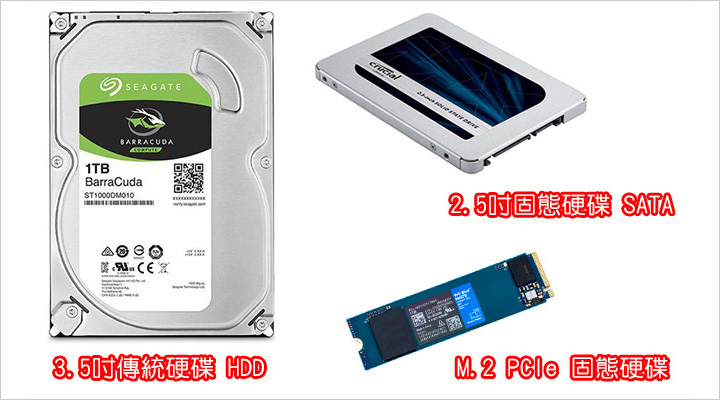
組裝電腦用的硬碟現在分為兩種:SSD及HDD
.SSD:2.5 吋 SATA、M.2(PCIe/NVMe)
.HDD:3.5 吋(桌機)、2.5 吋(筆電,近年已少見)
注意:
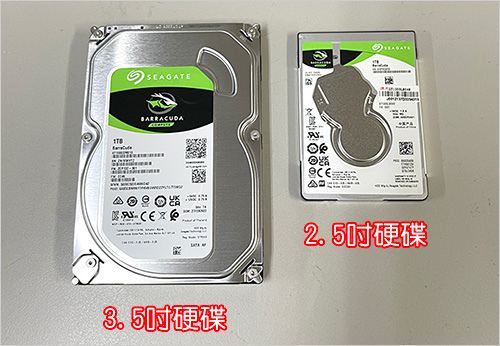
1. 在買硬碟之前要先搞清楚是桌機用,還是筆電用。
桌機用的硬碟就是3.5吋,筆電用的是2.5吋。
桌機用的硬碟無法裝到筆電,筆電用的硬碟可以裝到桌機,但一般不會這樣用,因為筆電的硬碟比較小,轉速慢。
2. 要注意機殼能最多能裝幾顆硬碟
硬碟不是你買來就能裝,也要看機殼是否有空間安裝,目前新款的機殼很多只支援最多兩顆硬碟,這一點要注意。請參考:客戶指定機殼要能裝硬碟5顆以上,但我搞不定,為什麼?
另外現在筆電有很多是設計成超薄型,也就是根本沒有2.5吋的硬碟空間,也就是你想裝硬碟也不行,是根本沒辦法裝。
補充:現在2.5吋的HDD應該都快要停產了,因為現在連筆電都不裝2.5吋的HDD了,要裝也一定是裝SSD。
提醒:機殼可裝幾顆硬碟要先確認。現在很多新機殼只給 2 顆 3.5 吋位置。
———
二、HDD 與 SSD:差在哪裡?
速度是最大的差異。
.SSD 讀取:>500MB/s(SATA);PCIe NVMe 更快
.HDD 讀取:100~200MB/s
常見配置
▎主流:雙 SSD(C:1–2TB,不分割;D:1–2TB)
▎傳統:SSD + HDD(C:SSD;D:HDD)
▎混合:SSD×2 + HDD(C 系統、D 遊戲/工作、E 資料)
建議:新裝預設硬碟不分割。真的要分「公司/個人」,用資料夾就好;分割只會造成某分割區爆滿。
補充:1TB SSD當資料碟,現在也是不建議分割嗎?
三、哪個廠牌比較好?
會問什麼廠牌比較好,其實就是想問故障率的問題。
這種事就像抽獎一樣,有些人買什麼壞什麼,有些人隨便亂買都沒事。
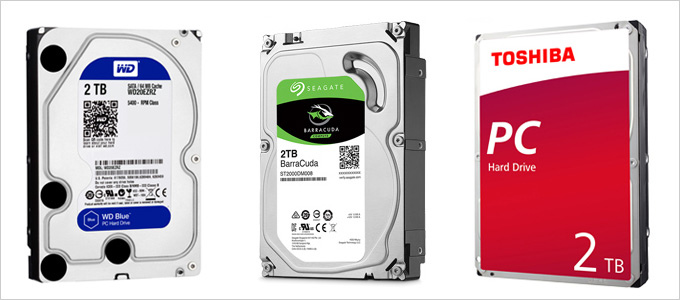
目前硬碟主要有三大品牌:Seagate(希捷)、WD(威騰)、Toshiba(東芝)。這三家都是大品牌,你都可以買來用用看。
實務經驗:只要量用得夠多,大家都會壞,故障機率大同小異。
所以我會更在意:保固年限、報修方便度、換貨速度。
———
四、容量怎麼抓最剛好?
抓法很簡單:平常用多少,再留 10–20% 空間。
▎文書/上網/看影片:1TB 多數夠用
▎遊戲玩家:2TB 比較安心
▎影像/影片/繪圖素材:4TB 以上
備註:硬碟裝到快滿,效能與穩定性都會下滑,請保留 10–20% 空間。
硬碟容量夠用就好,目前市面上家用型硬碟的容量已經來到10TB了,但你真的需要用到10TB嗎?如果你整天下載(不刪除),你的D槽就算100TB也不夠。
我的看法是目前硬碟(SSD或HDD都一樣)最少要1TB起跳,如果你的檔案真的很多,那就2TB吧。(2TB絕對夠用了,除非是你有大量的影音檔需求)
再來如果資料很重要,建議可以直接裝兩顆硬碟分擔風險,一顆當主要資料碟,另一顆就是當備份碟。(請注意,換一個地方存檔不叫備份,要多存一份才叫備份)
———
問1:桌機標配雙碟(雙SSD或SSD+HDD),那硬碟要不要分割?
答:除非有特殊的需求一定要分割,否則我現在會建議不要分割硬碟,你如果需要區分「公司」、「個人」,其實只需要新增一個「公司」資料夾即可。
不分割的好處是,避免日後檔案太多,但分割後硬碟不夠大,簡單講:分割常導致某分割區爆滿。(說明)
問2:BT下載碟跟大容量硬碟差在哪?
答:都一樣,只是您的用途不同,但如果是BT下載,如果希望穩一點,那我會建議用五年保的HDD(企業碟)比較較耐操一點,缺點就是價格比三年保的家用碟更貴。
問3:硬碟容量越大越好?
答:不一定,這要看您的需求,舉例,您用不到500G,那買1TB即可,但如果您擺明了最少要4TB,那就可以考慮買到6~10TB
但是硬碟是會故障的,所以也不是買越大越好,萬一故障又沒備份,那就整個都沒了,所以要注意備份→說明。
問4:我的硬碟Toshiba 500G 3.5吋,已經壞掉了,可以推薦一下嗎?新型的硬碟,例如1TB能用嗎? 廠牌是否有差?
答:你只要買一樣3.5吋SATA介面的硬碟,無論廠牌或容量都相容,也就是說你本來用Toshiba,但如果買其他品牌也ok,但要注意「用途」,請接著往下看。
———
五、依「用途」選型(家用/企業/NAS/監控)
各家命名參考:
▎Seagate
.家用:Barracuda 新梭魚
.企業:Exos 企業碟(五年保)
.監控:SkyHawk 監控鷹
.NAS:IronWolf / IronWolf Pro 那嘶狼(Pro 五年保)
▎WD
.家用:Blue 藍標
.企業:Gold 金標(五年保)
.監控:Purple 紫標
.NAS:Red / Red Plus / Red Pro 紅標
.高階/電競:Black 黑標(五年保)
▎Toshiba
.命名很直覺:家用碟 / 企業碟 / 監控碟 / NAS 碟(2022/4/1 起更新命名)
——
簡單對應
.家用:一般資料存放(個人電腦常用)
.NAS:RAID/長時間運轉 (網路儲存裝置專用)
.監控:長時間連續寫入
.企業:24×7 高負載,用料比較好、五年保
問1:家用碟跟企業碟是差別在哪裡?
答:最明顯的差別是保固年限不同,再來是耐用度也不同,家用碟是以一天8小時為準,而企業碟是以一天24小時不間斷使用為準。
問2:我可以把監控型或NAS型硬碟裝在一般的電腦中當資料碟使用嗎?
答:可以,但不建議就是了,硬碟廠特地針對不同用途來設計,你又故意要混著用,你這不是自找麻煩嗎?
問3:我只是一般的使用者,用5年保的企業碟是不是比較不會故障?
答:理論上更耐用,但任何硬碟都可能故障。若資料很重要、預算 OK,可考慮五年保系列。
———
六、轉速與快取(緩衝區)怎麼看?
.轉速:常見 5400 轉、7200 轉;轉速越高,讀取越快
.快取:64MB / 128MB / 256MB,通常越大越好
.家用碟多為 7200 轉+≥64MB;企業碟常見 7200 轉+≥128MB
———
七、價格帶與 CP 值
同容量、同等級下,各品牌價格接近。
.家用(3 年保):2TB 約 3,000 元、4TB 約 4,500 元
.企業(5 年保):通常貴一倍上下
.CP 值:家用碟CP值高
.穩定性/耐操:五年保系列更有優勢。
問:硬碟要哪裡買?(例如PChome或momo?)
答:哪裡買不是問題啊,你只要認明廠牌、型號、容量即可,如果要簡單一點,就是去pchome或momo搜一下都有。
———
八、保固與維修(Seagate/WD/Toshiba)
記住:硬碟壞掉不是問題,沒備份才是災難。
簡單講目前的硬碟大都是三年保,而企業型硬碟是五年保。
硬碟保固是保硬碟,不是保硬碟裡面的資料,所以重點並不是硬碟保固的長短,而是平常就要備份個人重要資料。
傳統硬碟故障原廠是不維修的,保內都是直接更換全新品或整新品,例如你1TB硬碟故障了,原廠就是換一顆1TB的硬碟給你。
報修前請先完整備份。
請注意啦,大部份的人買硬碟是看品牌,我不是,我主要是保固維修,為何?
因為無論你買什麼廠牌的硬碟都有故障的機率,沒有一家廠商敢掛保証絕對不會故障。因此我最看重的其實是保內的故障維修是否方便快速。
目前只有Seagate有免費宅配到府收送的服務,換貨都非常快,除非你是今天報修了但宅配過了2~3天還沒來收,這是有可能的,請再次打電話請原廠重新派單。
而WD是線上報修,一人一趟運費,你寄回去原廠,原廠寄回一顆全新的給你。
▎Seagate故障維修→保固查詢
Seagate目前只有台北有原廠服務中心,其他縣市一律線上報修,然後原廠會派車來換貨,簡單講就是原廠會負擔送修回來的運費。
請參考專文說明:Seagate硬碟故障送修流程 (免出門、免運費、專人到府換貨)
▎WD 故障維修→保固查詢
WD送修請線上報修(RMA),然後寄到WD 顧客服務中心
100台北市中正區市民大道三段8號6樓2室 (光華商場新天地)
電話號碼 +886-2-33933238
請參考專文說明:WD硬碟送修
▎Toshiba 故障維修→保固查詢
請直接送Toshiba硬碟快換中心:欣亞數位
———
九、備份:比你想的還重要
硬碟故障不可怕,資料不見了才可怕!
電腦的零組件故障了不起換新嘛,但硬碟呢?
一台電腦中最貴的零件絕對不是硬碟,但最重要的零件肯定是硬碟,硬碟掛了,資料又沒備份,你鐵定欲哭無淚!平常就要習慣做資料備份卡安心。
請注意:換一個地方存檔不叫備份,要多存一份才叫備份。
最簡單方法:買1顆 2.5 吋行動硬碟,固定時間用鏡像同步。
工具推薦:CrystalDiskInfo(健康檢測)、SyncBackFree(備份:備份/同步/鏡像,介面繁中、免費)。
另外你也可以買雲端硬碟空間或NAS網路儲存裝置來備份,只是會比較貴,說到底還是直接買一顆行動硬碟然後用複製→貼上來備份最簡單,你一定會。
請參考:
1. 【經驗談】最好的防毒其實是備份
2. 【客戶詢問】有沒有資料備份的好辦法呢?資料不會遺失?
3. 硬碟壞掉了,可以回復我的D槽嗎?因為都是客戶資料,重要檔案。
———
十、讀取聲音怎麼辦?
硬碟容量越大,讀取聲越大,每一個廠牌都一樣;而且無論是家用、企業、NAS碟都一樣,容量越大越吵。
我自己的經驗,1~2TB的硬碟通常比較安靜,4TB以上就會明顯比較吵→說明
請注意,這個吵不是說吵到受不了,而是相對性的,相對於一般的家用1TB 硬碟,容量越大就會越吵,這跟你是用什麼碟,什麼廠牌無關。
特別是NAS碟,因為NAS碟容量通常更大,而且最少2顆以上,讀取聲真的會比一般家用碟更大聲。
請參考:那嘶狼4T有夠吵,是不是如同其名? 真會有像狼一樣的嘶吼聲
若在意噪音:
.優先選:雙 SSD
.或選轉速較低資料碟+挑機殼避震/隔音較好的款式
.NAS 多碟並行更容易聽到讀寫聲,屬正常現象
———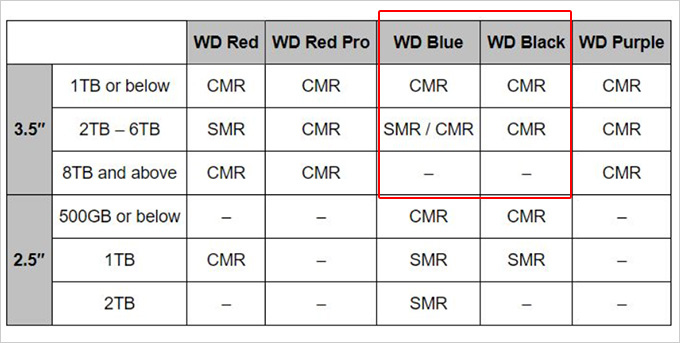
十一、CMR/PMR vs SMR 怎麼分?該買哪種?
答:很難分辨(專文說明),但您可以到官網查一下有說明: Seagate、WD、Toshiba。查不到就默認 SMR(家用 2TB 以上常見)。
要買哪一種比較好? 這個沒有懸念,肯定是CMR(PMR)比較好。
明明是CMR/PMR比較好,為何廠商要推出SMR?
▎CMR/PMR(傳統垂直式):價格高→隨機寫入性能佳,通用性高。
▎SMR(疊瓦式):價格低→密度高、容量大、成本低,但隨機寫入差、重寫放大高,不適合高隨機寫入與 RAID 場景
補充:現在HDD官網都不會註明是CMR或SMR,所以你就這樣看,如果你很在意硬碟的品質或指定CMR,請優先選五年保的硬碟,因為三年保的硬碟幾乎都是SMR了。
問:Toshiba2TB 桌上型 DT01ACA200 這顆是CMR嗎?
答:請參考Toshiba官網的說明,如果查不到,你就默認是SMR,這樣比較簡單,我這麼說好了,如果你是買家用碟,你就不用管CMR或SMR了,因為未來都是SMR。
———
十二、硬碟健康檢測工具
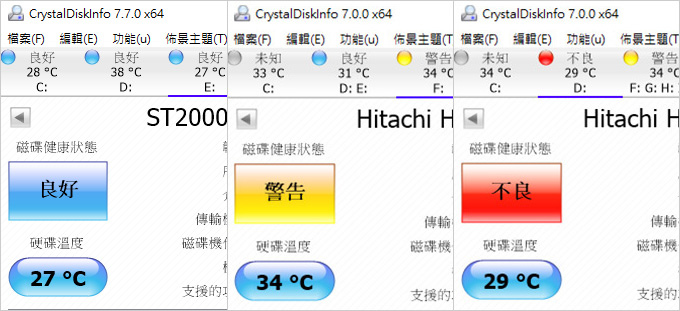
目前最常見最好用的硬碟健康檢測工具是「CrystalDiskInfo」(黃燈=警示、紅燈=故障)
如果您的硬碟是WD,也可用Data Lifeguard Diagnostic for Windows
問1:我的電腦跑很慢,是不是我的硬碟容量不夠?
答:電腦的效能主要看CPU,如果您的電腦本來跑很順,但突然感覺LAG,讀取檔案也卡卡的,這種聽起來比較像是硬碟壞軌。
請參考:硬碟健康檢測工具 CrystalDiskInfo
還有一種可能硬碟也會變很慢,就是你的硬碟快滿了。
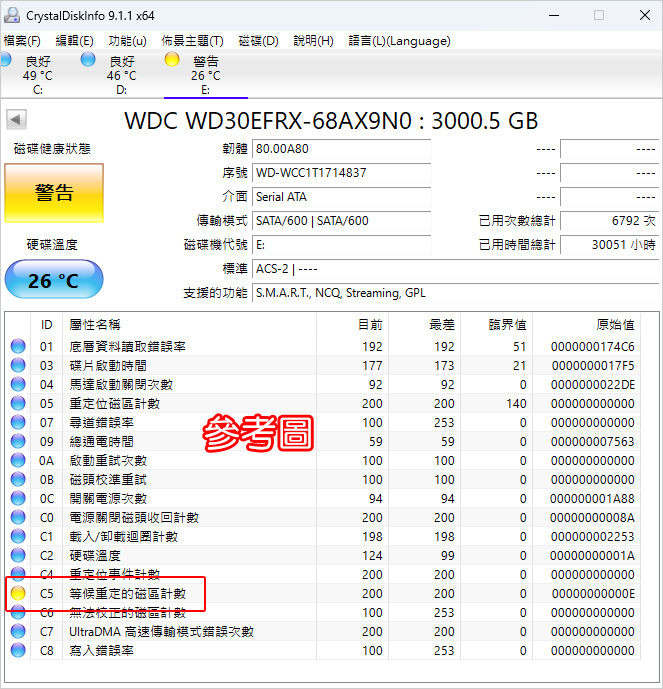
問2:硬碟黃燈了怎麼辦?是不是快壞了,我是不是等到壞了,直接送修,換一顆新碟?
答:硬碟出現黃燈警告,無論是什麼情況,請立刻備份。
保內送修(換新),保外放生。別等到紅燈或讀不到才後悔→說明
———
十三、已停產的兩種產品(給歷史迷)
1. Seagate 混合碟(火梭魚) :
內含HDD + 8GB SSD 快取。理論好看,實務幫助有限,直接用 SSD 更實在。
2. Intel Optane Memory (硬碟加速器):
2017 推出、2021 停產。作為硬碟加速器有效,但既然求快,為何不直接上 SSD?
———
▎常見問題
問1:1TB硬碟,你推薦哪一顆?請給具體原因。
答:無論是哪一個廠牌的硬碟,只要你用的數量夠多,時間夠長,你就會發現大家的故障率都差不多→說明
——
問2:買硬碟會附SATA的電源跟傳輸線嗎?還是要自已另外購買?
答:買硬碟只有硬碟,沒有線,SATA傳輸線需要自己買,電源的話是電供上面的線,這個跟硬碟無關。(說明)
——
問3:硬碟分不分割有什麼差別?
答:沒有差別,純粹個人使用習慣而定。
請參考這一篇有詳細說明:SSD+HDD的硬碟分割建議
——
問4:SSD及HDD的硬碟的分割建議
答:SSD無論容量為何,通常只會分割成一個C槽。
至於HDD建議不要分割,如果您一定要分,那最多二槽(50%、50%)即可。
如果沒有特殊理由,請不要故意分很奇怪的比例,例如80%、20%之類的。
也不要為了檔案分類而故意分成很多槽,檔案分類請用資料夾即可。
——
問5:傳統硬碟的尺寸有分2.5吋跟3.5吋,有什麼差別?
答:2.5吋硬碟主要是給筆電用的,通常轉速是5400轉,而3.5吋是一般桌機在用的硬碟,通常轉速是7200轉。
筆電用的2.5吋硬碟要來拿裝在桌機是可以的(通用),但一般建議不要這樣做,桌機就是裝3.5吋硬碟。
——
問6:我只裝一顆SSD,個人檔案存在行動硬碟或NAS,OK嗎?
答:如果您的檔案都不重要,SSD故障就算了,那就OK,否則建議還是要再裝一顆HDD當資料碟比較保險。
請參考:NAS主要還是備份功能,不是讓你直接在NAS上作業。
——
問7:組裝電腦裝監控碟當下載碟,是不是比較耐用?
答:如果您想裝來試試看,那也行啊,但一般組裝電腦很少人會這樣裝,理由我就不多講了,有興趣的人可以到官網研究硬碟的詳細規格。
無論是個人或公司,大部份的組裝電腦還是以家用型硬碟為主,簡單講就是CP值比較高啦。企業型也是有人用但真的比較少,為何?主要還是價格貴上一倍的關係,再來還有一點要注意,硬碟五年保是指硬碟本身五年保,硬碟裡面的資料是沒有保固的啊。
請參考:【客戶詢問】企業級硬碟是否比較耐用?
——
問8:傳統硬碟與固態硬碟,誰的故障率高?
答:這個很難說,我目前的組裝經驗是SSD故障率比較低一點(這裡),有些人會覺得直接用SSD存個人檔案就好,速度快,但SSD故障就是故障,無法做資料救援的這一點請注意。
——
問9:最便宜的備份方式,應該是買個1TB傳統硬碟+一個外接盒,這樣兩千有找吧,就足夠搞定了是吧?
答:最便宜的備份方式是買一顆1TB的2.5吋行動硬碟,而不是買3.5吋傳統硬碟+外接盒,這樣反而更貴,更麻煩。 (說明)
——
問10:我的硬碟空間不夠,重要檔案都放在行動硬碟,那我要怎麼備份比較好?
答: 你的重要檔案都放在「行動硬碟」,這肯定是錯誤的作法,如果你硬碟真的不夠大,那也應該是升級硬碟空間或加裝另一顆硬碟,然後再備一份到行動硬碟才對。(說明)
——
問11:外接硬碟跟行動硬碟是一樣的嗎? 外接的歐大有推薦嗎?
答:嚴格來說不一樣,但其實都是用USB外接出去的硬碟。我的理解你要的是USB行動硬碟,請參考:【選購推薦】USB隨身碟/2.5吋行動硬碟/ 3.5吋外接硬碟
——
問12:3.5吋硬碟傳統硬碟+硬碟外接盒,第一次買來時,需要做磁碟管理設定嗎?
答:需要,請參考 這一篇 說明。
——
問13:筆電硬碟故障,不知道該換哪種規格的硬碟?
答:筆電的HDD是2.5吋 SATA 硬碟,跟桌機用的3.5吋不一樣,請參考這一篇
——
問14:同一牌子同一系列的硬碟,容量太大會不會故障率比較高呢? 我有16T硬碟的需求,我再想要買一顆16T,還是4顆4T的硬碟。
答:我不知道你的需求是什麼,但如果你需要16T的容量,你當然就是直接買一顆16T省事,而不是故意買4顆4T。 (說明)
——
問15:請問硬碟目前一顆1T的新品大約在一兩千,但在拍賣網上有不少二手硬碟,只需要1百多~3百多。
如果是在經濟比較吃緊的情況下,您會建議買二手的嗎?還是建議一定要買新品?
答:如果你的檔案不重要,檔案不見了也沒差,硬碟故障了就算了,你有時間再重灌,那你買二手硬碟我就覺得沒差,因為你的檔案不重要,你的時間也很多,反正閒著也是閒著。
但是,如果你的檔案很重要,你的時間也很值錢,你覺得買二手的硬碟你安心嗎?
——
問16:最近看到說重灌、格式化非常傷硬碟,這是真的嗎?
答:3C產品都是消耗品,你越常使用,越長時間使用故障率就越高,不存在你操的越兇電腦越勇。
但你也不需要杞人憂天自己嚇自己,例如重灌、格式化非常傷硬碟什麼的,你正常使用就好,該重灌就重灌,該格式化就格式化,沒事的。(說明)
——
問17:開機找不到D槽,是不是D槽掛了,還能救回來嗎?
答:你重開看看是否還能出現,如果可以請立刻備份,保內送修,保外放生,如果D槽確定已經不見了,那就沒辦法救了,除非您要花錢找專業廠商做硬碟資料救援,但很貴,大約2~3萬,說明:硬碟壞軌
——
問18:舊電腦換下來的250G SSD及1TB HDD,可以裝到新電腦嗎?
答:舊的2TB HDD可以裝到新電腦當資料碟 (最好是當備份碟,也就是第2顆HDD)。
舊的2.5吋SSD留著當備品,新電腦目前最少是500G或1TB M.2 SSD,這樣容量才充足,而且速度也更快,更別說還有穩定性的問題。(說明)
——
問19:電腦送修時要不要先拔起硬碟,以免檔案外洩?
答:送修時最好保持原樣整台送修,以免後續問題更多,修不好。(說明)
——
問20:系統碟除了系統安裝以外,比如一些文件影片也可以存嗎? 硬碟剩餘空間會影響跑的速度嗎?
答:重點不是你存在SSD或HDD,而是你有沒有備份。再來就是硬碟的容量要有餘,不要全滿,這樣硬碟比較不容易故障。 (說明)
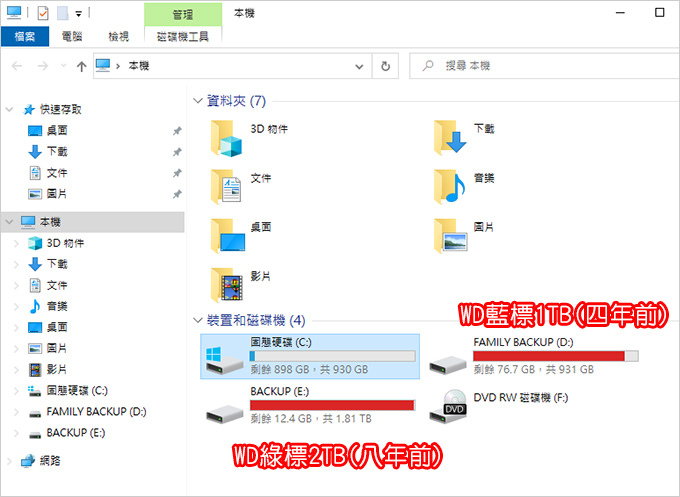
問21:我想組一台新電腦,但我的兩顆過保的舊硬碟(4年跟8年)是否要保留或是汰換?
答:你要預設硬碟隨時會故障,請根據自己的需求看情況看著辦 (說明)。
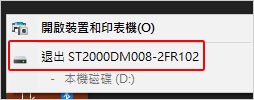
問22:為何內接硬碟會出現像USB那種熱拔插的提示?
答:請到bios中調整(說明)
——
問23:我想要自行加裝新硬碟,請問要怎麼加裝?
答:加裝硬碟請參考 這一篇 有詳細說明
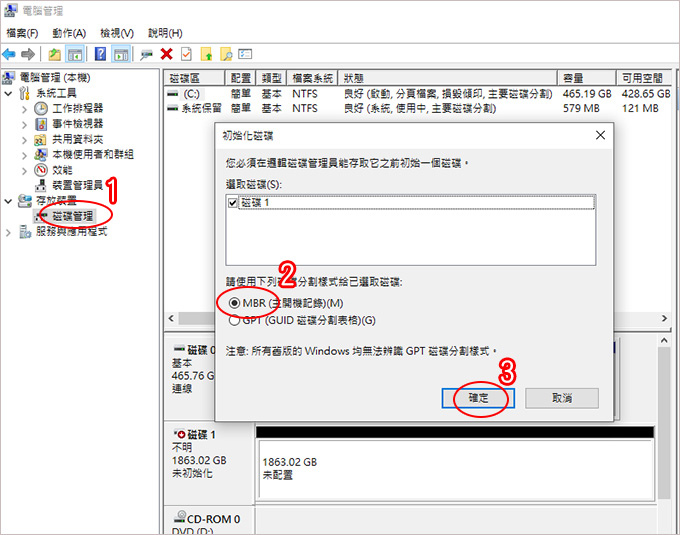
問24:硬碟買回家是不是裝上去就可能使用了?
答:不行。請到 磁碟管理做 初始化(建議 GPT)→ 建立分割區 → 格式化 才能用。
請參考:全新硬碟第一次裝上去要怎麼設定? (磁碟管理)
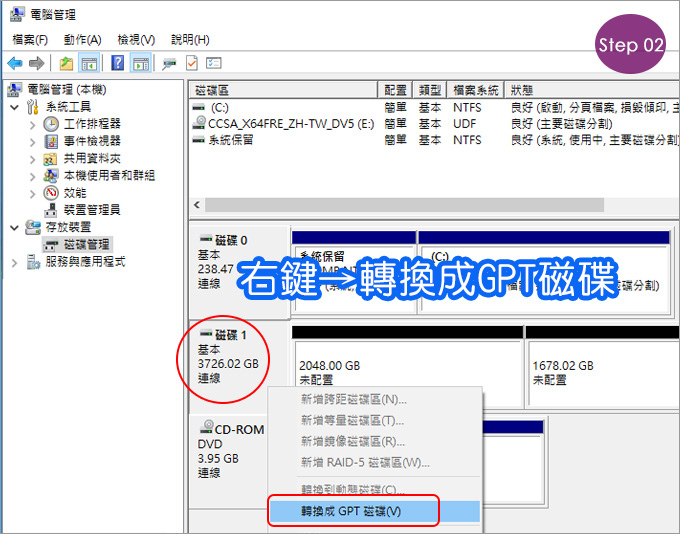
問25:為何 4TB 只顯示 2TB?
答:設定硬碟有兩種選擇MBR或GPT(磁碟分割樣式),2TB以下的硬碟請用MBR,因為MBR最多支援到2TB,如果是3TB以上的硬碟,請選擇GPT磁碟才有支援。
請參考:2TB以上容量的硬碟分割 (GPT分割)
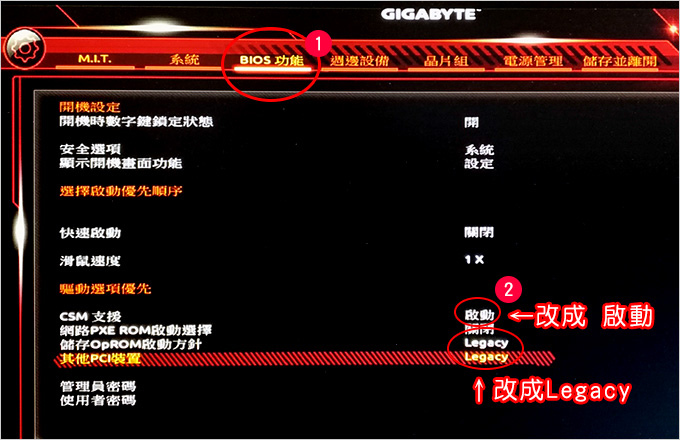
問26:開機BIOS抓不到硬碟,為什麼?
答:把CSM支援改成啟動,儲存OpROM啟動方針及PCI裝置改成Legacy。
另一個可能是你的硬碟故障了。
好,硬碟選購的建議就講到這裡,至於固態硬碟的選購呢?
請參考這一篇:SSD固態硬碟的選購與建議
▼其他電腦零組件的選購與推薦:
1. CPU
2. 主機板
3. 顯示卡
4. 記憶體
5. 固態硬碟SSD
6. 傳統硬碟HDD (本文)
7. 電源供應器
8. DVD/藍光 燒錄器
9. 機殼
10. CPU散熱器




最近似乎SMR HDD的話題又浮上檯面了,導火線似乎是從部份wd red用戶在群輝nas上遇到一些毛病,從而發現原來NAS HDD也慘遭SMR了
相關文章:
blocksandfiles.com/2020/04/14/wd-red-nas-drives-shingled-magnetic-recording/
blocksandfiles.com/2020/04/15/seagate-2-4-and-8tb-barracuda-and-desktop-hdd-smr/
blocksandfiles.com/2020/04/16/toshiba-desktop-disk-drives-undocumented-shingle-magnetic-recording/
似乎目前只有Toshiba算比較開誠布公的…,而有幾款smr上市很久了…
感謝補充~~~
本來想說企業型大容量HDD存影片好像挺棒 但看一看價錢好像買家用版比較划算
以CP值來說,當然是三年保的比較划算
手上剛好有一台監控壞掉了(型號KA-3304H,4路) , 看規格是說支援到3TB..
但不知道為何裝上WD 2TB紫標的監控碟 , 格式化到30%左右就跳出失敗,
最後監控會顯示沒有硬碟,無法錄影, 但這一顆監視碟是從另一台監控主機拆下來的(原本想換過來用),硬碟確定是好的,因為裝回去拆下來的那台,會自動跳重新格式化, 可以很正常的格式化完成 , 也可以正常錄影,網路上也可以看的到監視畫面…
原本壞掉的監控(型號KA-3304H)想要修復,準備再買一顆2TB監控碟來用(不打算用WD的了) ,
請問我需要注意什麼呢?? 會不會買了一顆新的裝上去又有問題??
您的情況只能「試試看」試試看答案就出來了
我手邊WD的綠標,當6年系統碟3萬5千多小時沒壞,現在還在用
倒是Seagate的全部都有壞軌(大概1萬多小時)
好像我手上的Seagate都很容易壞,WD的想壞都壞不了XD
感謝回報~~~(我不知道該說您是人品好,還是人品差耶)
以往的WD Green HDD定位偏向節能型產品,所以是搭配較低的馬達轉速不過擁有較大的容量(不過也因為這樣,當中的「8秒idle」設計反而造成產品壽命加速歸零的問題)。後來大於1 TB的3.5吋產品線被併入了3.5吋的WD Blue中(因而被網友戲稱「籃皮綠骨」)。
而目前仍有新品可買的WD Green為SSD系列的產品,定位上為4種色標中最入門的,預算足夠者建議從Blue系列起跳為佳。
Green SSD->僅有支援SATA協議的版本(外觀有傳統2.5吋與M.2 2280這兩種),容量有120/240/480 GB 3種。
Blue SSD->有支援SATA協議的版本(Blue 3D Nand系列),外觀有傳統2.5吋與M.2 2280這兩種,提供5年保固,容量自250 GB起跳,2.5吋版本最大容量可達4 TB、M.2版最大則為2 TB;支援NVMe協議的則為SN500/SN550,2者皆提供5年保固,後者在讀寫成績以及提供的頻寬上較優(SN500運行在x2模式,容量為250/500 GB 2種、SN550則能以x4模式運作,容量多了1 TB可選)。
Red SSD->針對NAS特化的SSD產品,目前僅支援SATA協議、一樣提供5年保固,價位較Blue 3D系列高,最大容量與外觀種類則與Blue 3D一致,因此有特殊需求者再考慮購入。
Black SSD->面向電競等重度IO需求的使用者,僅推出支援NVMe協議的產品,是目前產品線中效能最高的存在,提供5年保固、最高容量可達2 TB,外觀上僅有M.2 2280一種界面,但較新的SN750有推出內附散熱片的版本
而目前仍有新品可買的WD Green為SSD系列的產品
↑原來如此
不過wd的綠標,真的啦,我看到「綠標」我就怕了
請問WD的藍標和綠標到底差在哪
我都分不出來
WD 綠標,你看硬碟上面的貼紙是綠色(底色)就是了。
不過綠標已經停產很多年了,你想買也買不到了。
感謝樓上發現
歡迎光臨~~
樓上漏了MB
哈~厲害,我剛沒發現
1TB實際上才930GB,這是因為廠商是千進位,電腦是1024進位,B>KB>GB>TB,每經過一個>,就*1000/1024,就能算出實際上容量,當然最簡單就是打九折計算就好了!
我的舊筆電裝上WD的500G SSD ,馬上從老牛變快馬,哈~
是啊,這個年頭沒有SSD,真的不行啊
相隔五個月更新了
說明的很好,很久沒接觸DIY組裝一目了然
謝謝
不客氣~~~~~
請問 硬碟保固 3年 vs 5年,
一般建議選3年保固就好嗎?
不論 3年保 5年保 一般家用版 nas版 企業版,
硬碟有問題,送修好像都是更換良品。
所以選購5年保硬碟真的沒有必要嗎?
例如 5年保比較便宜的火梭魚3.5″
另外,請問 smr的硬碟,不論是 系統碟或資料碟,
都不建議選購嗎?
【希捷seagate】
(一般家用版)
》新梭魚(3)
3.5″ 1T pmr,2T 以上似乎都是 smr。
2.5″ 都是 smr。
》新梭魚Pro(5)
不清楚是 pmr 或 smr。
》火梭魚(5)
3.5″ 1T,2T 應該都是 pmr。
2.5″ 似乎也都是 smr。
(NAS版)
》那斯狼(3) / 那斯狼Pro(5)
不分型號,好像都是 pmr (?)
(企業版)
》企業版硬碟(5)
不分型號,好像都是 pmr。
不過,記得最近看到文章,
說202x年會推出 smr技術的 企業或nas硬碟。
專文回覆:https://ofeyhong.com/12224029713/
想問版主大大
外接硬碟,seagate有推薦不錯的嗎?
我想購買1T,但看seagte的1T款式有四種,能請您給我建議嗎?
有四種名字,其中還有寫2019的新款,我真的不懂這些有什麼差別→plus slim(他還寫2019新款,新款是比較好嗎?)、plus V2 slim、Ultra Touch、Ultra Slim
拜託版大
專文回覆:https://ofeyhong.com/12223905549/
謝謝版主和DungYi Lin。
不客氣~~~~
TO #44 訪客:有些硬碟還活著,但裡面有壞軌(或是其他原因),導致跑超慢,改天就(可能)整個掛掉,真要分散風險(保護資料),用雲端或是行動硬碟備份實際。
實際比喻,切割CDE槽,像是WORD的大標題或是文件名稱那樣,資料夾就類似WORD的標題編號,1.放工作、1-1今年一月~1-12今年十二月,而當硬碟部分毀損,就像文件WORD毀損,有時修壞就得回來,有時不行,所以備份很重要。
我的備份也都是分年份的,因為只有這樣備份,我才知道我目前備份到哪裡了
缺點就是會更花硬碟的空間。(同一個檔案,可能會備份N次,除非我每天都要整理一下,但說句實在話,大部份的人都沒在整理的)
to:DungYi Lin
所以硬碟壞了就是全壞了? 不會因為我分了不同槽就能分散一些風險?
專文回覆:https://ofeyhong.com/12223803789/
TO #42 訪客:
你應該分資料夾就好了,不至於要分割一堆槽出來,硬碟分CD槽的原因,是C槽會還原,把你東西都放D槽,當然還原前備份一下吧。
請問一顆硬碟細分很多槽我可以方便管理不同類別的資料,但對於保護資料有用嗎? (我會另做備份,只是看到您說最好不要分出奇怪的比例),或是只要硬碟有狀況就是全部無法使用呢? 謝謝
感謝railway4302大和歐大的解說,小弟知道怎麼做了~~謝謝^^
不客氣~歡迎光臨