

一開始先講 SSD 的選購重點
.容量:1TB~2TB 最剛好(最高可到 4TB)
.品牌:金士頓、威剛、十銓、微星、技嘉、WD、三星、Seagate、acer、KLEVV、SK hynix 等。
.保固:優先選 五年保。
.顆粒:TLC 為主流;若沒標示,通常是 QLC。
.介面:M.2(PCIe/NVMe),2026年的主流是Gen4。
.備份永遠>故障率:你不備份,換什麼碟都一樣,壞了就掰
我現在組裝的電腦通常只裝SSD:
→兩顆 SSD = C 槽系統碟 + D 槽資料碟
→幾乎不裝 HDD
————
為什麼現在 SSD 是標配?
1. 速度快:SSD 讀取常見 3,000 MB/s 以上;HDD 約 100 MB/s。
2. 價格合理:500GB(3千多)、1TB(約 5 千多)、2TB(約 1萬多)。
2026 年雖然價格大漲,但比起十年前仍是物有所值。
就算文書機也要裝SSD,速度真的會有明顯的改善。
如果是10年前,可能還會有人考慮只裝HDD,不裝SSD,而現在肯定是直接裝SSD了,沒有懸念。
————
▎從2025年11月開始SSD大漲價。
舉例:金士頓 KC3000 1TB
.2025年10月:2700元
.2025年12月:5500元
.2026年01月:6400元
.2026年04~6月:7600元
.2026年7月:8400元
.2026年9月:7300元 (小跌)
.2026年10月:6500元 (小跌)
未來在可預見的短期,例如2026~2027年,RAM及SSD的價格現階段是不太可能降價。
基本上目前只要穩住現在的價格不再上往漲價,就謝天謝地了。
但整個市場的大環境的趨勢很明顯是會繼續漲。
請參考:【電腦越來越貴不是錯覺】2025~2026 電腦零組件狂漲時代
從 SATA 到 Gen5:世代/速度怎麼看?
▎SATA SSD(~2018 前主流):天花板約 500 MB/s。
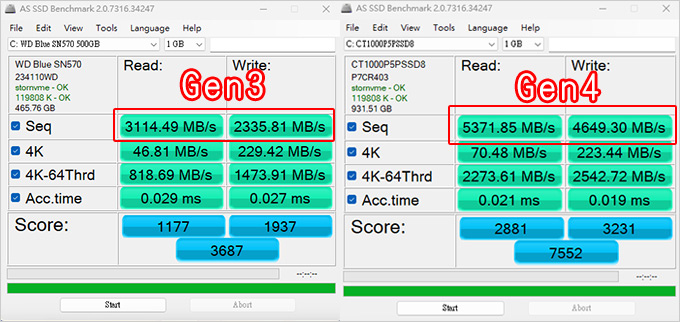
▎M.2 NVMe Gen3(2018–2022):讀取速度最高約 3,500 MB/s。
▎M.2 NVMe Gen4(2023 起主流):讀取速度最高約 7,000 MB/s。
▎M.2 NVMe Gen5(已上市):10,000 MB/s 起跳,但
.主機板未全面支援
.價格偏高、工作溫度高(散熱要求嚴格),暫時不推薦一般使用者。
所以現在(2026年)組裝的新電腦是直接Gen4 SSD了。
(除非是真的預算很有限或舊電腦,才會考慮Gen3)
請參考:SSD PCIe Gen 3 與 PCIe Gen 4 有何差異?
至於舊款的2.5吋SATA接口的SSD,目前也還有賣,
→2017 年以前舊機種,建議裝 SATA 的 SSD 會比較保險一點
我先總結一下:SSD用過就回不去了。
SSD的選購要點:SSD是一定要的,容量最少1TB以上,M.2 Gen4 ,大品牌、五年保。
如果你是2026年購買全新電腦,那肯定有支援Gen4,
但如果是舊電腦,要先看一下CPU及主機板是否有支援Gen4 SSD。
Gen4的SSD都有向下相容Gen3,
也就是你插在PCIe 3.0的M.2插槽也能用,
只是速度不上去,最高只能到3500M。
請參考:我的筆電為什麼裝了SSD 美光 P3 Plus 讀5000MB/s,但實際測速只有1842MB/s,速度怎會差這麼多?
▎目前主流是 Gen4 ,如果是新電腦請以 Gen4 為主,舊電腦才考慮 Gen3 或 SATA 。
但目前Gen4、Gen3 價格差不多,所以建議直接買Gen4。
以效能導向來說,肯定是Gen4>Gen3,
但對於一般的使用者來說,Gen4及Gen3其實感覺不出來,
只有在大型的3D渲染或影片剪輯轉檔時才會有比較明顯的感覺。
要速度快肯定就是SSD裝下去,但很多人會有一種刻板印象:SSD的穩定性與耐用性目前還是沒辦法跟傳統硬碟比。(這是真的嗎?)
我自己目前的實測是SSD的故障率並沒有比傳統硬碟來的更高。
請參考:【HDD再見了】現在裝雙SSD,不裝HDD也漸漸成為主流了。
▎SSD大約是2010年以後才開始有人裝,到現在差不多15年了。
以前SSD很貴,我記得我第一顆幫客戶裝的SSD是2010年120G 9千元,到了2013年的時候128G 大約是3~4千元,但那時都還不普及。
我記得是在2015年左右,當時128G約2~3千元時才漸漸有比較多人安裝,但當時大家對SSD還是沒什麼信心;而從2020以後(當時500G約2~3千元),SSD才慢慢變成主流了,SSD一定要裝,反而是HDD不一定。
現在除了少數有「大容量」硬碟,例如4TB以上,那你還是要選擇HDD才行,如果是2TB 以內,很多人就寧可選擇SSD了,速度明顯變快,但價格並沒有貴很多,而且SSD通常有5年保。
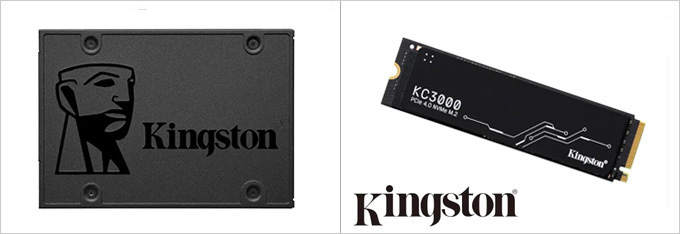
今年你如果要買SSD,通常就是以下三種選擇,例如:
● 2.5吋 SATA3介面 跑AHCI協議 (2012年以前的舊電腦BIOS上可以調整)
例如:金士頓 SKC600 1TB/2.5吋/讀:550M/寫:520M/SMI/3D TLC
● M.2 (PCIe/Gen4 ) 介面 跑NVMe協議 ←新電腦一定是用M.2 (PCIe)
例如:金士頓 KC3000 1TB/M.2 PCIe Gen4/讀:7000M/寫:6000M/TLC
● M.2 (PCIe/Gen5 ) 介面 跑NVMe協議←需注意主機板是否有支援
例如:金士頓 FURY Renegade G5 1TB/讀:14200M/寫:11000M/TLC
——–
好,以上SSD的選購重點我都講完了,你可以直接去買了。
如果你還有時間,底下是SSD選購的詳細說明,請再慢慢看~~~
以下是關於SSD選購的常見問題:
一、要耐用還是要速度?
要速度(SSD>傳統硬碟),要耐用(傳統硬碟>SSD),剛剛好是反過來。
但是我最近這10年來的組裝經驗是SSD的故障率比HDD低一點
請參考:固態硬碟(SSD)跟傳統硬碟(HDD),誰比較耐用?故障率誰比較低?
常見問題:擔心SSD容易故障?
答:此題無解。裝了SSD速度一方面明顯提升,另一方面故障率也會增加,但這邊所謂的故障率增加並不是指SSD比較容易故障,而是您本來只有一顆硬碟,現在多裝了SSD變成二顆硬碟,多了一顆故障率當然會提升了。
請參考:請問SSD的壽命多少?
▎關於SSD耐用的問題,簡單講就是擔心故障,但問題的關鍵點並不是故障率,而是有沒有備份。
以前使用者會因為寫入限制的問題擔心SSD故障,另外就是擔心SSD故障不能資料救援。
而事實上,HDD只是理論上比SSD更耐用,但實際上大家的故障機率都差不多,而且如果真的故障了,你會真的花2~3萬去做硬碟資料救援嗎?(很少很少很少)
也就是說,無論你是用HDD或SSD,故障就是故障,你只要沒備份,那就是再見!
所以重點是有沒有備份,而不是你存在哪裡。
這也就是為何現在越來越多只裝SSD,不裝HDD,一方面是SSD速度明顯快很多,二方面也是大家發現,只要是故障無論是SSD或HDD都是完蛋,跟能不能救援無關,如果資料很重要還是要靠備份,而不是賭硬碟的故障率。
也就是說你的檔案存在SSD或HDD都不要緊,重點是有沒有備份,沒有備份萬一出包就是完蛋。
請參考:我的SSD突然消失故障了,但裡面有重要的照片,還能救嗎?
還有:要如何知道硬碟(SSD或HDD)使用的極限以判斷是不是該換?
網友留言:SSD的好處是運算速度較快,但壽命短,如果要儲存重要資料時都應用傳統硬碟穩當。
答:重要資料要備份才是最穩當的作法,而不是以為存在傳統硬碟就ok了,那你就GG了。
——–
二、SSD的品牌與保固?
大部份的使用者在選擇SSD的時候,肯定是挑最便宜的那一顆或是CP值最高的那一顆。(注意:SSD標示的讀寫速度都是僅供參考,實際測起來並不一定)
目前比較常見的品牌:金士頓、WD、三星、技嘉、威剛、微星、Seagate、十詮、KLEVV(科賦)、海力士 。
會問用什麼廠牌,其實就是想問故障率的問題。 這種事就像抽獎一樣,有些人買什麼壞什麼,有些人隨便亂買都沒事。
我會建議您在選擇廠牌的時候應該要注意後續「維修保固」是否方便的問題,簡單講就是買你聽過的大品牌。
問:SSD有分家用及企業級嗎?
答:HDD有這樣分(家用3年保、企業5年保),但SSD沒有特別這樣分,但建議你可以優先選擇五年保的SSD。
補充:有極少數的SSD型號會標榜「企業伺服器」等級,但這種很少見,而且價格也非常高,一般使用者不可能買。
——–
三、SSD的容量選擇
SSD的容量有四種選擇:500G、1TB、2TB、4TB
目前新電腦的組裝通常是雙SSD(1TB+1TB),HDD則是可裝可不裝。
.C 槽系統碟:1TB~2TB (放系統、軟體、遊戲)
.D 槽資料碟: 1TB~2TB(放個人檔案、圖片、影片)。
.若有大容量存儲需求(4TB 以上),才考慮傳統 HDD。
問1:我看你的組裝案例,有些會裝兩顆SSD區分系統碟跟遊戲碟,想請問這樣的好處是什麼呢?遊戲碟使用SSD讀取會更快嗎?
答:要裝一顆SSD(系統+遊戲碟)或二顆SSD(一顆系統、一顆遊戲),其實都可以。
如果你問我,我覺得直接裝一顆1TB SSD當系統及遊戲碟這樣最簡單,也比較便宜。
至於遊戲碟使用SSD是不是讀取遊戲更快?答案是肯定的,但代價是遊戲執行時會有大量讀寫數據。而SSD有寫入次數的限制,所以遊戲裝在SSD「理論上」SSD比較容易壞,但為了速度快你也只能把遊戲裝在SSD,這樣讀取才會快。
問2:為什麼SSD建議買1TB+1TB,而不是直接買一顆2TB?
答:你也可以只買一顆2TB,這是OK的,如果你的需求是2TB的容量,而不是1TB,那肯定是直接買2TB。(說明)
——–
四、遊戲應該安裝在SSD(C槽),還是傳統硬碟(D槽)?
建議直接裝在 SSD(不論 C 或 D 槽)。
雖然 SSD 有寫入壽命限制,但為了載入速度與流暢感,這點損耗是值得的。SSD 是消耗品,買了就是要用。
補充:
以前雙碟SSD+HDD各1顆的時代,這個問題很多人問,但現在新電腦通常是雙SSD(不裝HDD),這個問題其實也就不存在了。
如果以跑遊戲會比較快來說,當然是要安裝在C槽的SSD,但SSD的缺點就是它的顆粒有寫入次數的限制,而遊戲通常會有大量讀寫,擔心SSD容易故障,所以遊戲以前會建議放傳統硬碟。
但是為了要追求遊戲的載入速度與流暢度,所以現在就是直接把遊戲灌在SSD了。
簡單講:以前SSD容量太小,遊戲只能灌在HDD,現在SSD容量夠大了,通常是直接灌在SSD。
如果您擔心遊戲放C槽SSD的故障問題,可以考慮裝二或三顆SSD,如下:
.1TB SSD (C槽系統碟) ←500G也夠,但目前建議裝1TB~2TB
.1TB SSD (D槽遊戲碟) ←遊戲需求建議裝到1TB或2TB SSD
.1TB SSD或HDD (E槽資料碟) ←視情況升級到2T~4T
↑這種組法的優點是如果遊戲碟故障了,電腦一樣能開機使用。
但我個人是建議C槽系統碟+遊戲碟同一顆就好,不需要再另外多一顆遊戲碟。
請注意SSD一般是沒有在分割的,就是一個槽(說明),至於傳統硬碟則是看個人使用習慣,一個槽或二個槽(50%-50%)皆可。
問1:我的舊電腦可以自己加裝一顆SSD當遊戲碟嗎?
答:只是加裝一顆SSD當遊戲碟,這個不需要重灌,所以客戶如果想要自己加裝也行,並不困難。(說明)
問2:假如我有兩顆SSD,一顆系統,一顆遊戲,我把戰地風雲2042這類3A大作安裝在SSD(遊戲碟),玩久了會很快縮短SSD的壽命嗎?
答:SSD是消耗品,就算HDD也是消耗品,你越使用當然越容易故障,這很正常。
請參考:要裝1顆SSD(當系統+遊戲碟)比較好,還是裝2顆SSD把系統、遊戲碟分開?
問3:我可以只裝一顆SSD,不裝HDD嗎?
答:可以,有些人只有安裝一顆SSD並沒有傳統硬碟,這樣當然也可以,但一般來說大部份的人還是會習慣有雙碟(C槽及D槽)。
所以一般還是會再裝一顆HDD當D槽放個人檔案(SSD放系統及應用軟體,HDD放個人資料),不過目前有越來越多人只裝雙SSD,不裝HDD了,也就是用SSD當D槽的資料碟來使用。(說明)
——–
五、SSD容量越大,理論上比較不會故障
為何?SSD的寫入次數是有上限的,SSD容量越大,存取的晶片越多,重覆寫入的機率越低,因此越不會故障。(維修實例說明)
同理SSD容量越小越容易裝滿,重覆寫入的機率越高,越容易故障,因此你SSD容量不要用到滿,舉例500G的SSD,你用400G就可以了,不要用到500G全滿。
請參考:我的C槽快滿了,怎麼辦?
注意:SSD不能裝到滿,要80%以內,裝到滿(例如90%以上) SSD會降速。
——–
六、SSD儲存晶片:SLC→MLC→TLC→QLC有什麼區別?
您可以簡單理解成S(單層)、M(雙層)、T(三層),Q(多層)。
以耐用性來說SLC>MLC>TLC>QLC,因此大部份的人會選擇SLC,但現在已經沒有SLC、MLC顆粒的SSD了。
目前市面上大部份的SSD是TLC或QLC顆粒,所以其實消費者也沒辦法選擇,目前的主流就是TLC顆粒,但未來會是QLC顆粒。
目前如果SSD是TLC顆粒就會明講TLC顆粒,沒有明講通常就是QLC顆粒。
問:TLC不是耐用性比較MLC差嗎?
答:是的,所以建議您要選擇5年保的SSD,這樣會比較有保障一點。
TCL耐用性比較差,但相對的成本比較低,所以你可以發現SSD一直在降價,道理就在這裡,儲存的晶片不一樣了。
——–
七、穩定性與維修服務
大部份的人買SSD只看二點:速度與價格,但我不是,我是看穩定與維修給力。舉例:追求速度快但不穩定+溫度高,這樣有比較好嗎?
再來是維修服務,簡單講就是SSD故障送修是否方便。
例如:金士頓(順發快換)、美光(送捷元),WD(寄台北服務中心)、威剛(寄新北服務中心)、創見(送各地服務中心)、Intel(寄馬來西亞)
在SSD的維修上我盡量選保內能直接換新的廠牌。
例如美光、WD、金士頓、Seagate,這樣維修會比較快一點。總之用SSD除了速度與價格之外,請不要忘了穩定性與維修給力這兩點。
——–
八、SSD主控晶片
主控晶片相當於SSD的CPU,用於調配資料的儲存,控制晶片的好壞會直接影響效能。不過控制晶片的好壞只有SSD廠商最知道,一般使用者是感覺不出來的,為何?
因為SSD故障就是故障,你無法判斷到底是主控故障或儲存顆粒故障啊。
目前市面上常見的有台系、Marvell、WD和三星主控。台系主控較知名的有慧榮Silicon Motion和群聯Phison、智微Jmicron這三家。
簡單講您在買SSD的時候,主控晶片並不是選購重點,重點通常是廠牌與容量,另外還有一點就是你要什麼介面(接口)的,請繼續往下看。
——–
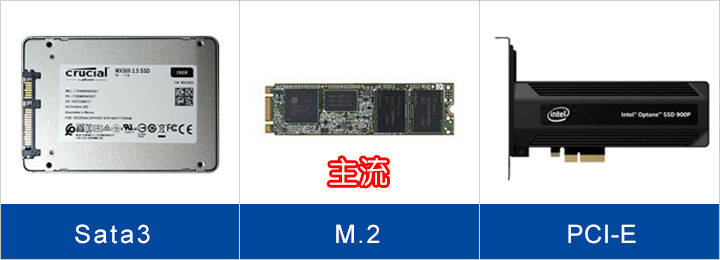
十、SSD的介面(接口)有分SATA、M.2、PCI-E插卡,該用哪一種比較好?
介面不同,插在主機板上的位置就會不一樣 (如上圖)
▎Sata接口就是跟HDD一樣。
▎M.2接口是目前最常見的,小小一片。
▎PCI-E接口就是類似獨顯那樣的插卡
說明:
1. 舊電腦(2017以前)請裝SATA,新電腦才考慮M.2(PCIe)或PCI-E。
2. 舊電腦不一定支援M.2或PCIe。
3. Win7 只支援sata,不支援M.2。
再來該用哪一種比較好,這個問題目前也沒有什麼爭議的,簡單講舊電腦沒有支援M.2 那你當然只能選擇Sata。
如果是2025年的新電腦來說,M.2 (PCIe) 介面的SSD比較快,價格也不會比Sata貴多少,所以目前的組裝主流是M.2 (PCIe) 介面,PCI-E(插卡式)也可以,但不常見+貴很多所以很少人用。
以速度來說,新款Gen4 M.2(PCIe)的速度通常約3500MB/s以上,而SATA及M.2(Sata) 則是有速度上限500MB,以速度來說當然是M.2(PCIe)比較快,不過速度越快越高溫這一點請注意。
問:很多人裝了M.2(PCIe)SSD之後反應溫度過高怎麼辦?
答:請加裝SSD散熱片。 (2020年以後的Gaming等級主機板很多都有自帶SSD散熱片)
如果您想要追求極速,越快越好,那肯定是Gen5 > Gen4 > Gen3 > Sata。
但大部份人用SSD並不一定是要追求極速,而是希望在速度與穩定之間取得一個平衡,理論上M.2(PCIe)比sata快上1~2倍,但一般情況下使用起來並沒有感覺差多少,所以你就算用SATA介面的SSD其實也OK。
通常是目前主流是什麼,新電腦就裝什麼,例如目前主流是Gen4 SSD,那新電腦就裝Gen4 SSD。
補充:M.2(Sata)跟M.2(PCIe)雖然都是M.2介面,但速度不同。M.2(Sata)跟傳統SATA的速度是一樣的,讀取的天花板是500M。
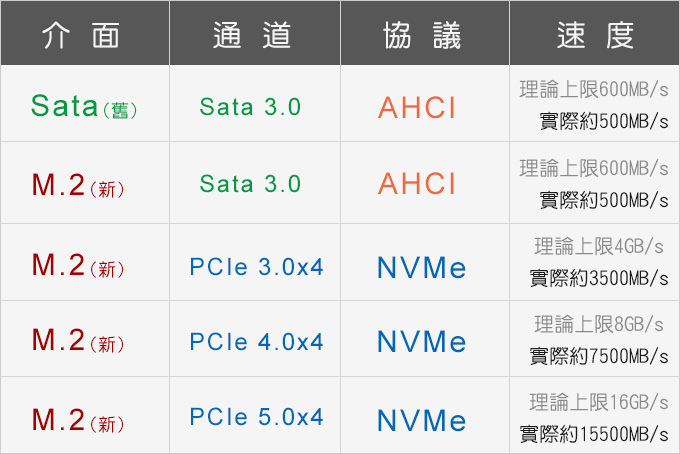
十一 、SSD相關的專有名詞
▎介面(接口):Sata(舊)、M.2(新)
▎通道:Sata(窄)、PCIe(寬)
▎協議:AHCI(慢)、NVMe(快)
▎速度:Sata天花板500MB/s、M.2則是500MB/s以上
如果你的電腦是2022年以後買的,目前大部份都是直接裝M.2(PCIe) SSD,而不裝Sata SSD了,為何?
主要是因為兩者的價格差不多,但在理論上M.2(PCIe) SSD會快很多,但請注意這只是理論上,在實際體感上真的差不多感覺不明顯。
問1:M.2 (PCIe) 要買PCIe 3.0(Gen3) 或 PCIe 4.0(Gen4)?
答:Gen4是2019年以後的CPU才有支援,如果你是2022年以後的全新電腦,那Gen4或Gen3都可以,目前通常是直接Gen4。
Gen4 SSD其實也可以插在Gen3的主機板,只是速度跑Gen3,不上去Gen4。
▼以下是補充說明:
PCIe Gen4是2019年以後出新的規格,例如裝AMD Ryzen第三代再搭配X570主板,這樣就有支援PCIe Gen4,否則只支援到PCIe Gen3。
▎intel 第11代以後有支援PCIe 4.0 Gen4,但需搭配500系列以後的主機板才有支援。(Intel第10代以前的CPU不支援PCIe Gen4)
PCIe 3.0(Gen3) SSD 速度約在1000MB/s~3500MB/s
PCIe 4.0(Gen4) SSD 速度約在4000MB/s~7000MB/s
PCIe 3.0 x4 M.2 SSD的速度天花板是3500MB/s,而PCIe 4.0 x4 M.2 SSD讀取速度可超越4000MB/s。
也就是要能達到Gen4 SSD的速度,你的CPU、主機板、SSD這三樣都要有支援才行。
2023年 PCIe 5.0(Gen5) SSD 已經上市了,但一直不普及,但從2026年以後應該會越來越普及了。
——
問2:i3-10100配h510的主機板,會發生你所謂的讀不到 M.2 SSD 的情況嗎?
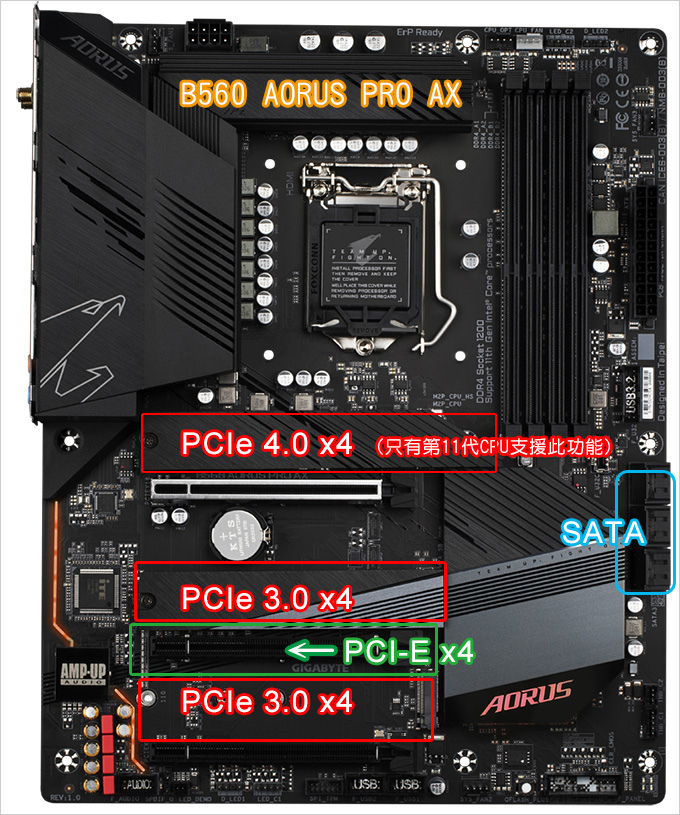
答:你看主機板的說明書。我舉例,如果主機板有兩個M.2 SSD插槽,靠近CPU那一個就是支援Gen4,你插這個沒作用,因為CPU不支援,你要插另一個M.2 SSD插槽即可。
請參考:靠近CPU的M.2 SSD讀不到,為什麼?
——
問3:怎麼分辨主機板哪個是PCIe 或者是SATA&PCIe的插槽?
答:主機板的官網及說明書上面都有圖解說明 。
——
問4:PCIe3.0(Gen3)主機板或筆電,插PCIe4.0(Gen4)SSD,有支援嗎?
答:可以用→說明。
但如果是筆電請注意一下單雙面的問題→說明。
十二、NVMe PCIe SSD 有長短之分嗎?
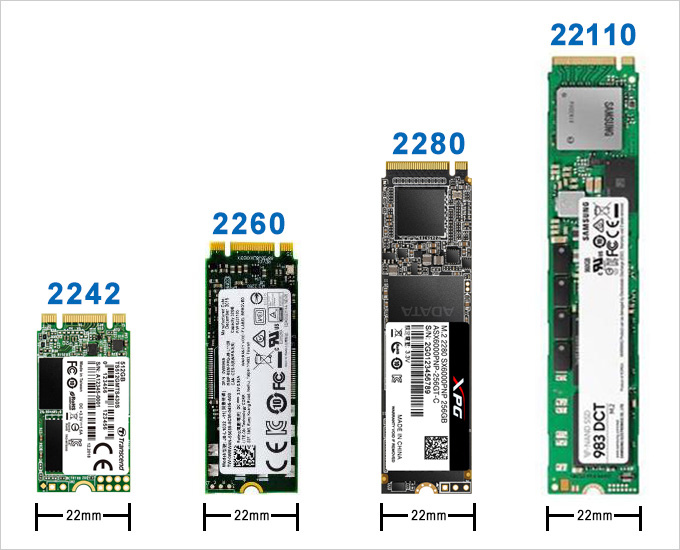
NVMe M.2 SSD的長度有四種,2242、2260、2280、22110。前面2個數字代表寬度,後面2個數字表示長度,分別是指SSD的長度為42mm、60mm、80mm和110mm。
問:請問要買哪一種長度的比較好?
答:這個無所謂,主要是看你裝置的支援,以目前來說,M.2 SSD的主流是2280。
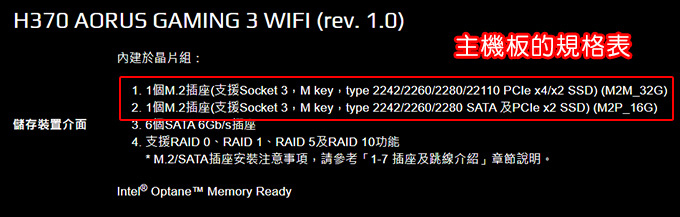
你買之前先去主機板的官網查儲存裝置介面的規格表(如上圖),但我直接跟你講好了,你就是買2280,目前最常用的就是這種尺寸。
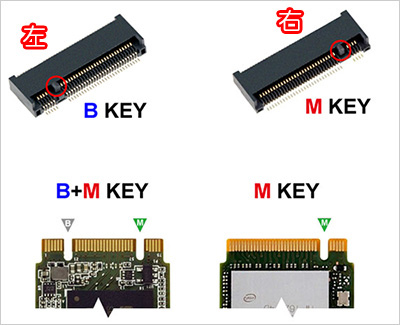
M.2 SSD的防呆缺口有很多種,常見有B KEY(左邊)、M KEY(右邊)。如果是桌機使用目前大都是M key,而M.2 SSD 也都有M KEY或 B+M KEY,因此並不太需要注意這個,如果您有興趣詳細了解,請參考這裡。
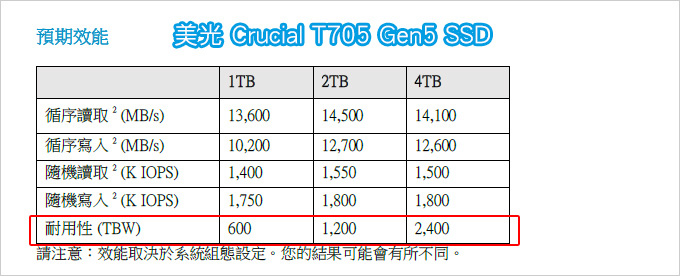
十三、SSD的耐用性(TBW:總寫入量)
TBW (寫入總量)為衡量SSD固態硬碟產品生命週期內,預期可以累計的合理寫入量,可以做SSD壽命的概算值。
若TBW (寫入總量)值越大,則可參考為此SSD固態硬碟愈耐操、預期使用壽命越久。
舉例,T705固態硬碟的額定寫入總量為600 TBW,即表示此SSD固態硬碟在無法使用前,預期可寫入600 TB的總資料量。
TBW越高越好,但我也要明講,您在選購SSD的時候,TBW可以直接忽略,因為我到目前為止還沒有遇過有SSD故障是因為寫入超過TBW導致故障的,我一次也沒遇到。
通常SSD故障保內就是送修,原廠也不會告知是哪裡故障,因此這個TBW的數值就是參考一下即可。
你買SSD的選購重點通常還是在品牌、型號、速度、保固、顆粒這幾樣。
——–
▎常見問題:
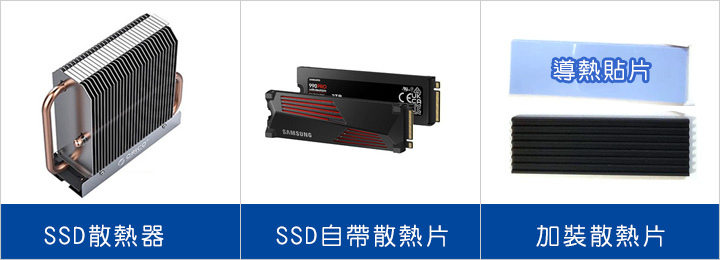
問1:SSD是附散熱器比較好,還是散熱貼片?
答:新電腦通常是Gen3或Gen4 SSD,無論是文書機還是效能機,最好都要有SSD散熱片。請直接買有附SSD散熱片的主機板,這樣你省事省心,也不用擔心裝不下的問題。
如果主機板沒有附散熱片,那你就買SSD有附散熱片的型號,而不要自己另外買散熱器,主要還是擔心裝不下的問題。(說明)
——-
問2. 請問有SSD,還需要傳統硬碟嗎?
答:以前擔心SSD故障的問題,所以通常還會有一顆HDD當資料碟,但隨著現在SSD越來越便宜,以及使用者的重要資料平常也都要備份的情況下,已經有越來越多人只裝兩顆SSD,不裝HDD了。(說明)
——-
問3:1TB SSD當資料碟,現在也是不建議分割嗎?
答:SSD您如果就是想要分割,這當然也可以,但如果你問我,我的建議是不要分割。(說明)
——-
問4:現在組裝電腦裝SSD固態硬碟,不裝傳統硬碟HDD可以嗎? 重要的東西只放在行動硬碟上
答:可以只裝SSD,不裝HDD,這樣電腦也能用,但你重要的檔案只放在行動硬碟上,行動硬碟拔來拔去,還會帶來帶去,行動硬碟也有可能隨時故障,這時怎麼辦?
所以重要檔案一定要備份,原檔在電腦裡,備份在行動硬碟、雲端硬碟或NAS中。
——-
問5. 我大部分都是開網頁、做文書,這些會跟SSD 有關嗎?還是只有慢在開機而已?開機會慢10秒以上嗎?
答:裝了SSD不光是開機快,平常文書上網等等都快,有SSD開機不用30秒,沒有SSD開機可能要1分鐘。請參考:從開機到進桌面的時間,在有SSD的情況下,正常約1分鐘以內,最常見是30秒左右。
——-
問6:請問Win10/11系統暫存檔和使用者暫存檔多久刪除一次? 以避免SSD重複讀寫造成損壞。
答:系統暫存檔預設會自動清理,不一定要手動清理;如果擔心SSD重覆讀寫的問題,重點是SSD的容量要夠用,而不是整天清理暫存檔。(說明)
——-
問7:我C槽是512G SSD,但現在剩264G 這樣會影響電腦速度嗎?
答:不會,但請保持硬碟有20%的剩餘空間,這樣會比較好,不要全滿。
——-
問8:SSD裝到滿是不是會變慢 或 變熱?
答:簡單講就是C槽不能全滿,最好要留20%左右的剩餘空間比較保險,如果裝到全滿確實會變慢;變熱的問題就是要加裝散熱片。
——-
問9:M.2 PCIe SSD 實測的速度跟理論值不一樣,為什麼?
答:真的會不一樣,請參考 M.2 PCIe SSD 降速的問題
——-
問10:好多人說用SSD來BT下載會減少SSD壽命,是真的嗎?
答:無論你用什麼碟?最重要的是備份,保內送修,保外放生,SSD當下載碟請注意兩點:一是買容量大一點的,二是請買五年保的。(說明)
——-
問11:我的SSD速度應該是500MB,但測速只有100Mb,為什麼?
答:有一個可能是你的SSD嚴重掉速,這種算故障,請送回原廠,另一個可能是你如果把SSD安裝在老電腦,記得一定要到BIOS開啟AHCI模式,否則會嚴重掉速。
——-
問12:SSD 如果改成M.2 會比較快嗎? (原本是SATA介面)
答:要改也可以,理論上比較快,但實際體感上其實差不多,並沒有很明顯的差別,而且這也要你的主機板有支援M.2才行。
——-
問13:我把檔案從GEN4 SSD 複製到HDD,速度是否受限於傳統硬碟?
答:是的→說明
——-
問14:主機板上有二個M.2 SSD插槽,有差別嗎?
答:有差別。如果你只有一條M.2,請插在1號位置,理論上1號位置會比較快。(傳送門)
——-
問15:SSD 測速都正常,但開啟軟體的速度為何是Sata > M.2?
答:請到主機板官網下載最新版的驅動程式並安裝。(傳送門)
——-
問16:我同時插2條M.2 SSD,但都只能抓到一條,為什麼?
答:本例網友就是把M.2 SATA的SSD插到PCIE的通道上,才會抓不到。(傳送門)
——-
問17:我買了一張華碩 HYPER M.2 X16 Card V2擴充卡,能支援4個M.2槽,但實際只能支援2個,為什麼?
答:要支援4個M.2 SSD你就不能插獨顯(傳送門)
——-
問18:我要怎麼給SSD測試及測速?
答:請用 AS SSD Benchmark,注意測速軟體只是參考用。
——-
問19:SSD一定要4K對齊嗎?
答:不一定要,但建議要4K對齊,以避免無謂的存取損耗。簡單講,你用WIN10/11提供的光碟或隨身碟來分割硬碟就能自動4K對齊了。
——-
問20:如何檢查SSD有沒有4K對齊?
答:你可以下載「AS SSD Benchmark」這一套軟體檢查,免費的。
——-
問21:SSD的4K對齊,一定要1024K嗎?
答:不一定,只要有4K對齊就好→說明。
——-
問22:我電腦已經有一顆SSD是裝系統跟軟體,但最近空間不夠使用,想請問可以再裝一顆SSD把系統跟軟體分不同的磁碟區嗎?
答:可以這樣做,但最簡單的作法其實是直接把C槽的SSD升級成1TB或2TB(裝系統及軟體),至於原來的SSD嘛,我猜應該是256G以內,建議就是留下來當備品了,因為容量小的SSD你故意裝上去,連裝個遊戲可能也不夠。
——-
問23:SSD從讀取1800M 升級成 讀取3400M,速度會比較快嗎?
答:理論上會比較快,但實際上差別不大,因為你感覺不出來。(說明)
——-
問24:雖然人感覺不出來,但「本身資料讀取速度」是否還是有差呢? 比如1800M→3400M,讀取速度是否「至少能夠提升1.5倍」以上之類的?
答:看理論速度是是真的有差異,1800→3400,但你實際使用上,你感覺不出來有任何差異,哪怕只是感覺快一點點,你都感覺不出來。
不要說1800→3400了,就連500→2000,你都感覺不出來有什麼差異。
唯一的差異,你能感覺出來的,只有你的奇摩子(這個真的有差)
很多業配文會這樣測試,拿一個20~30G的大檔案然後來測試讀取或複製的速度以證明M.2(PCIe)確實比Sata的SSD快很多,但在實際使用的情況下,你不會一天到晚讀取或複製這種大檔案。
——-
問25: 筆電升級M.2 SSD(Gen4)之後整個鍵盤跟背蓋發燙,怎麼辦?
答:筆電加裝M.2 SSD請以容量為主,而不是追求速度,本例就是一個很好的實例,這款三星 980 PRO裝在桌機沒差,但裝在筆電就會比較熱一點。(說明)
——-
問26:CPU I9-11900+B560主機板,PCIe 4.0 M.2 SSD,為什麼插在靠近CPU的第一個M.2插槽讀不到?
答:技嘉B560+威剛 S70 PCIe 4.0 M.2,無法正常開機,讀不到SSD,怎麼辦? (不相容的問題)
——-
問27:C槽滿了,買了新的1TB SSD替換,但不想重灌,怎麼辦?
答:可以用硬碟複製軟體,但建議直接重灌→說明
——-
問28:我的主機板只有一個M.2 SSD,是不是買 PCIe 轉 M.2 轉接卡就可以再接一個M.2 SSD呢?
答:這一張主機板只有一個M.2 SSD,你已經插一條M.2了,所以接下來你如果還要插SSD,請改用SATA SSD。(說明)
——-
問29:什麼是混合碟?
答:混合碟是Seagate推出的內含8G SSD+HDD的硬碟,官方的名稱是火梭魚,但大約在2019前吧就已經停產了。混合碟最大的優點是五年保,至於內含8G SSD真的有提升系統的速度嗎?我個人的感覺是還好,差別真的不大。如果希望電腦速度能夠提升,最簡單的方法還是直接裝一顆SSD,速度才會有明顯的提升。
——-
問30:還有一種SSD叫Optane Memory,這個可以裝嗎?
答:要速度快建議直接裝SSD會比較簡單一點
請參考:Intel Optane Memory,可以裝嗎?
補充:2021年1月 intel Optane SSD 要從消費性市場撤退.。
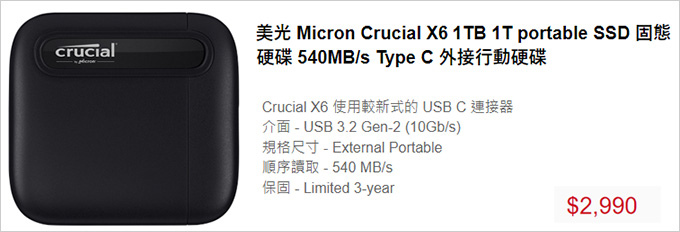
問31:最近有USB外接式SSD行動硬碟,推薦使用嗎?
答:桌機的話,建議還是用內接的SSD會比較好,除非是筆電無法擴充,退而求其次只好用這種外接式SSD。外接式SSD的性質其實是比較偏備份使用,不是讓你一直插著使用。
請參考:2.5吋行動硬碟 選購說明
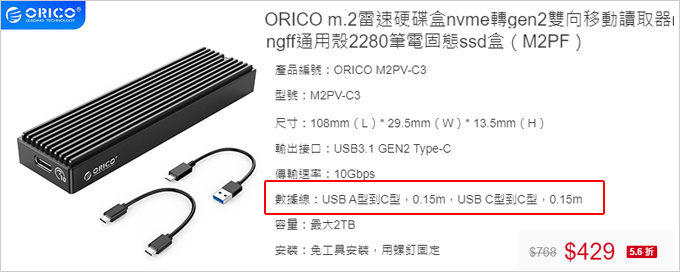
問32:可以推薦一下M.2 NVMe SSD 外接盒嗎?
答:如果你是一般使用者,建議你還直接買一個USB外接式SSD,這樣最簡單,也不會有相容性的問題。
以目前最常見的M.2 PCIe 3.0來說,價格大約在500元左右,例如ORICO M2PV-C3 m.2 外接硬碟盒。
這款有usb A跟C兩種接口,理論上是type-C接口比較快,但你也會發現SSD外接後的速度無法像內接那麼快,這是正常的。
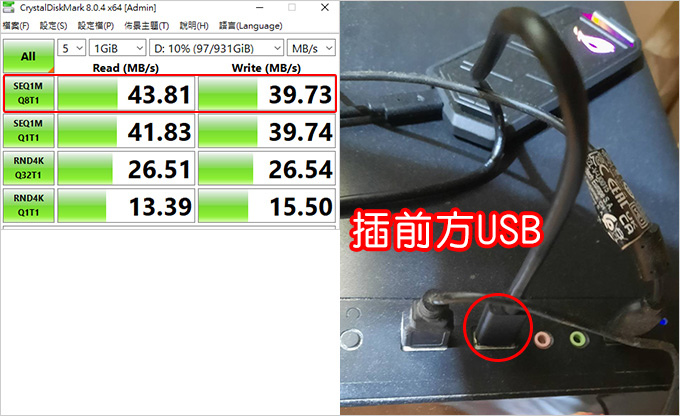
問33:Gen4 SSD+M.2 NVMe SSD 外接盒的速度怎麼差那麼多? (才跑40MB/s)
答:你把M.2 NVMe SSD 外接盒插在機殼前方的USB 2.0,速度就是跑USB 2.0的速度,所以讀寫大約40MB/s,這是正常的。(說明)
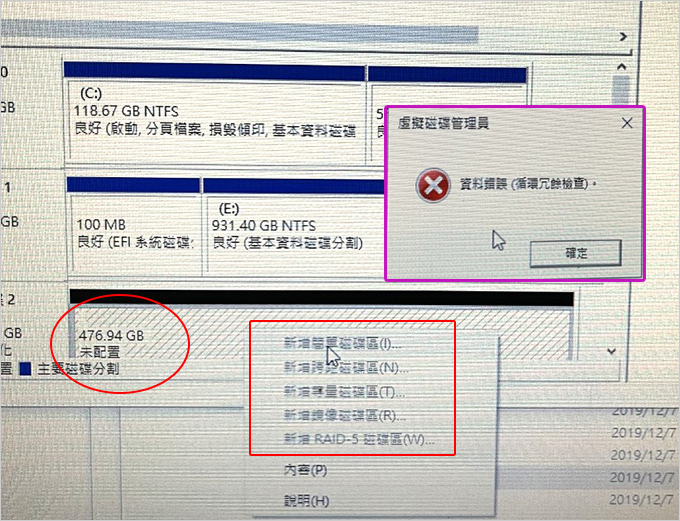
問34:我買了一個全新的SSD,無法分割,無法格式化,怎麼辦?
答:請交叉測試一下,有可能是新品故障。(說明)
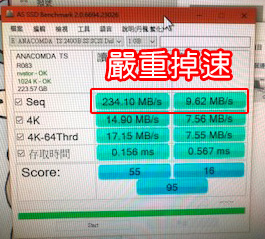
問35:我的SSD跑的很慢,請問該怎麼辦?(上圖)
答:很明顯的你的SSD嚴重掉速,保內請送修,保外就放生吧。
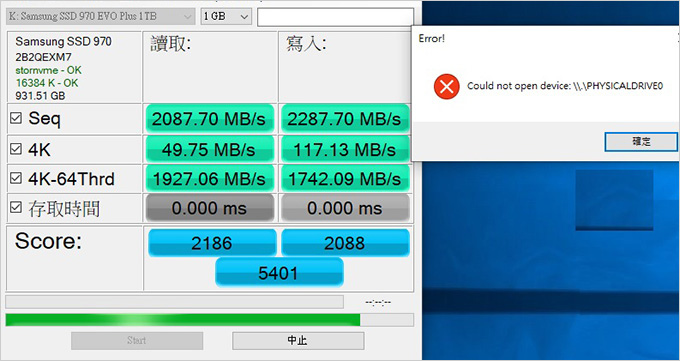
問36:M.2 SSD測速後速度掉很多,而且還有錯誤訊息,怎麼辦?
答:這個主要是檢測軟體的關係,請參考(這裡)有詳細說明。
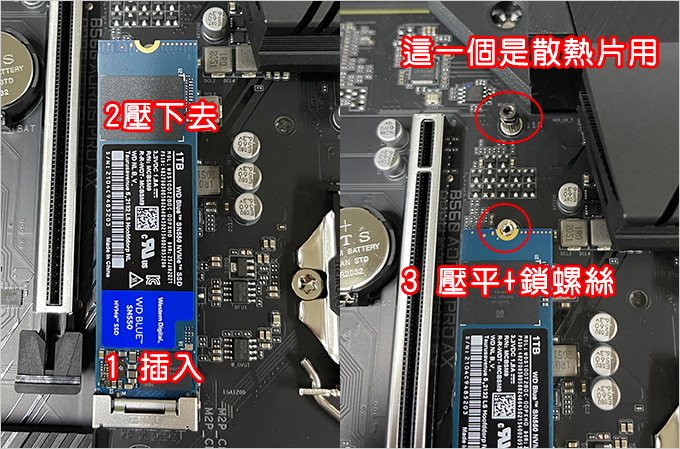
問37:在研究SSD裝在哪裡時,把裝這塊的螺絲鎖壞了,怎麼辦?
答:請參考 M.2 SSD安裝的注意事項,或 M.2 SSD 的安裝問題
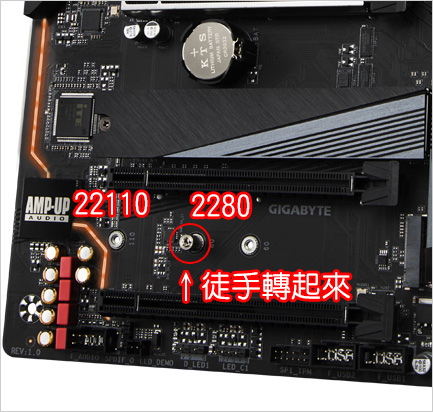
問38:如何拔起SSD的銅柱? 有沒有比較好用的螺絲工具可以推薦的?
答:這個是用轉的,你徒手用手去轉即可。(說明)
——-
補充:各品牌SSD的官方檢測工具
1) Intel SSD Toolbox (固態硬碟機工具箱)
2) 美光 Crucial Storage Executive
9) SanDisk SSD Dashboard (儀表盤軟體安裝工具)
11) OCZ SSD Utility
▼其他電腦零組件的選購與推薦:
1. CPU
2. 主機板
3. 顯示卡
4. 記憶體
5. 固態硬碟SSD (本文)
6. 傳統硬碟HDD
7. 電源供應器
8. DVD/藍光 燒錄器
9. 機殼
10. CPU散熱器




你好,請問一般的14、15吋輕薄筆電,如果只含Pcie SSD如何判斷是否能加裝傳統的HDD
假設以”DELL Inspiron 14-5480-R1608STW” 為例,是否能夠加裝?
謝謝您
請直接連結原廠。
或是直接送DELL服務據點詢問,這樣最保險
回覆101樓:
我有在ASUS UX410UQK筆電安裝過Windows 7,使用的固態硬碟是M.2的,雖然可以正常使用,不過會有觸控板無法使用,遊玩Minecraft時偶爾會有突然掉幀的問題。所以這台筆電還是建議使用Windows 10。
ASUS UX410UQK的規格如下:
CPU: Intel i5-7200U 2.50 GHz
記憶體: 8 GB DDR4
硬碟: 256 GB SSD (M.2 SATA)、1 TB HDD
作業系統: Windows 10 家用版 64 位元
感謝補充~~
歐飛先生提到一點我很在意….
“Windows7不支援M.2″的意思是指都不支援SATA通道與PCIe通道嗎?
我記得走PCIe通道會有NVMe驅動的問題所以不支援
爬過許多文章好像也沒有明確說明W7是不是兩種都不支援
你如果用WIN7,就是用2.5吋的SATA SSD 即可,不要用M.2 (講完了)
如果你一定要用m.2 那你用用看,你就知道結果是什麼了
不過從Maxtor Z1的官方FAQ,倒是提到一個之前沒有想像過的問題:SSD所使用的SATA版本也可能會造成一些額外的問題,可能會出現有時抓得到、有時抓不到的現象(不確定這是Seagate SSD獨有的問題還是SATA 3.2協定造成的)
seagate.com/tw/zh/support/kb/why-does-my-computer-with-a-maxtor-z1-ssd-sometimes-say-no-bootable-device-detected-during-startup/
但一般SATA SSD好像也不會特別標自己是不是SATA 3.2…
感謝補充~~~
感謝歐飛、吳人甲 兩位的說明~
不客氣 歡迎光臨
回樓上,能上網留言的電腦以學C語言來說都足夠,不需要升級
就算升級了,以初學C語言來說不會有任何感覺
是的,認同。
請問我家電腦4年前安裝SSD:創見 SSD370S 128G現在要升級,因想學習一些C語言程式等,請問因該怎麼升級?哪一家的SSD比較推薦?
我覺得128G 已經夠了,你要不要學習C語言,跟升級SSD 沒有關係
其實HDD掛掉的話,機器一樣會暫時不能使用啊(樓上講的一些論點其實對HDD也適用,只要把論述中的SSD改成HDD就知道了)
公司的部分,採用HDD除了成本外,可能還有資料救援難易度的考量(所以近年才會有intel Optane Memory+RST跟AMD StoreMI這種以HDD為主、用SSD來加速的方式問世;可能也就是為了這些無法放棄使用HDD作為系統碟,但是又希望能夠提升效能的使用族群)
而如果真的是營業用途(網咖/補習班),好一點的應該會有備機吧(直接請人換個位子絕對比換/送修零件來得快速);不過網咖這一塊應該還是要看店家的定位吧(還是有些店家願意配好CPU+好GPU+SSD的組合,不過羊毛出在羊身上…)
感謝補充。
我是覺得每個單位的需求與預算都不同。
一切還是看老闆怎麼想吧(以目前的組裝市況來說,沒有SSD,真的不行)
個人認為 SSD 若是 公司行號 會採用的大概不多
大概只有個人 用戶 會占大宗
之前 個人 去 看過 「教電腦軟體 的電腦補習班」—–例如 巨匠電腦, 易禧設計。
查看過 補習班 硬碟不用ssd 只用 傳統HDD
還有 去2家網咖 去用過電腦 —— 查看過硬體 ,2家網咖
硬碟 都沒裝ssd 只用 傳統HDD ( 但雖然沒裝SSD , 但整體 其他硬體設備 還算新穎 ) 方便 上網咖的人 玩 線上遊戲。
電腦補習班 不裝 SSD的理由 —— 個人猜測
「成本考量 和 穩定度考量」
試著 站在 補習班業者 經營者的角度 來思考, 假設 講師 教授 電腦軟體 操作範例 給 繳學費的 學員聽 , ( 若是 學員的 電腦 無預警 突然 掛掉 , 那不是 給講師 和 電腦補習班 業者 製造很大的麻煩嗎? )
若裝 SSD 在 補習班內 , 一旦掛掉 , 業者還要大費周章的 把電腦內的SSD 拆下來 , 拿去 各SSD製造商那 更換 沒故障的 SSD 。
對補習班 業者來說 ——- 一台教室內 上課的學員 電腦數是固定的 , 業者怎麼可能 冒著 發生萬一 有某幾台電腦 無預警 壞掉, 學員沒電腦可使用的窘境 風險 裝SSD呢 ? ( 何況 臨時 換新的SSD , 那代表 還沒裝新的 SSD之前 那段時間 電腦學員 都不能 使用電腦 )
站在現實的角度 補習班業者 是不可能 「自找麻煩」, 更實際的 臨時換顆新的SSD 也要 付錢,
*那個錢 誰要出 ? 繳補習費的 學員 不可能出 , 那 自然 問題會落到 業者身上 。 業者也不想 出錢 。
所以 最好的方式 是 業者 「一開始就不裝 SSD 」, 就不會發生任何問題 。
一旦 「扯上 金錢的」 問題時 ,考量的想法 很自然就變成這樣。
網咖 不裝 SSD的理由 —– 應該也是「成本考量 和 穩定度考量」
試著 站在 網咖業者 「經營者的角度」 來思考, 假設 在每台網咖電腦內 都裝SSD 給 消費者用 , ( 若是 消費者 的 電腦 無預警 突然 掛掉 , 那不是 給業者 製造很大的麻煩嗎? )
若裝 SSD 在 網咖電腦內 , 一旦掛掉 , 業者還要大費周章的 把電腦內的SSD 拆下來 , 拿去 各SSD製造商那 更換 沒故障的 SSD 。
對網咖業者來說 ——- 網咖內 的 每台電腦數 是固定的 , 業者怎麼可能 冒著 發生萬一 有某幾台電腦 無預警 壞掉, 消費者 沒電腦可使用的窘境 風險 裝SSD呢 ? ( 何況 臨時 換新的SSD , 那代表 還沒裝新的 SSD之前 那段時間 , 業者 少了一台 電腦 可讓 消費者 使用電腦 )
對業者來說 ,消費者 不能使用電腦, 那意味著 業者 在 那段時間內 無法收取 那台電腦的 機台使用費。
站在現實的角度 網咖業者 是不可能 「自找麻煩」, 開店做生意 要
付水電費。 「分秒 都有 時間 周轉率的壓力 , 分秒必爭, 時間就是金錢」 更實際的是 臨時換顆新的SSD 也要 付錢,
*那個錢 誰要出 ? 消費者 不可能出 , 那 自然 問題會落到 業者身上 。 業者也不想 出錢 。
所以 最好的方式 是 業者 「一開始就不裝 SSD 」, 就不會發生任何問題 。
一旦 「扯上 金錢的」 問題時 ,考量的想法 很自然就變成這樣。
不過 網咖 除了不裝 SSD 外 , 其他週邊 都還算不錯。
但 個人使用 情況就不同了 ,個人使用者 ( 又不對外營業 ,即便 SSD故障 ,3~5年 保固內 拿去換一顆 SSD就好 , 那段不能使用電腦的時間 ,沒時間週轉率的壓力 ,SSD掛掉 使用者頂多 損失時間, 但不會損失金錢! 自然 使用SSD者 人數會高。
站在 「經營公司 營利 看事情 的角度 」 來考量 , ( 為求穩定 ,犧牲速度 ) 有業者 電腦內 不裝SSD , 裝SSD —- 一旦無預警掛掉 , 對業者來說 ( 不旦 損失時間 ,還可能損失金錢 。 自找麻煩 ) 去推測 不用的理由 「合情合理」 。 有些 公司 不裝SSD的理由 也可能是 這種原因。
我問你,他們的電腦是何時組的?
如果是五年前的,那沒SSD正常。
如果近三年來新組裝的電腦還沒有SSD,我就覺得奇怪了。
另外需要留意一點,雖然這張板子共有6個SATA,但是當中有2組是跟第一組的M.2 SSD共用的(使用來自CPU的4條PCI-E通道),所以在已經安裝M.2的情況下,這2個SATA(位於RAM插槽旁邊)是無法使用的喔
感謝補充~~
(一般來說,很少人會組過6個 sata 應該都還夠)
回樓上
https://www.asus.com/tw/Motherboards/TUF-B450M-PLUS-GAMING/
對,其餘都只能用SATA硬碟
感謝補充~~
請問 華碩TUF-B450M PLUS 這張主機板是否只支援一個M.2(PCIe)?
最近想買第二顆硬碟,怕買錯沒有插孔了~謝謝
請直接上華碩官網查規格
https://www.asus.com/tw/Motherboards/TUF-B450M-PLUS-GAMING/specifications/
我的電腦是 i mac i5
請問如果有修照片lr 及 剪輯影片的需求的話
ssd 用512 夠嗎?還是1t 呢?
因為現在價差沒很大!但若真用不到也不需要多花錢買1t
感謝~
預算夠,建議1TB。
因為….我很少遇到有人嫌硬碟容量太大
個人大推SSD 我那顆不到百G每天操 幾年才掛掉 黑標也開始慢慢出問題了
這很正常啊~~(用久了,當然是有一定的機率會故障了)
另外補充一下,目前最新的WD SSD Dashboard已經把Sandisk的工具也整合進來了(所以以後裝WD就可以同時給WD/Sandisk SSD用了)
感謝補充~~~~
原則上看情況,SSD控制器沒有鎖死的話就有機會可以救(但費用跟HDD的資料救援一樣,都不會太便宜)
唉~~~「不會太便宜」這句一出來,你懂得
請問2.5″SSD可以資料拯救嗎,還是所以的SSD都不能拯救
關於第六點
SSD存取次數限制是基於寫入放大的原理,因此單純讀取大量資料的動作是不會影響到壽命的
如果把FLASH MEMORY的壽命比喻成一張紙,每次擦除後再寫入的動作會漸漸得減少FLASH MEMORY的壽命,但閱讀紙張的動作並不會影響
感謝補充~~~
如同兩位大大所言,到硬碟管理那邊新增硬碟就可以了,大概是win10的關係,讓我忘記有這種操作,以前在w7時候有自己裝舊硬碟,時間太久真的也會忘記,感謝兩位大大!
原來是支援列表誤導我了,這類組裝真的是不熟
差點就當成3000元的裝飾品了
不客氣~~~~
如阿丙大所說..
進入「磁碟管理」然後開始初始化磁碟
對未配置空間進行新增磁碟區與格式化